数据源模板
启用 数据库工具和 SQL 插件
此功能依赖于 数据库工具和 SQL 插件,该插件在 PhpStorm 中默认捆绑并启用。 如果相关功能不可用,请确保没有禁用该插件。
按 Ctrl+Alt+S 打开设置,然后选择 。
打开 已安装 选项卡,找到 数据库工具和 SQL插件,然后选择插件名称旁边的复选框。
启用 Backup and Sync 插件
此功能依赖于 Backup and Sync 插件,该插件默认在 PhpStorm 中捆绑并启用。 如果相关功能不可用,请确保没有禁用该插件。
按 Ctrl+Alt+S 打开设置,然后选择 。
打开 已安装 选项卡,找到 Backup and Sync 插件,并选中插件名称旁边的复选框。
概述
您可以将数据源存储在 JetBrains 账户中,作为 数据源模板。 如果您需要在另一个已登录您账户的 IDE 中复用某些数据源设置,可以使用模板。
数据源模板包含 通用 和 高级 选项卡(于 数据源和驱动程序 对话框中)的设置,但不包括 User 和 密码 字段。
将数据源保存为模板
在 数据库 工具窗口中,打开 通用 选项卡的 数据源 部分。
选择要从中创建模板的数据源,然后点击 另存为模板。
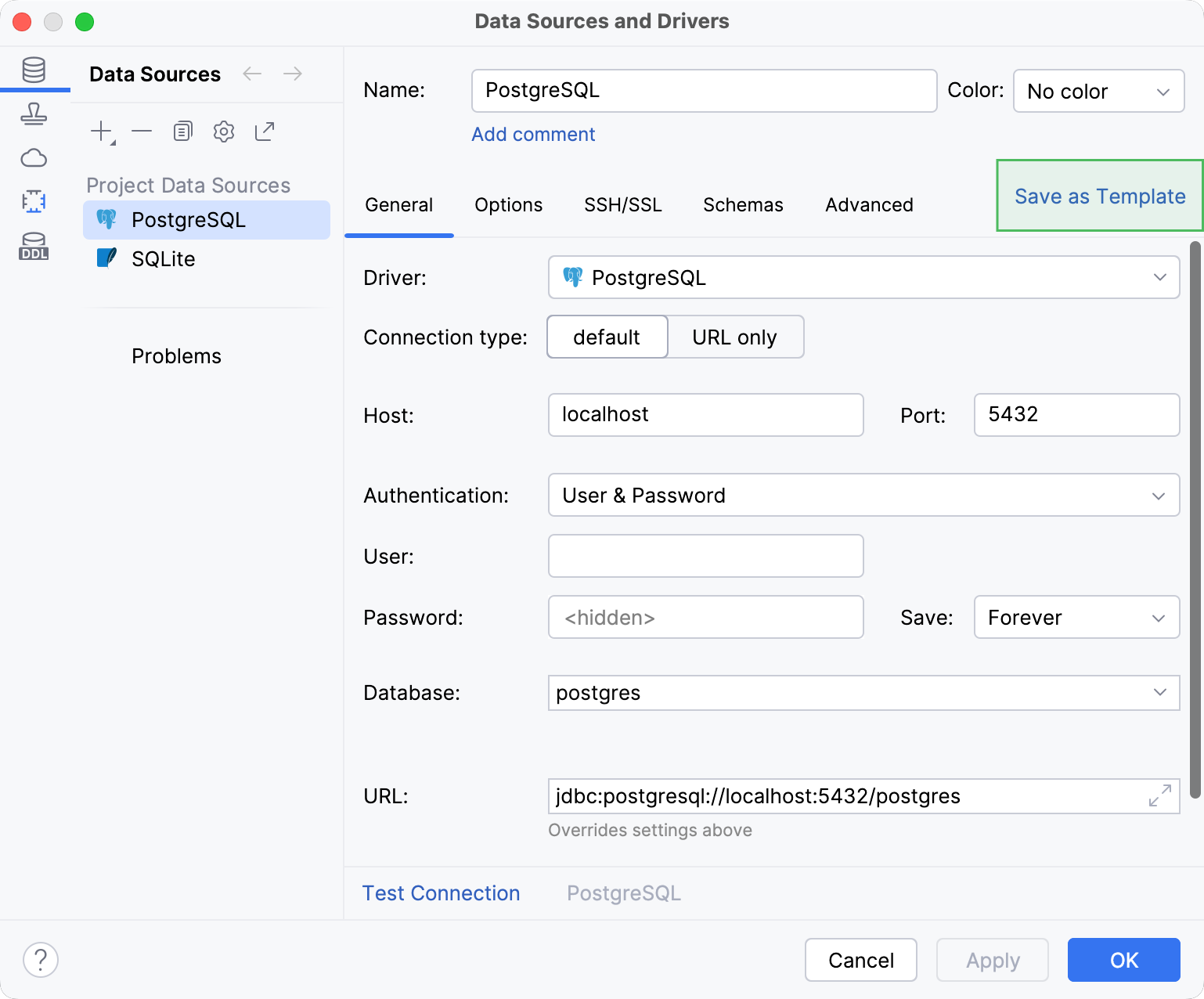
在 将数据源保存为模板 对话框中,为新建数据源模板指定名称,然后点击 确定。
PhpStorm 会在 数据源模板 部分创建新的模板。
请确保 URL 字段中的 URL 不包含您的用户名或密码。
点击 确定 以保存您的新数据源模板并关闭对话框。
从模板创建数据源
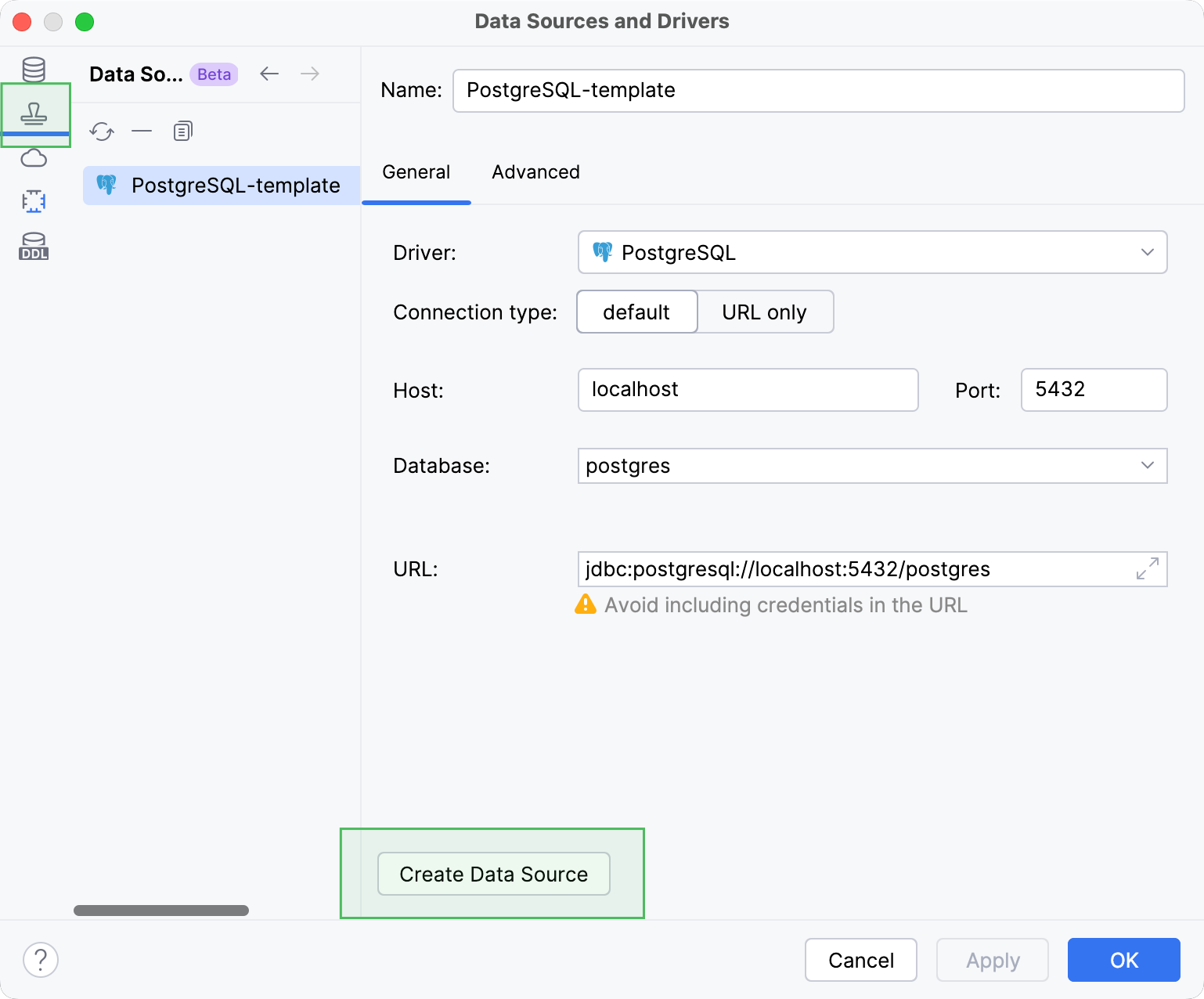
在 数据库 工具窗口中,打开 通用 选项卡的 数据源模板 部分。
选择要从中创建数据源的模板,然后点击 创建数据源。
PhpStorm 会在 数据源 部分创建新的数据源。
2026年 7月 14日