内嵌提示
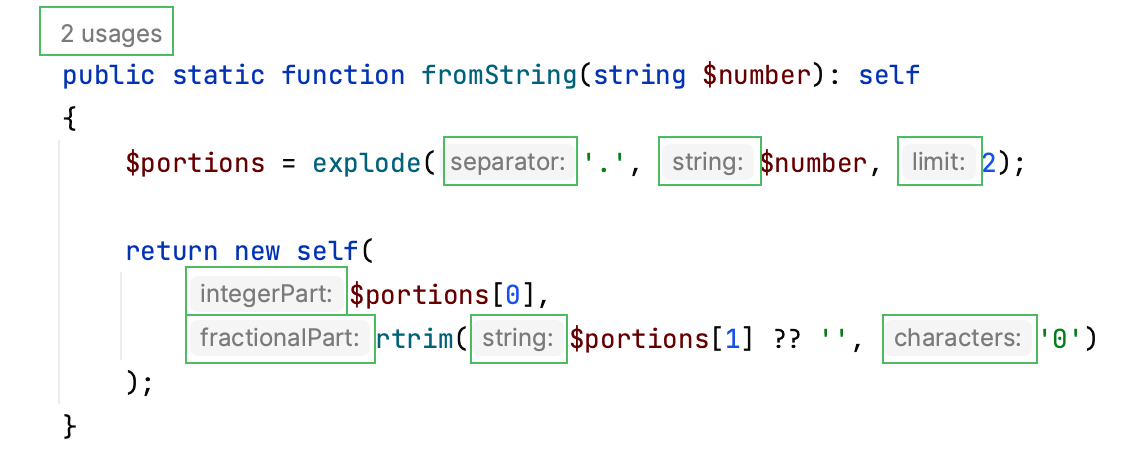
内联提示显示在编辑器中,为您的代码提供附加信息,使其更易于阅读和导航。
启用或禁用内嵌提示
要禁用编辑器中当前显示的提示:
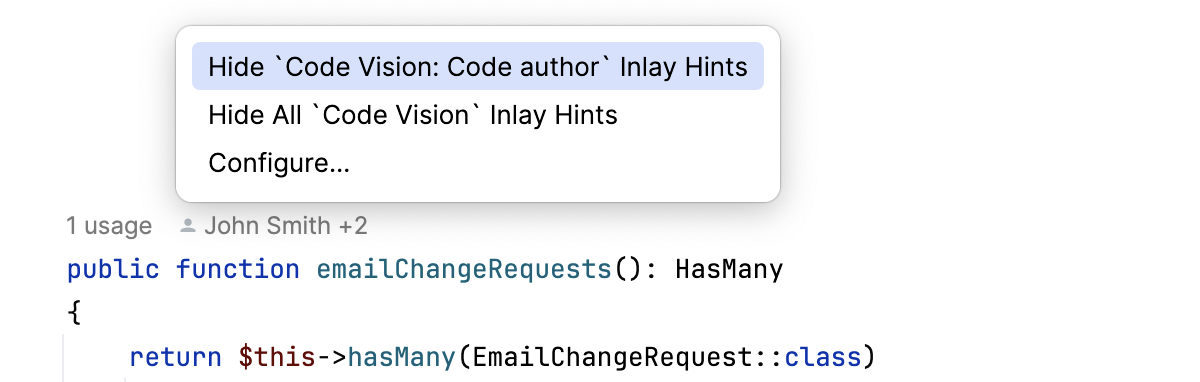
右键单击提示,并选择是要禁用特定类型的提示还是此类别中的所有提示。
要配置一个或多个特定组的内嵌提示:
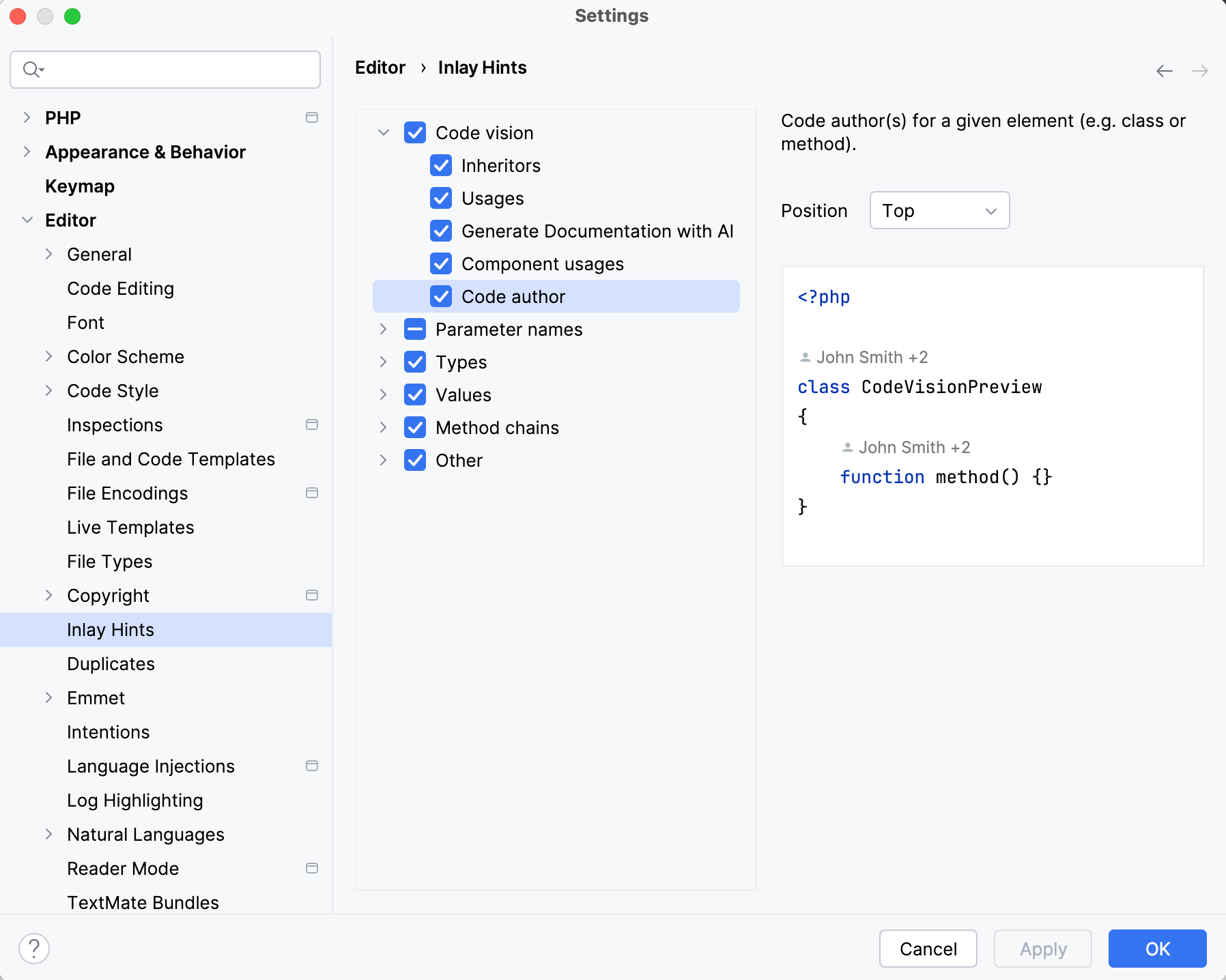
打开 设置 对话框(Ctrl+Alt+S ),转到 ,并使用提示旁边的复选框来隐藏或显示相应类别的内嵌提示。
要禁用特定 PHP 方法的嵌入提示:
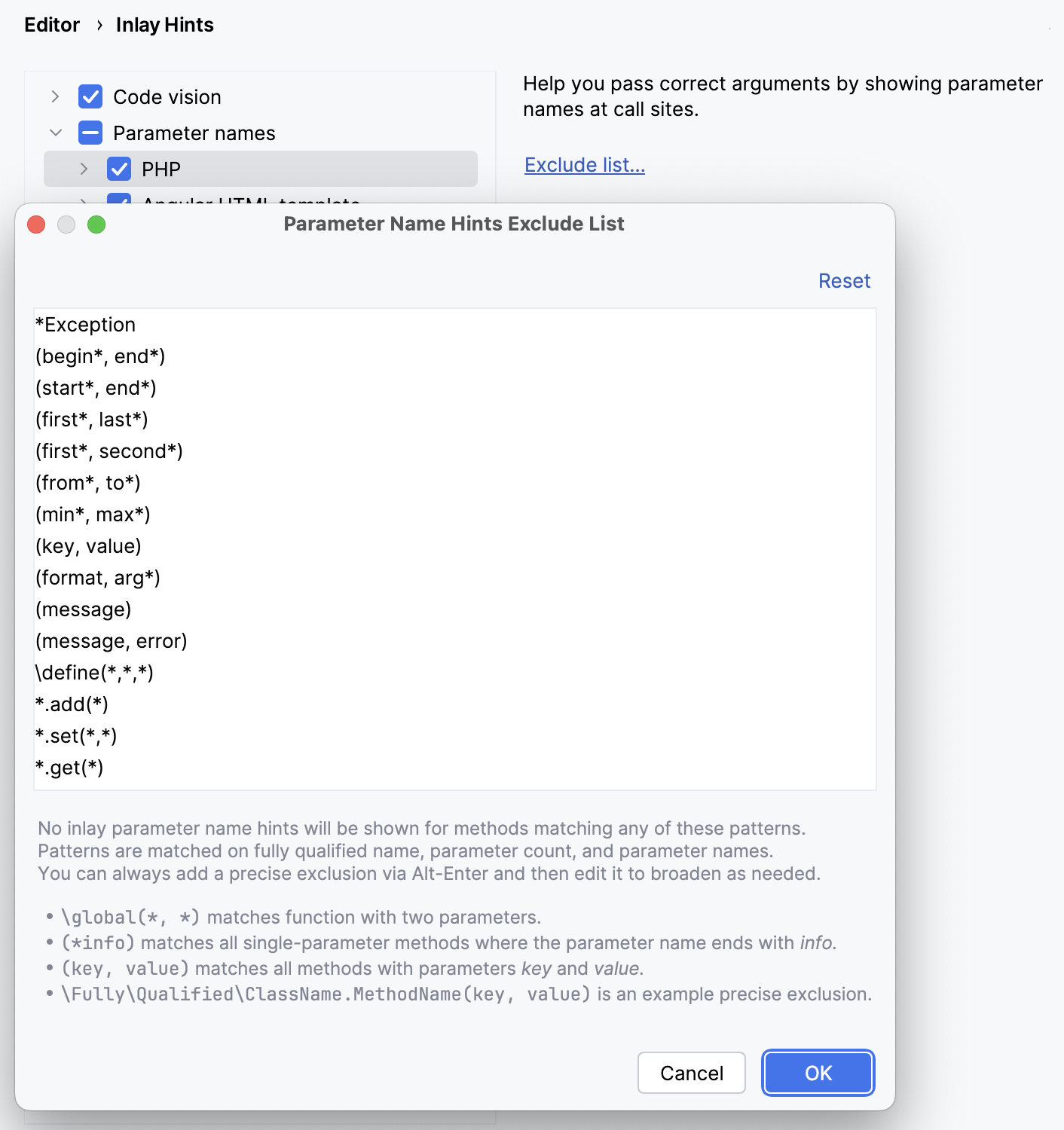
打开 设置 对话框(Ctrl+Alt+S ),转到 ,然后点击 排除列表。 在打开的对话框中,使用完全限定名称或通配符语法指定要排除的符号列表。
要一次性启用或禁用所有嵌入提示,请在 全局切换嵌入提示 操作中使用 Search Everywhere 对话框。
按 Ctrl+Shift+A ,开始输入
全局切换嵌入提示。 使用切换按钮在 PhpStorm 启用或禁用嵌入提示。此外,可以为此操作分配快捷键。 打开 设置 对话框(Ctrl+Alt+S ),然后转到 键位图 页面。 在搜索字段中输入
全局切换嵌入提示,然后按两次点击该操作为其设置快捷键。 有关更多信息,请参见 键盘快捷键。
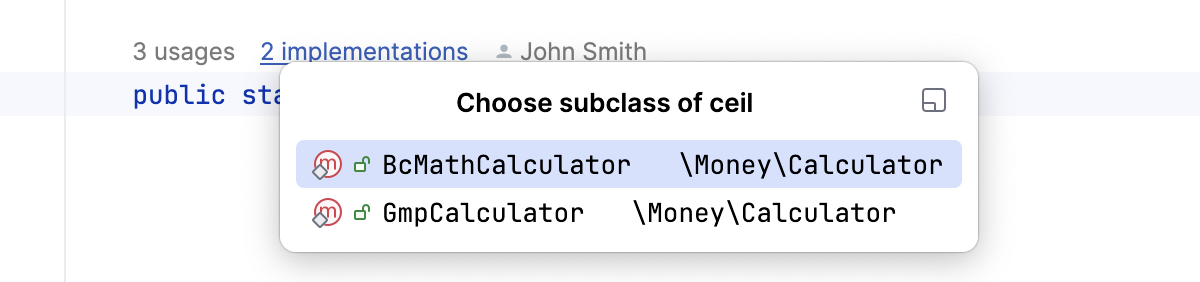
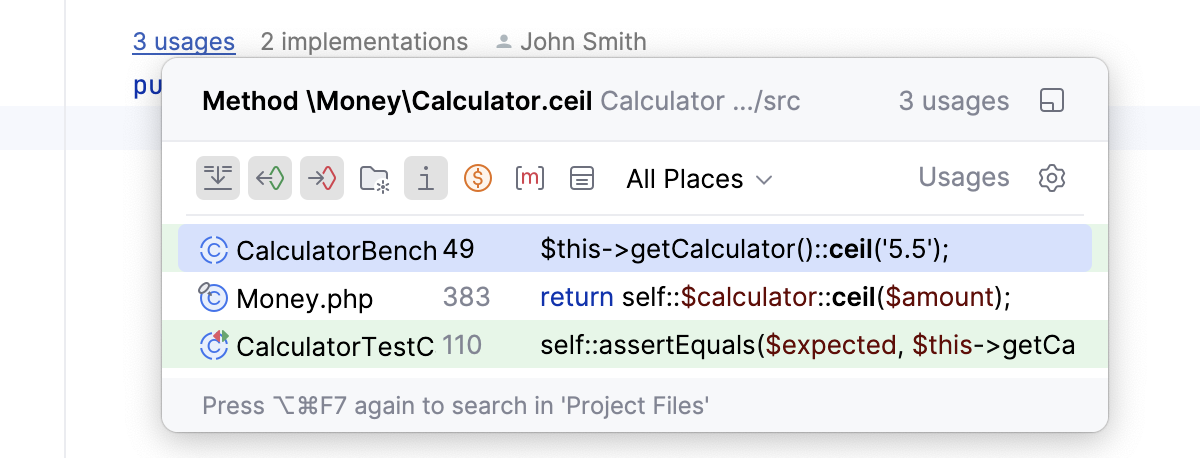
代码视图 | Code Vision 提示会显示符号的继承者数量和用法数量,显示其作者,并标记新的符号或包含未提交更改的符号。 当您将鼠标悬停在提示上时,它会变成一个链接。 通过单击链接,您可以导航到类或接口的用法或实现,以及打开版本控制注释。
在对话框的右侧窗格中,配置内嵌提示的默认位置——是显示在符号上方还是右侧,并指定每个位置要显示的内嵌提示的最大数量。 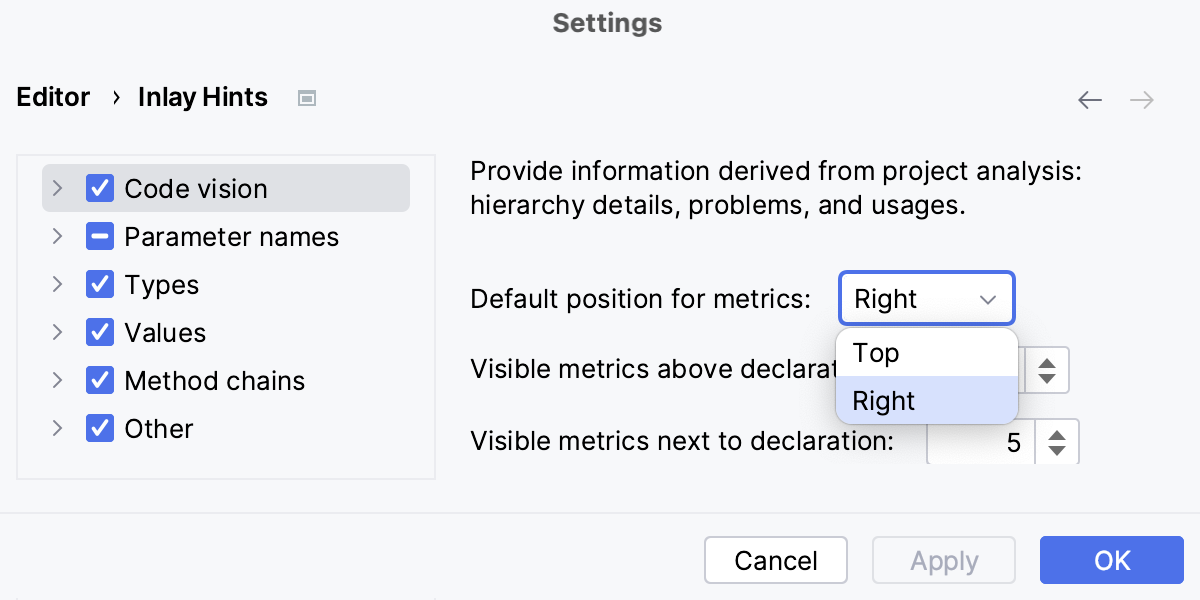 您还可以为特定类型的提示配置自定义位置。 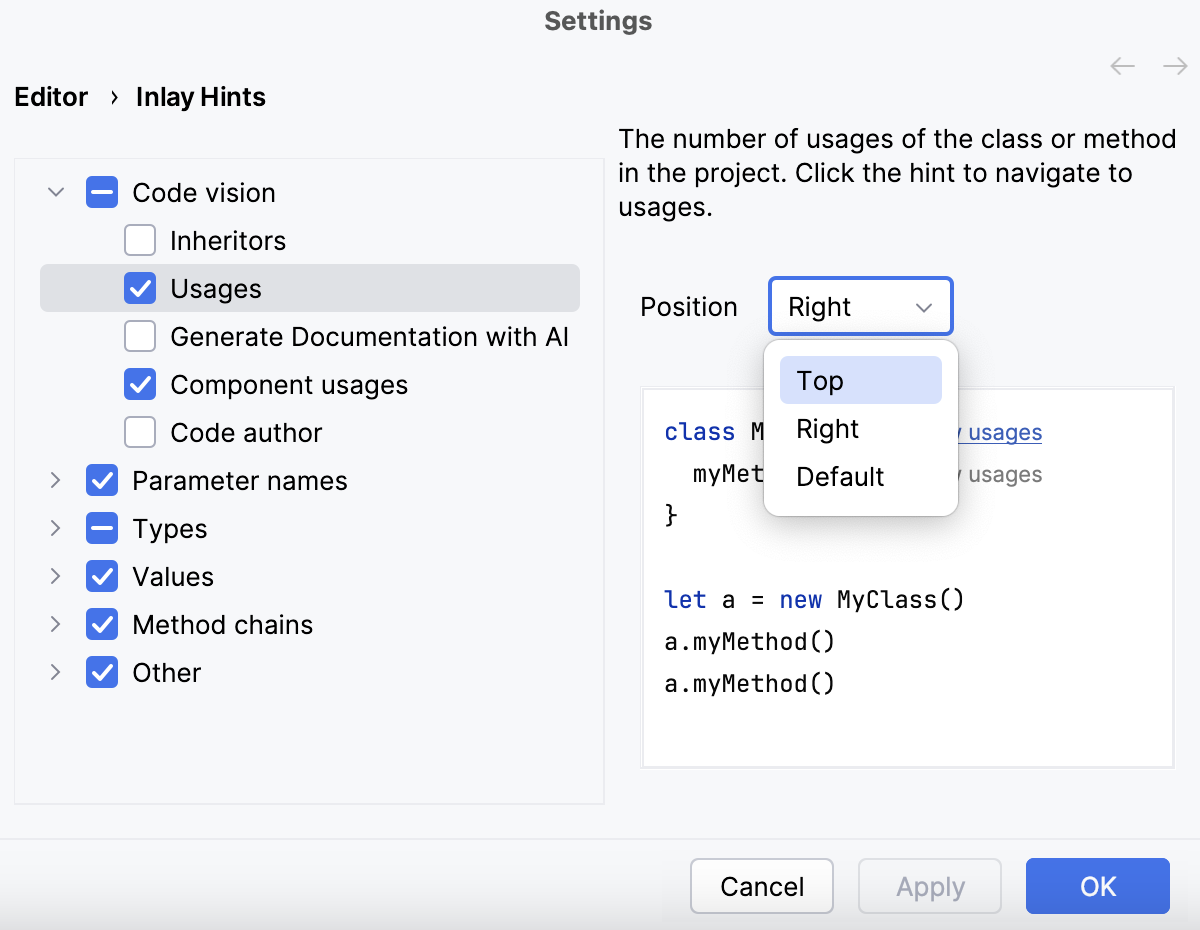 |
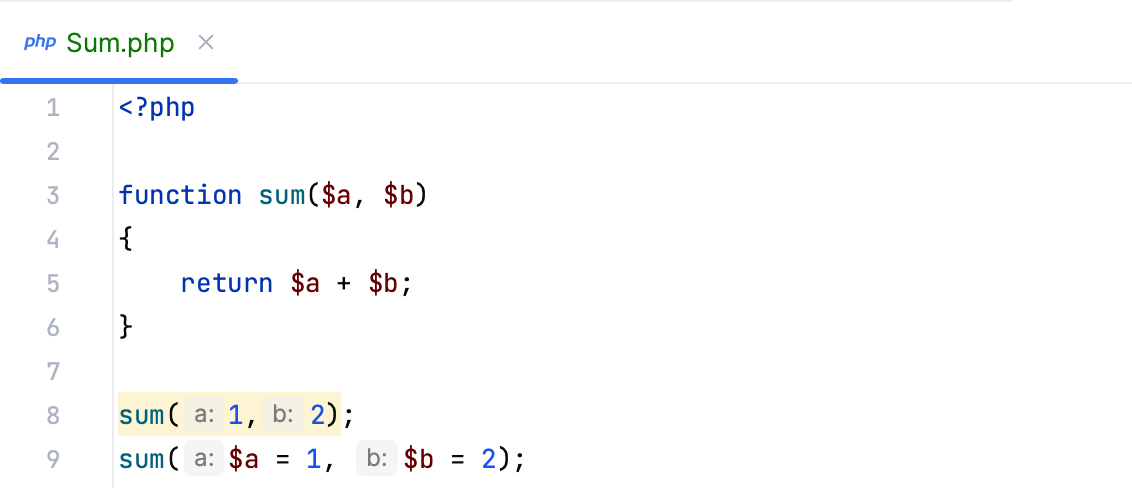
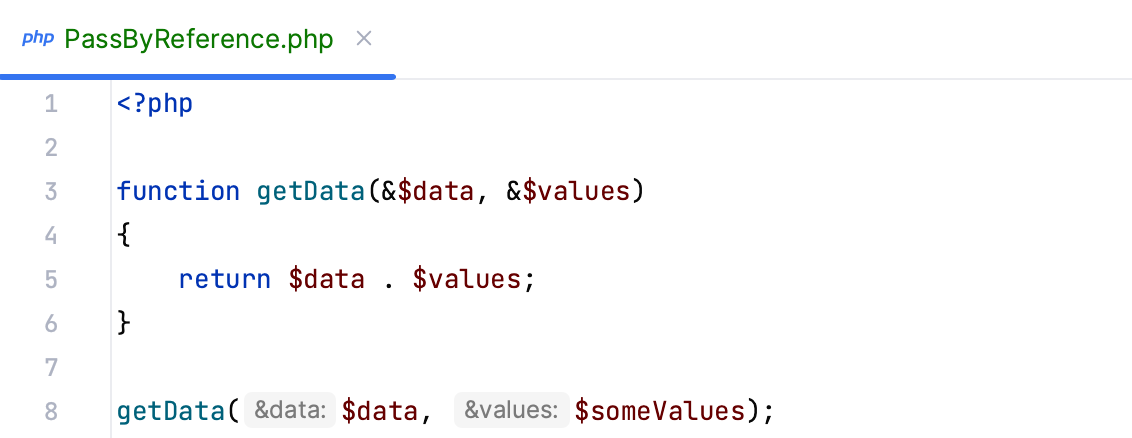
参数名称 | 显示函数和方法调用中参数的名称。 这些提示可帮助您为函数和方法传递正确的参数。 PHP 特定的参数名称选项为:
对于一些方法和函数,默认情况下不会显示参数名称:这些方法和函数位于默认 排除列表 中。 要重新启用被排除的参数名称提示,或添加更多被排除的方法或函数,请单击 排除列表 并编辑列表。
|

配置嵌入提示的外观
嵌入提示的颜色和样式来自配色方案。 其大小基于编辑器字体:大多数提示的渲染比周围代码小一个点,并遵循编辑器缩放级别。 默认情况下,PhpStorm 使用为 IDE 用户接口配置的字体。
更改嵌入提示的颜色和样式
在 设置 对话框 Ctrl+Alt+S 中,进入 ,然后选择 内联提示。
选择内嵌提示类型和状态,并根据需要配置字体颜色和效果。
对嵌入提示使用编辑器字体
在 设置 对话框(Ctrl+Alt+S ),转到 。
请选择 为嵌入提示使用编辑器字体 选项。
启用该选项后,PhpStorm 会将 中配置的字体用于嵌入提示。