Node.js 运行时对话框
在 PhpStorm 2023.3 及以后版本中,支持以下 Node.js 版本:
Node.js 22 - 当前长期支持( LTS )版本
Node.js 24 - 当前版本
请从 支持的 Node.js 版本 中了解更多。
使用此对话框配置 本地 或 远程 的 Node.js 运行时环境,或 适用于 Linux 的 Windows 子系统上的 Node.js。
术语 本地 Node.js 运行时环境 表示您的计算机上的 Node.js 安装。 术语 远程 Node.js 运行时环境 表示远程主机或虚拟环境中的 Node.js 安装。
开始之前
下载并安装 Node.js。
请确保在设置中启用了 Node.js 插件。 按 Ctrl+Alt+S 打开设置,然后选择 。 点击 已安装 选项卡。 请在搜索栏中输入 Node.js。 有关插件的更多信息,请参阅 插件管理。
如果您打算配置运行时,请在 设置 | 插件 页面、 插件市场 选项卡上安装 Node.js 远程解释器插件,具体请参见 从 JetBrains 市场安装插件。
打开 Node.js 运行时对话框
打开 Node.js 运行时 对话框的方式取决于您要使用的运行时环境类型。
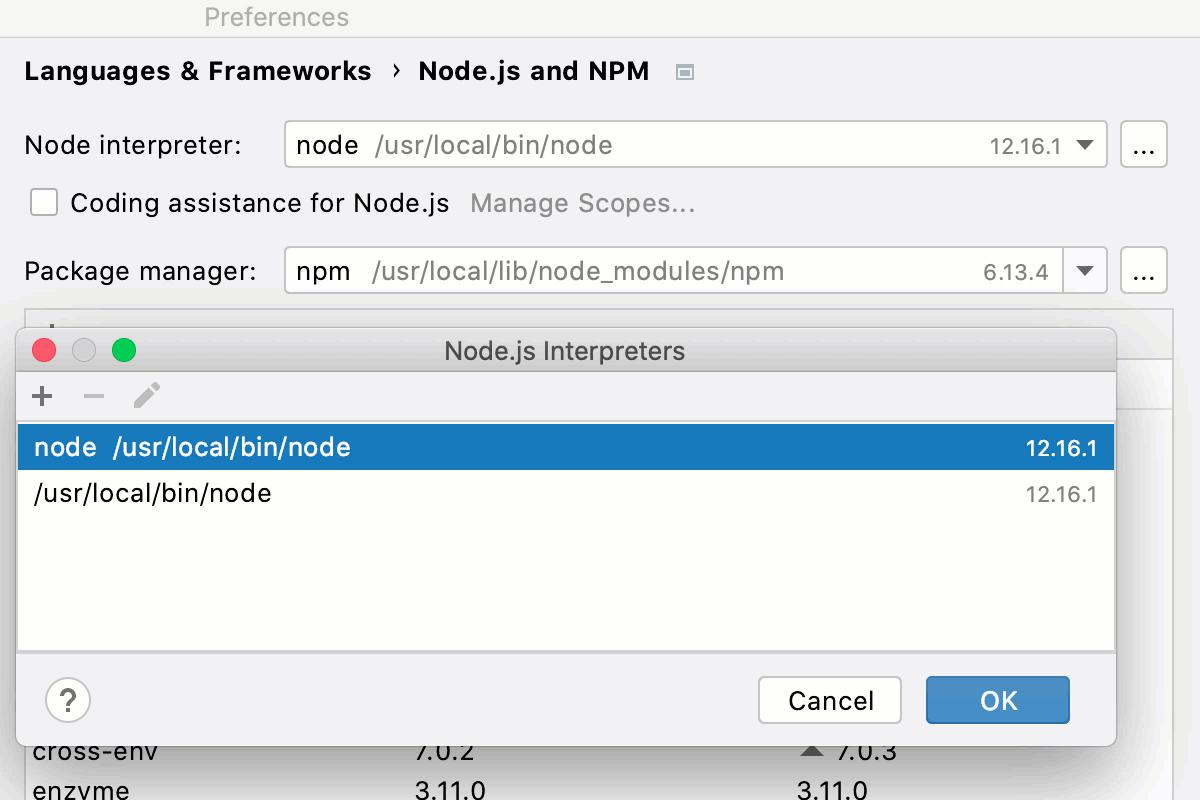
您需要一个本地或 WSL 上的 Node.js 运行时环境
打开 设置 对话框 (Ctrl+Alt+S) ,进入 。
请确保在 Node.js 字段中选择了 首选运行时。
点击
 字段旁的 Node.js 运行时。
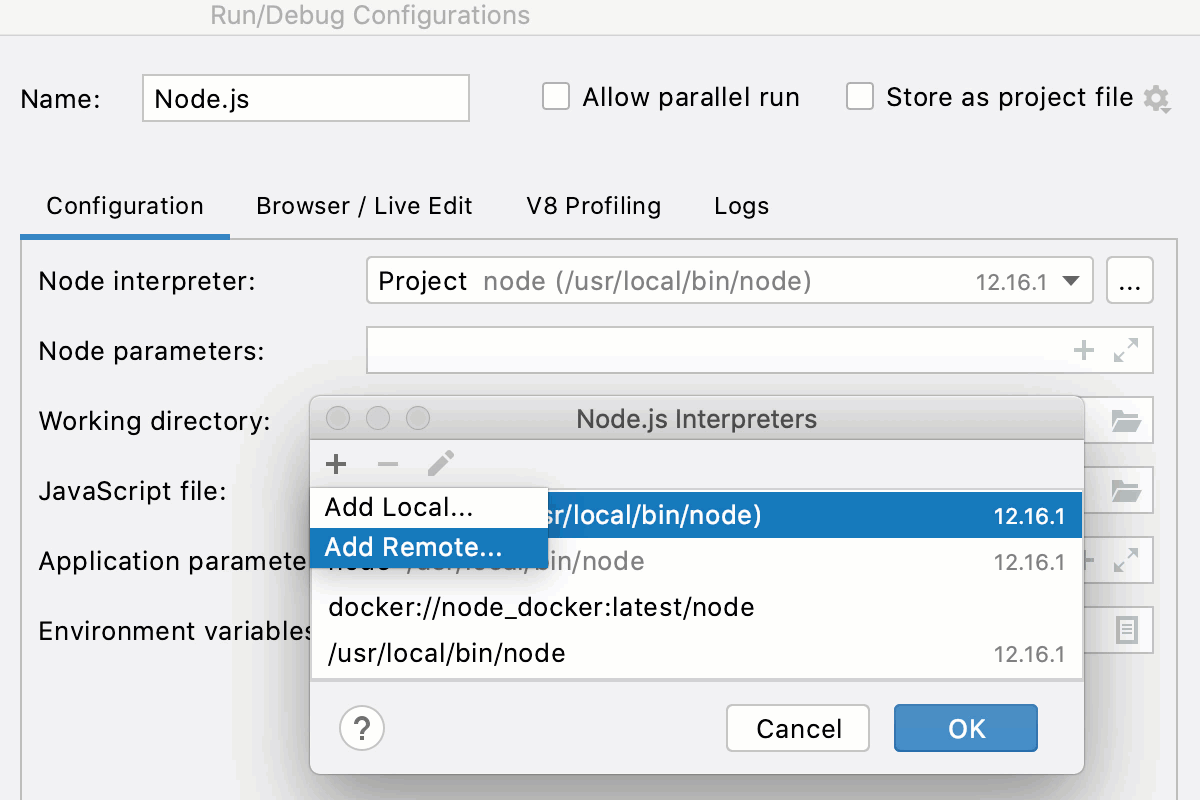
您需要一个远程 Node.js 运行时环境
请转到 ,然后选择所需的 Node.js 运行/调试配置。 如需更多信息,请参阅 使用运行/调试配置。
在 运行/调试配置:Node.js 对话框中,点击
旁边的 Node.js 运行时 字段。
配置 Node.js 运行时
Node.js 运行时 对话框列出了当前上下文中可用的所有已配置的本地、WSL 及远程 Node.js 运行时环境。
您可以 从 Node.js 页面或 从 Node.js 运行配置打开对话框。
请使用  、
、  和
和  来添加和删除现有的 Node.js 配置以及根据其设置创建新的配置。
| Add | 单击此按钮将新的 Node.js 运行时环境添加到列表中,并在列表中选择 添加本地、 添加远程 或 添加 WSL。 根据您的选择,选择相应的本地 Node.js 安装,或者在 配置 Node.js 远程运行时对话框 中配置远程运行时,或者在 添加 WSL Node.js 运行时 对话框中指定您使用的 Linux 发行版以及 Node.js 的路径。 |
| 删除 | 单击此按钮可从列表中移除所选运行时。 |
| 编辑 | 单击此按钮可基于所选运行时复制设置创建新的运行时。 |