Nuxt
借助 PhpStorm,您可以使用 Nuxt 框架开发您的 Vue.js 应用。 在 PhpStorm 中设置 Nuxt 应用的推荐方式是 使用新建项目向导并选择专用 Nuxt 模板。
开始之前
下载并安装 Node.js ,版本 20 或更高版本。
请确保已在您的项目中配置本地 Node.js 运行时:打开 设置 对话框(Ctrl+Alt+S ),然后转到 。 Node.js 运行时 字段显示项目默认的 Node.js 运行时。 了解更多,见 配置本地 Node.js 解释器。
确保 JavaScript and TypeScript、 JavaScript Debugger 和 Vue.js 必需插件在 设置 | 插件 页面和 已安装 选项卡上启用。 如需更多信息,请参阅 插件管理。
使用 Nuxt 专用模板创建项目
点击 新项目 屏幕上的 欢迎 或从主菜单中选择 。 将打开 新建 Project 对话框。
在左侧窗格中,选择 Nuxt。
在右侧窗格中:
指定存储与项目相关的文件的文件夹路径。
在 Node.js 运行时 字段中,指定要使用的 Node.js 运行时。 从列表中选择一个已配置的运行时,或选择 Add 以配置新的运行时。
在 Nuxt CLI 列表中,选择 npx nuxi@latest ,然后单击 创建。
从命令行创建项目
打开命令行 shell 或嵌入式 终端 (Alt+F12 ),然后输入:
npm create nuxt@latest <project-name>或
yarn create nuxt@latest <project-name>或
pnpm create nuxt@latest <project-name>向导会问您一些问题。 在您回答完这些问题后,会在当前文件夹中初始化一个 Nuxt 项目,您可以在 PhpStorm 中使用它。
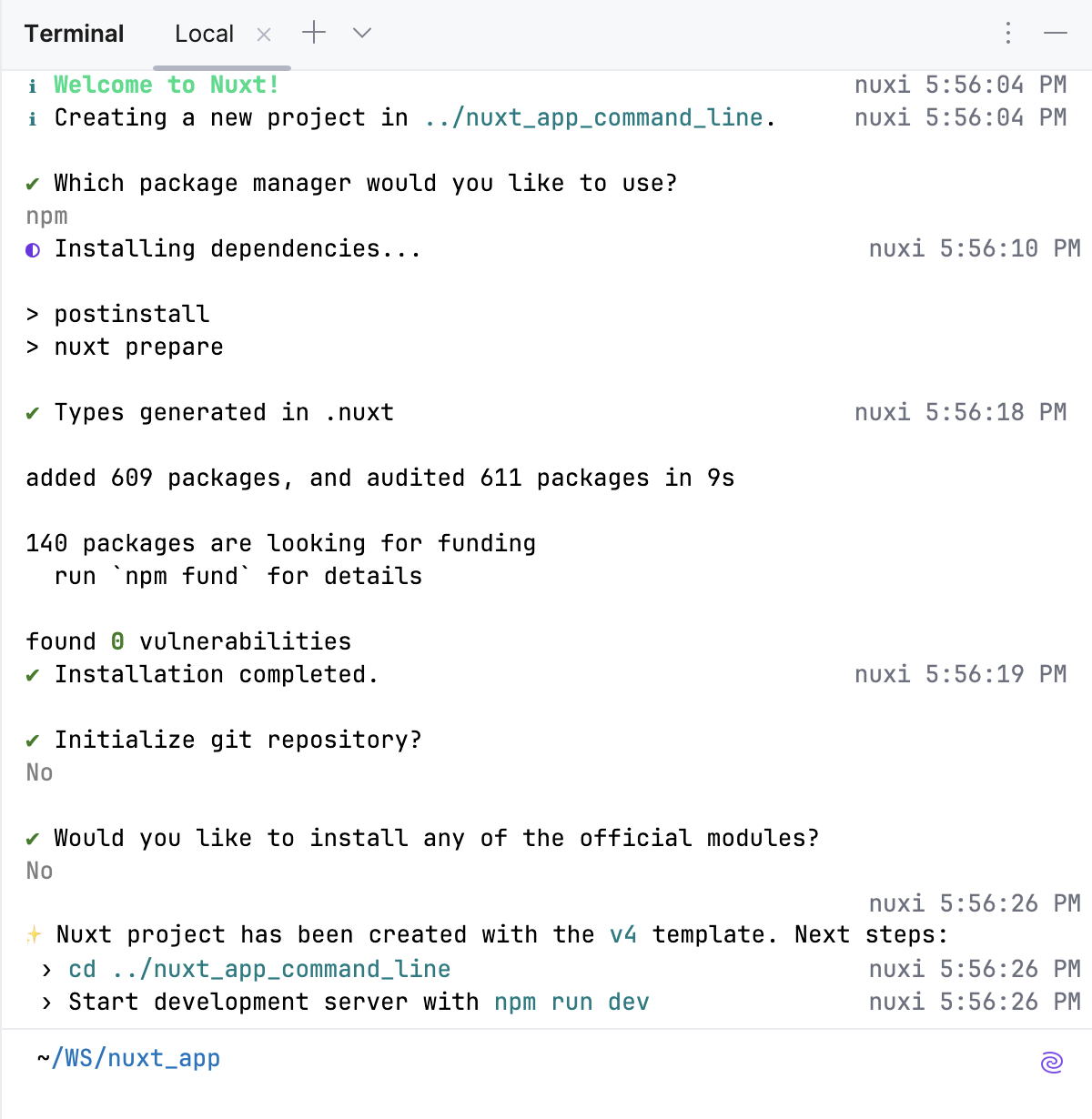
请在 Nuxt 官方网站 了解更多信息。
Nuxt 感知的编码辅助
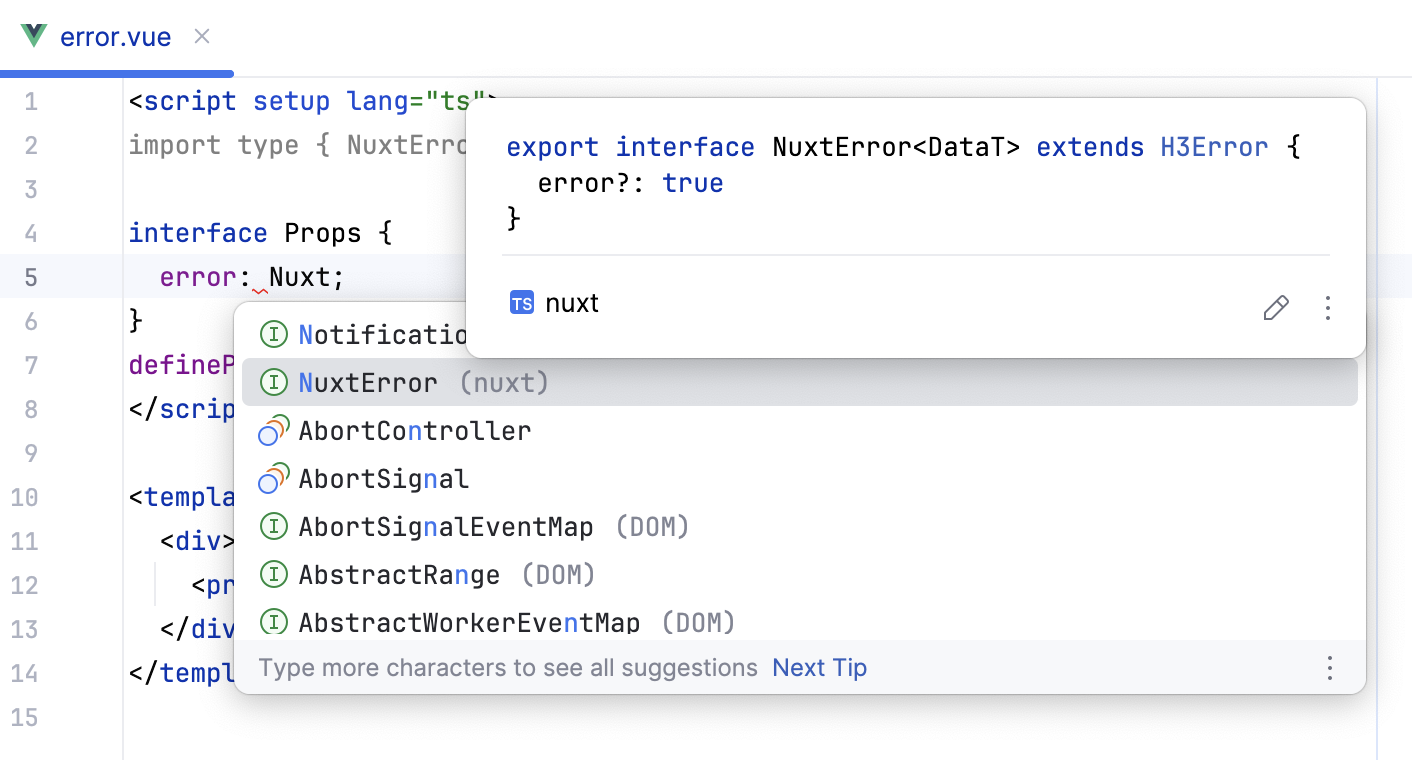
PhpStorm 提供代码补全,并显示 快速文档 ,适用于所有 Nuxt 核心组件。
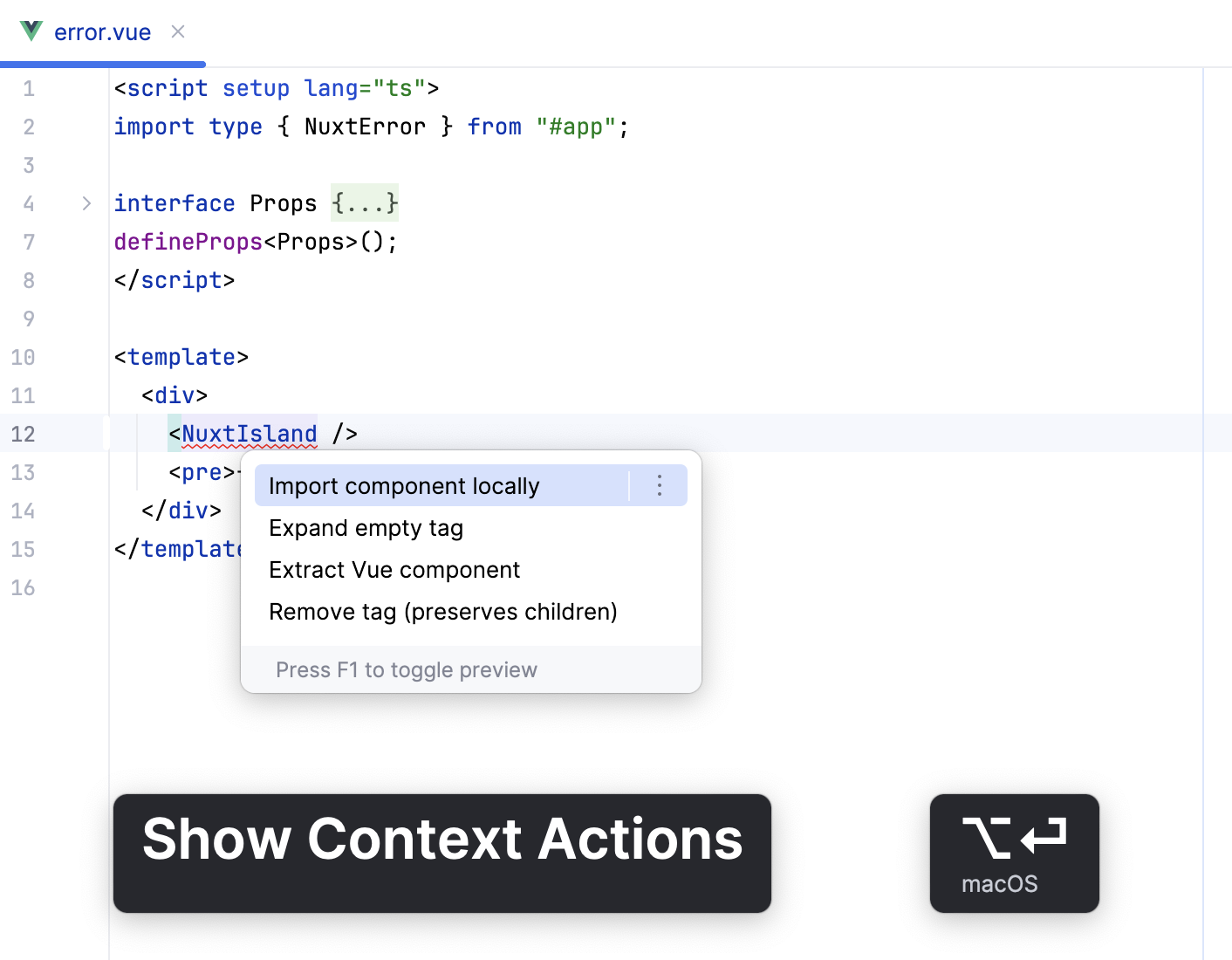
PhpStorm 还会建议为 Nuxt 组件导入缺失的 import 语句 (Alt+Enter.
编辑 nuxt.config.ts
PhpStorm 为 nuxt.config.ts 配置文件提供正确的补全建议。
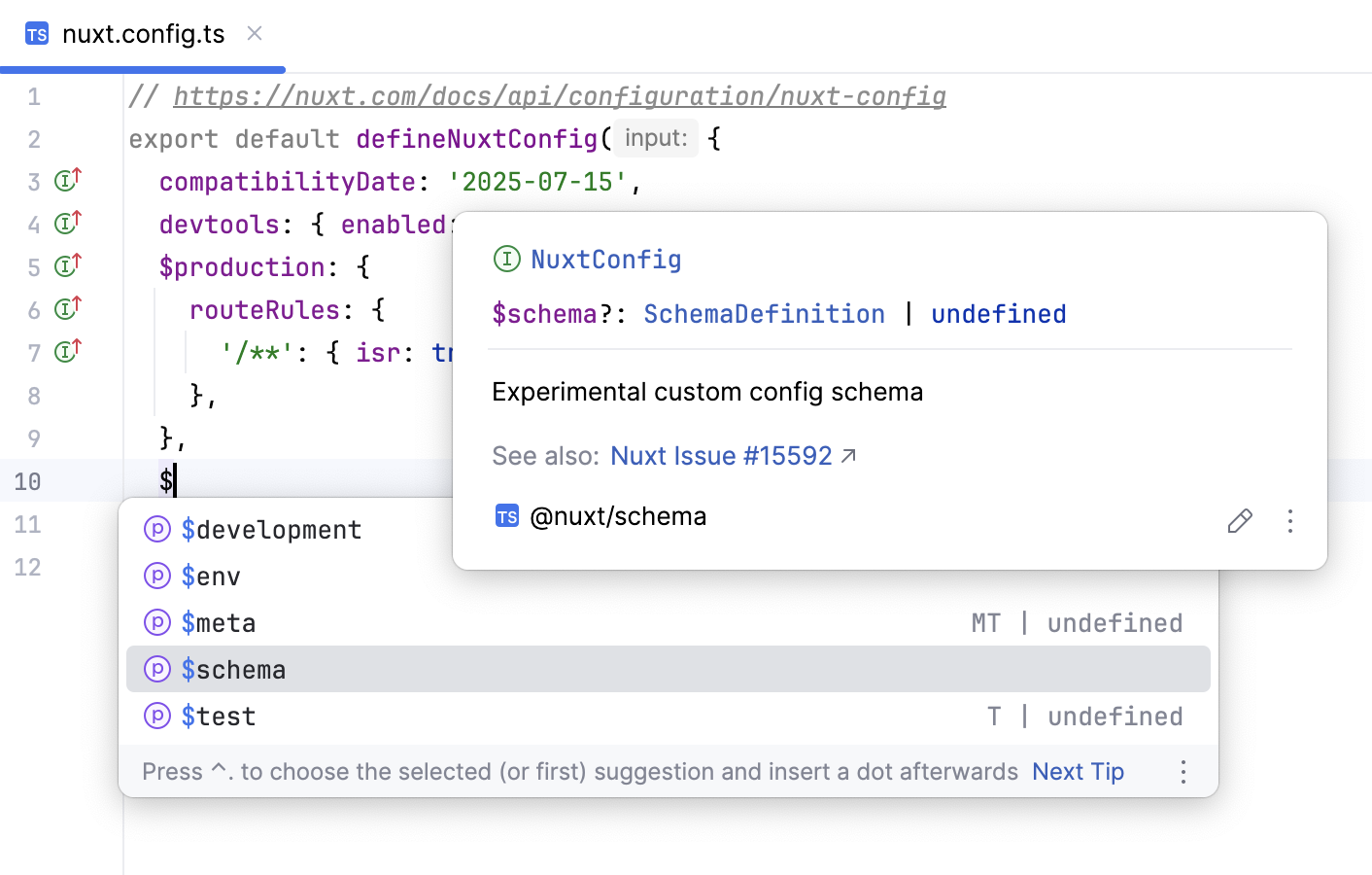
将鼠标悬停时,您还会看到文档弹出窗口,显示文件中使用的 Nuxt 选项的类型信息。
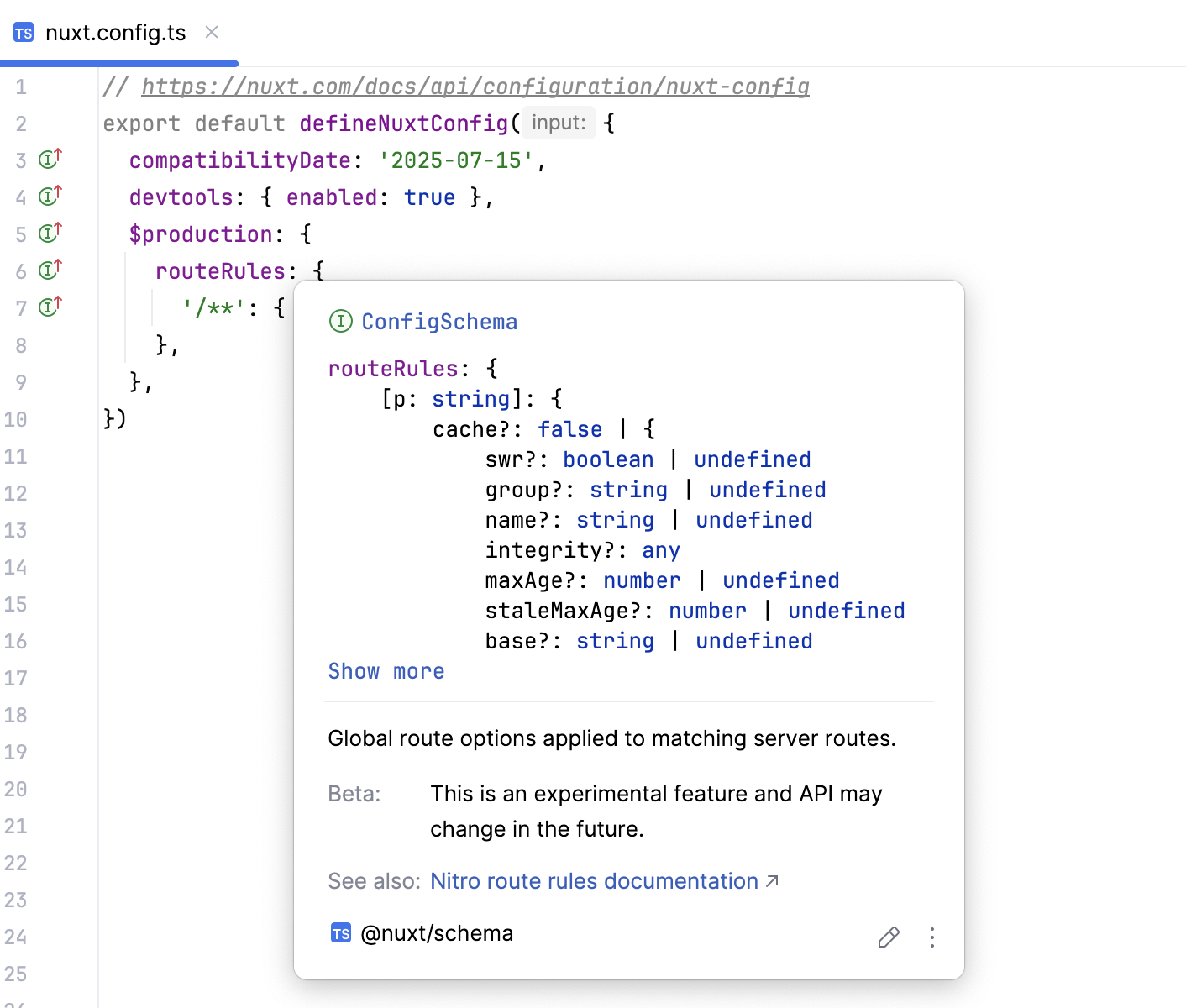
类型检查
Nuxt 4 开箱即具备完整的类型支持。 对于较早的 Nuxt 版本,您需要安装 @nuxt /types 软件包以获得更好的代码补全。
请在 Nuxt 官方网站 了解更多信息。
安装 @nuxt/types 包
如果您使用的是 Nuxt 2.9.0 及更高版本且未安装
@nuxt/types软件包,PhpStorm 会就此向您发出通知,并建议将其作为开发依赖进行安装。 点击通知弹出窗口中的 将 @nuxt/types 作为开发依赖安装 链接。
如果您关闭弹出窗口,仍然可以通过点击
@nuxt/types工具窗口中的 将 @nuxt/types 作为开发依赖安装 链接 (事件日志) 来安装 。或者,打开命令行 shell 或嵌入式 终端 (Alt+F12 ),然后输入:
npm install --save-dev @nuxt/types