查询控制台
启用 数据库工具和 SQL 插件
此功能依赖于 数据库工具和 SQL 插件,该插件在 PhpStorm 中默认捆绑并启用。 如果相关功能不可用,请确保没有禁用该插件。
按 Ctrl+Alt+S 打开设置,然后选择 。
打开 已安装 选项卡,找到 数据库工具和 SQL插件,然后选择插件名称旁边的复选框。
概述
查询控制台s 是为数据源自动创建的 SQL 和 JS 文件,始终与其关联,并存储在 IDE 项目之外。 您可以像在终端中一样,在 查询控制台s 中编写并执行 SQL 语句。 查询控制台s 不包含在项目上下文中。
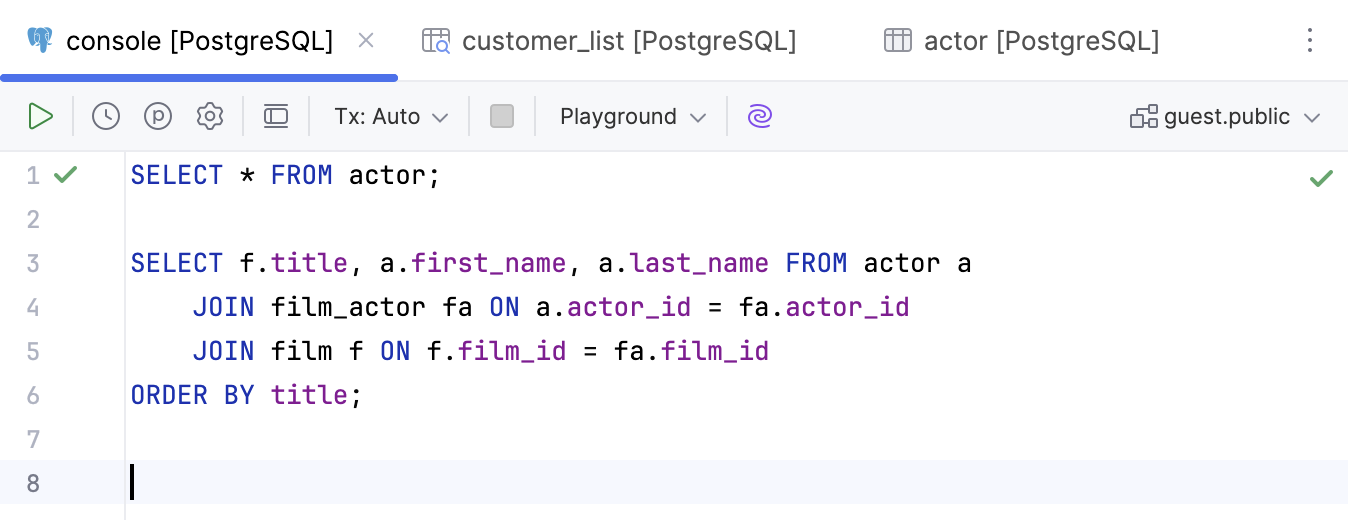
如需详细了解如何在 查询控制台 中处理查询结果,请参阅 查询结果。
创建数据源时,会自动创建一个 查询控制台,并默认附加到该数据源。 如有需要,您可以为该数据源创建其他 查询控制台s。
每个 查询控制台 都会创建一个新的连接 会话。 如果您不想创建新连接,请启用 单会话模式。
数据库连接会话
对于每个 查询控制台,会自动创建一个数据库 连接会话。 您可以在 控制台工具栏中创建新的连接会话,并将您的 查询控制台 附加到现有会话。
Location
所有创建的 查询控制台 都位于内部目录 数据库控制台 中。 要打开此目录,请打开 Project 工具窗口(Alt+1 ),并导航到 。
在您的计算机上,查询控制台 存储在 控制台 子目录下的 IDE 配置目录 中。
代码编辑器
在 代码编辑器中,您可以使用 解析模式和代码辅助功能编写 SQL 语句,并对关联的数据源执行这些语句。
SQL 语句执行
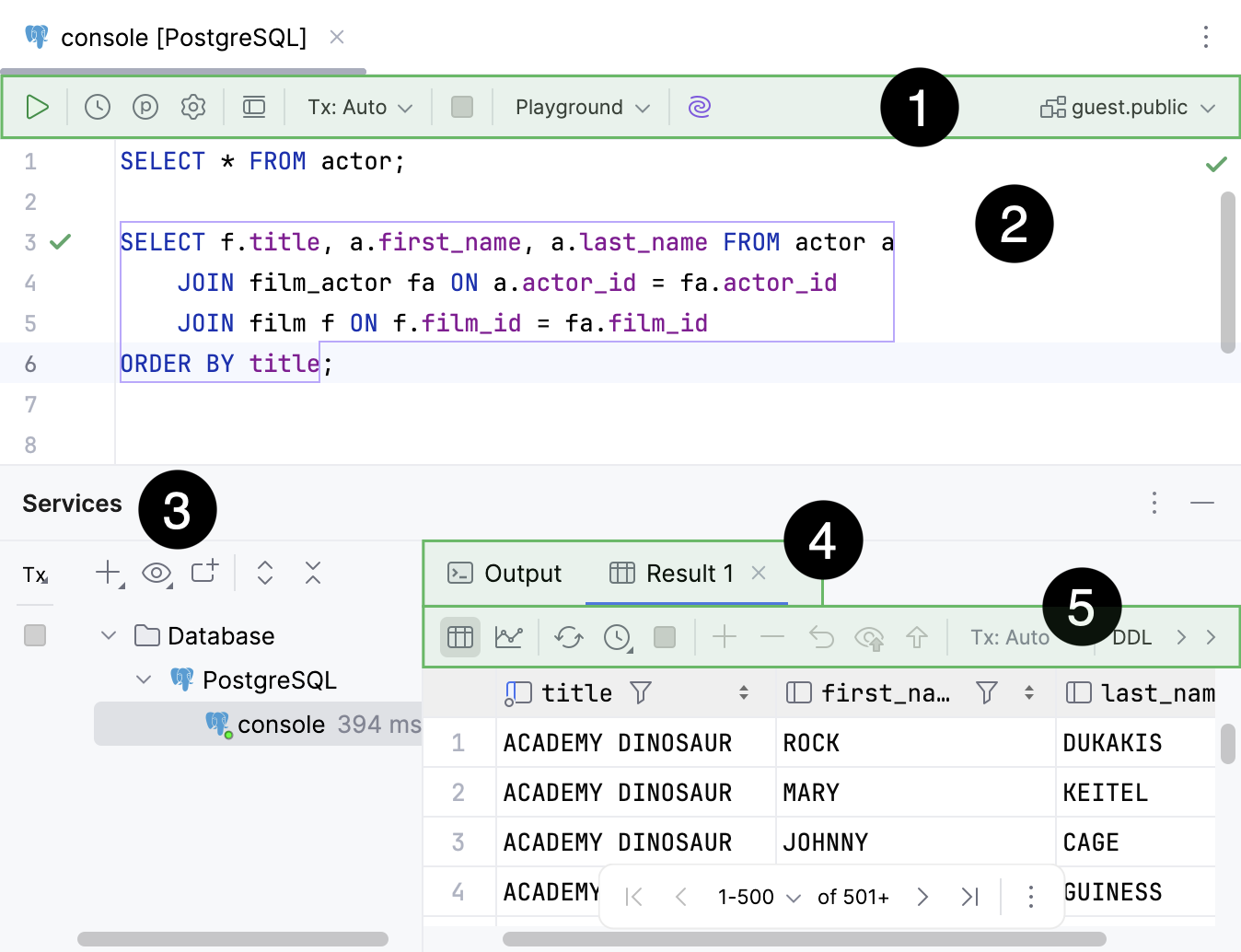
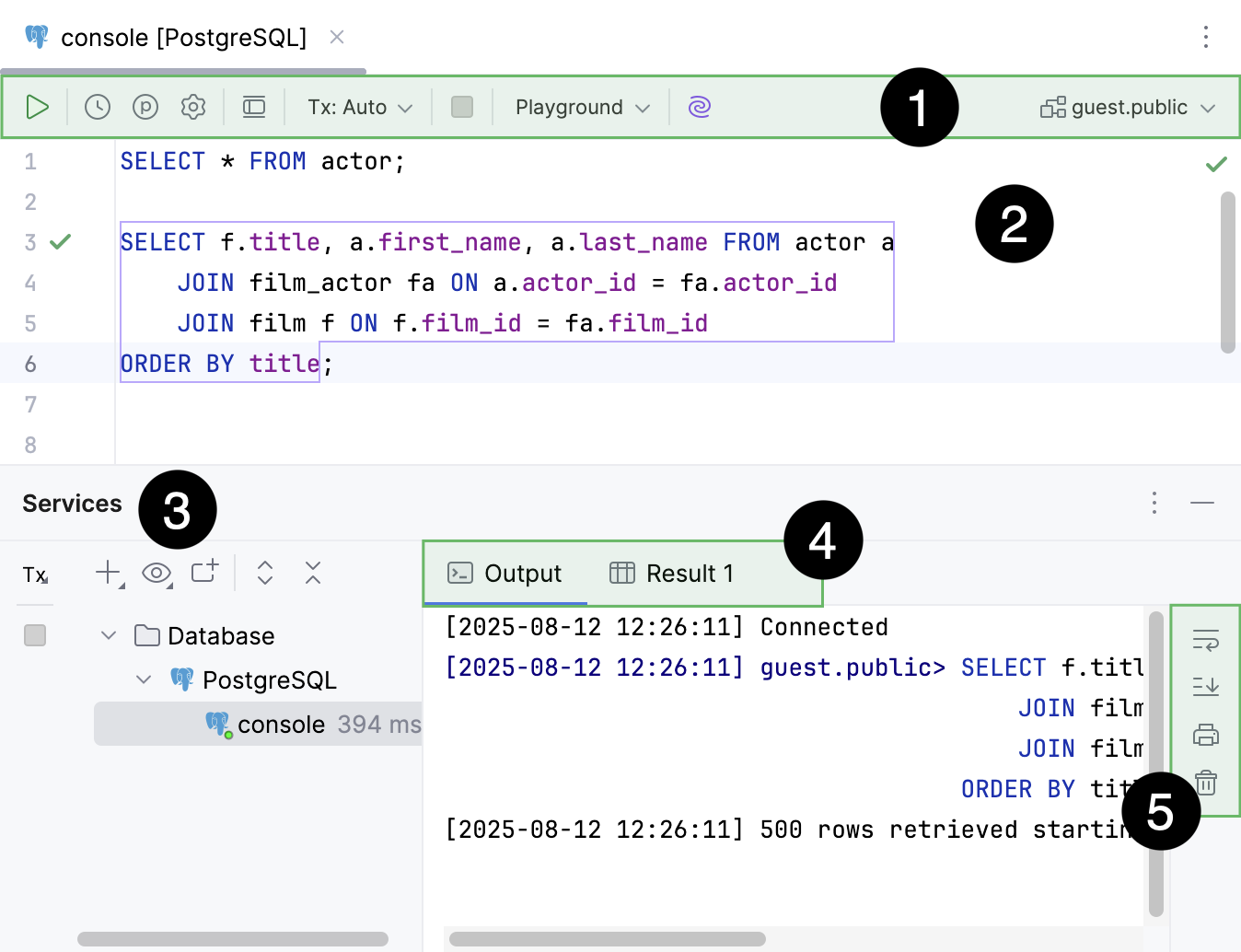
当您执行语句时, 服务 工具窗口会打开。 服务 工具窗口显示可用的连接会话、 Output 和 Result 选项卡。 有关工具窗口的更多信息,请参阅 服务工具窗口 主题。
如果执行的语句检索数据(例如,
选择),结果将显示在具有合格表名称标题的 Result 选项卡中。 有关为结果选项卡创建自定义标题的更多信息,请参阅 使用自定义标题显示结果标签。如果执行的语句未检索到数据,结果将显示在 Output 选项卡中。
创建查询控制台
要创建 查询控制台,请在 数据库 工具窗口中使用以下操作之一。
选择一个数据源,然后在主菜单中选择 。
右键点击数据源并选择 。
选择一个数据源,按 Alt+Insert ,然后选择 查询控制台。
选择一个数据源,按 Ctrl+Shift+F10 ,然后选择 新建 查询控制台。
选择一个数据源,然后按 Ctrl+Shift+Q。
打开查询控制台
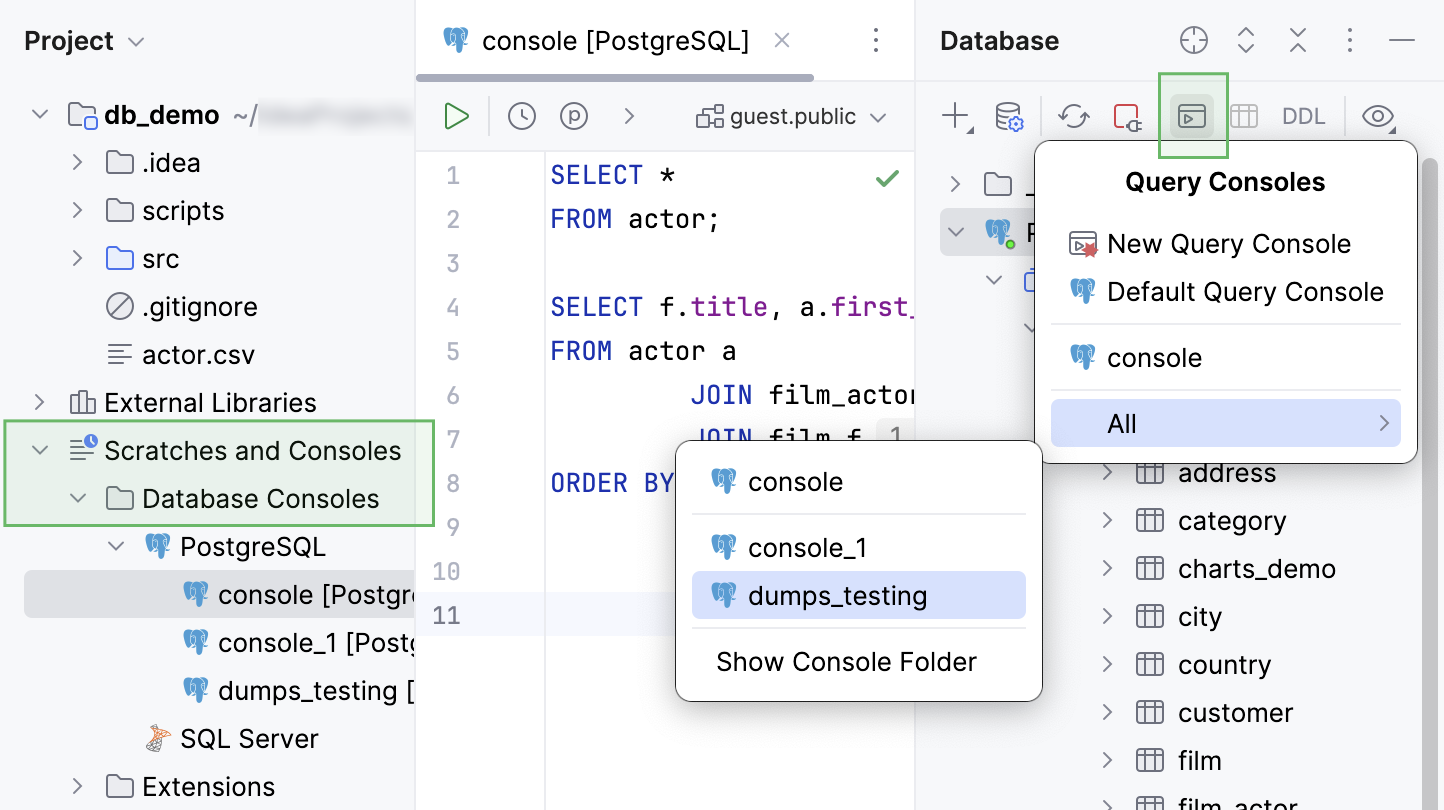
在 Project 工具窗口中,导航到 Scratches and Consoles | Database Consoles 内部目录。 展开包含您 查询控制台 的数据源组,然后双击您想打开的 查询控制台。
在 数据库 工具窗口中,点击
 跳转到 查询控制台 ,导航到 全部 子菜单,然后双击您想要打开的 查询控制台。
要打开数据源的默认 查询控制台,请单击该数据源并按 F4。
复制查询控制台
可以通过以下方式复制 查询控制台:
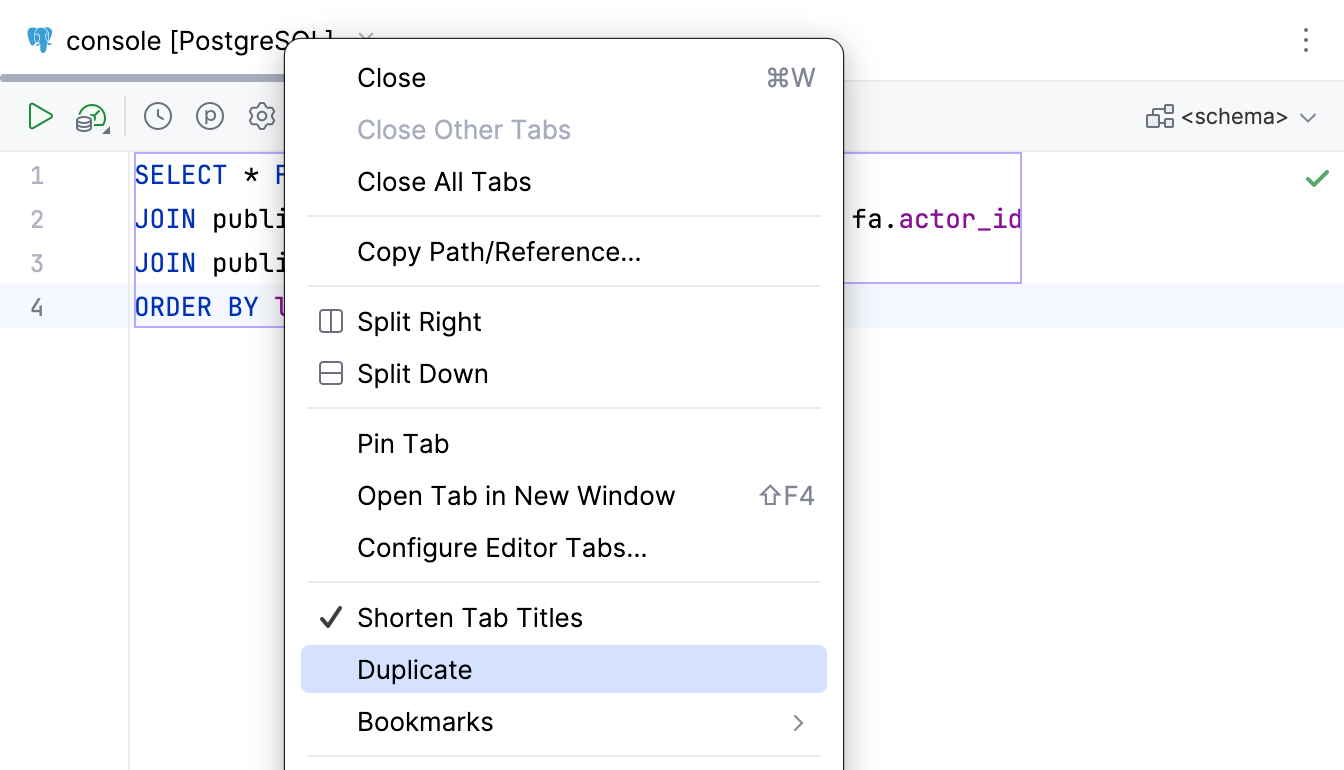
右键点击 查询控制台 的编辑器选项卡页眉,然后选择 重复。
右键点击编辑器区域中的任意位置,然后选择 重复。
重命名查询控制台
要重命名 查询控制台,请执行以下任一操作:
右键点击 查询控制台 选项卡并选择 重命名文件。
在 Project 工具窗口 Alt+1 中:
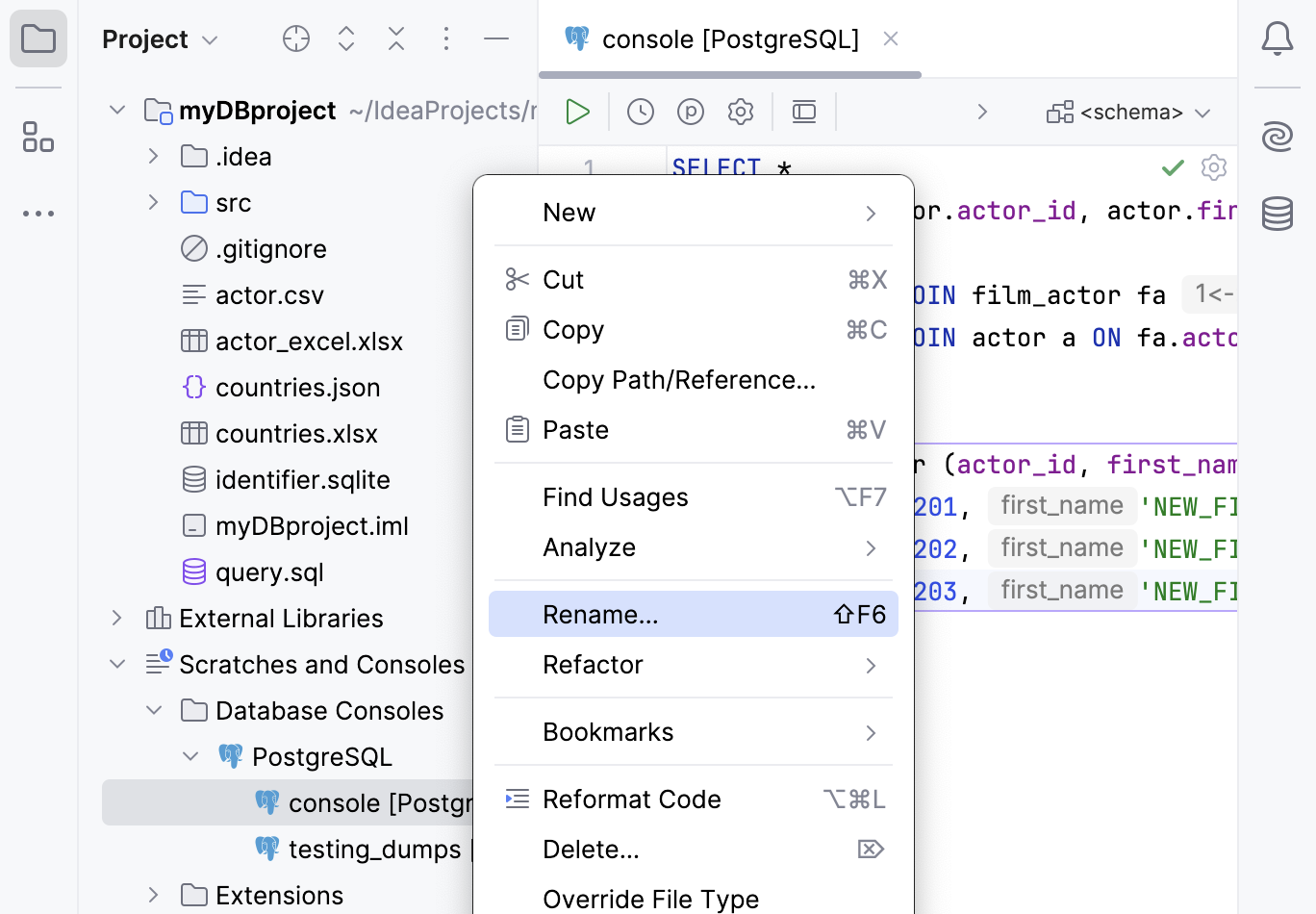
导航到 Scratches and Consoles | Database Consoles 内部目录。
展开包含您 查询控制台 的数据源组。
右键点击 查询控制台,然后选择 重命名 (Shift+F6)。
更改默认名称
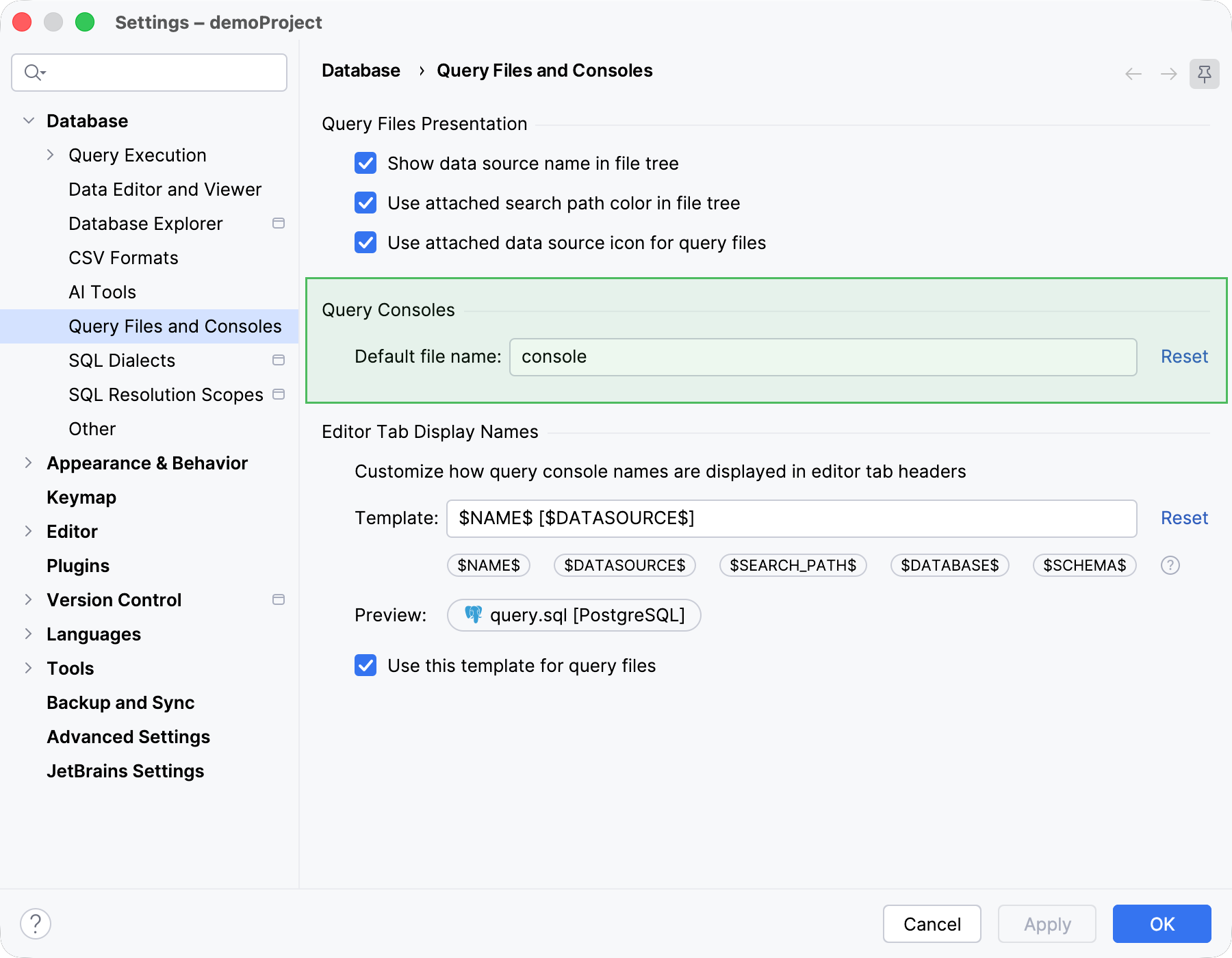
按 Ctrl+Alt+S 打开设置,然后选择 。
在 默认文件名称。 中,为 查询控制台s 指定新名称。
应用更改并关闭对话框。
在编辑器选项卡页眉中自定义名称。
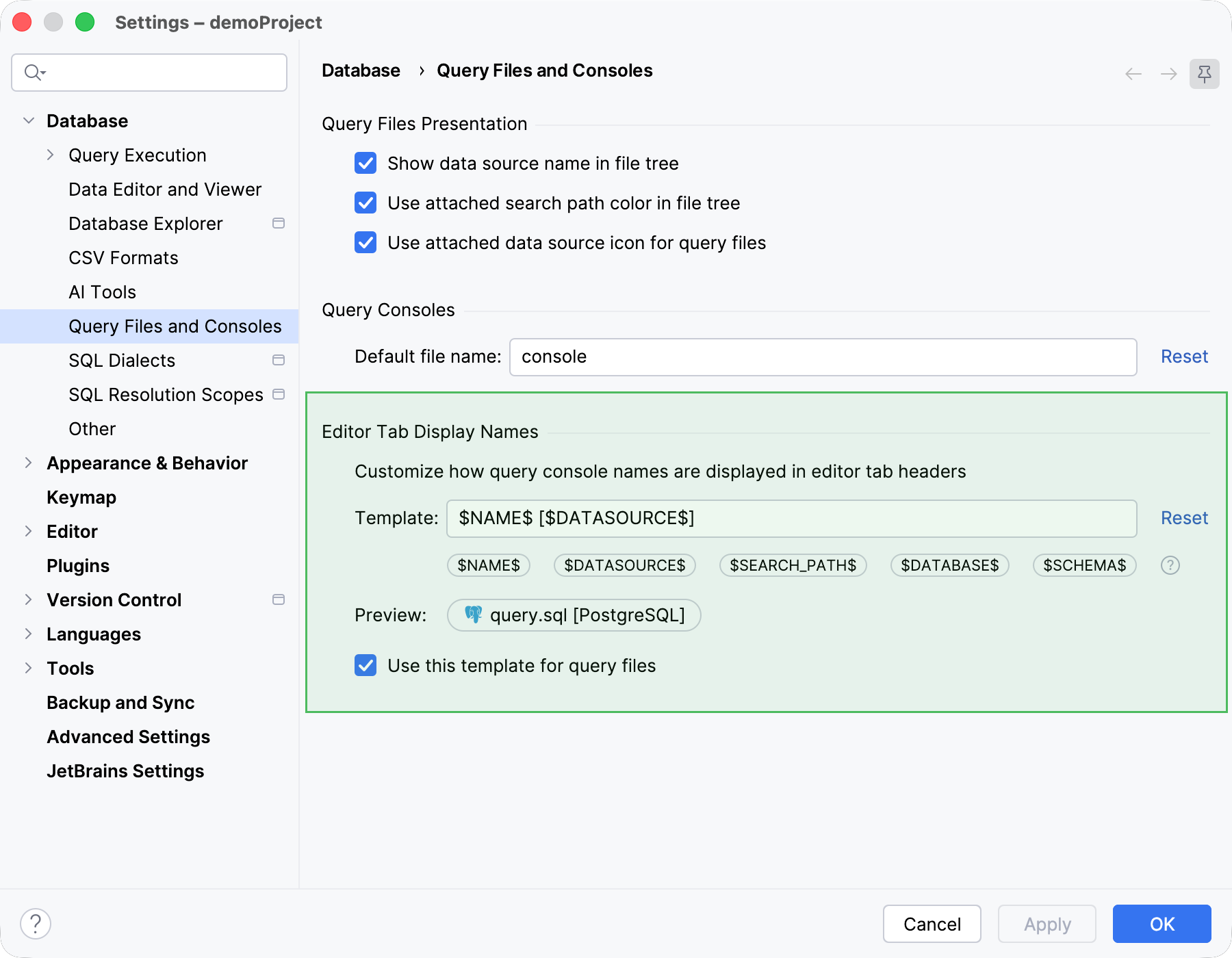
按 Ctrl+Alt+S 打开设置,然后选择 。
在 模板 字段中,输入您的模板。
要为名称添加更多细节,请使用变量。 将文本光标放在需要插入细节的位置,然后点击相应的变量按钮。
应用更改并关闭对话框。
如需将此模板应用于查询文件,也请选中 将此模板用于查询文件。
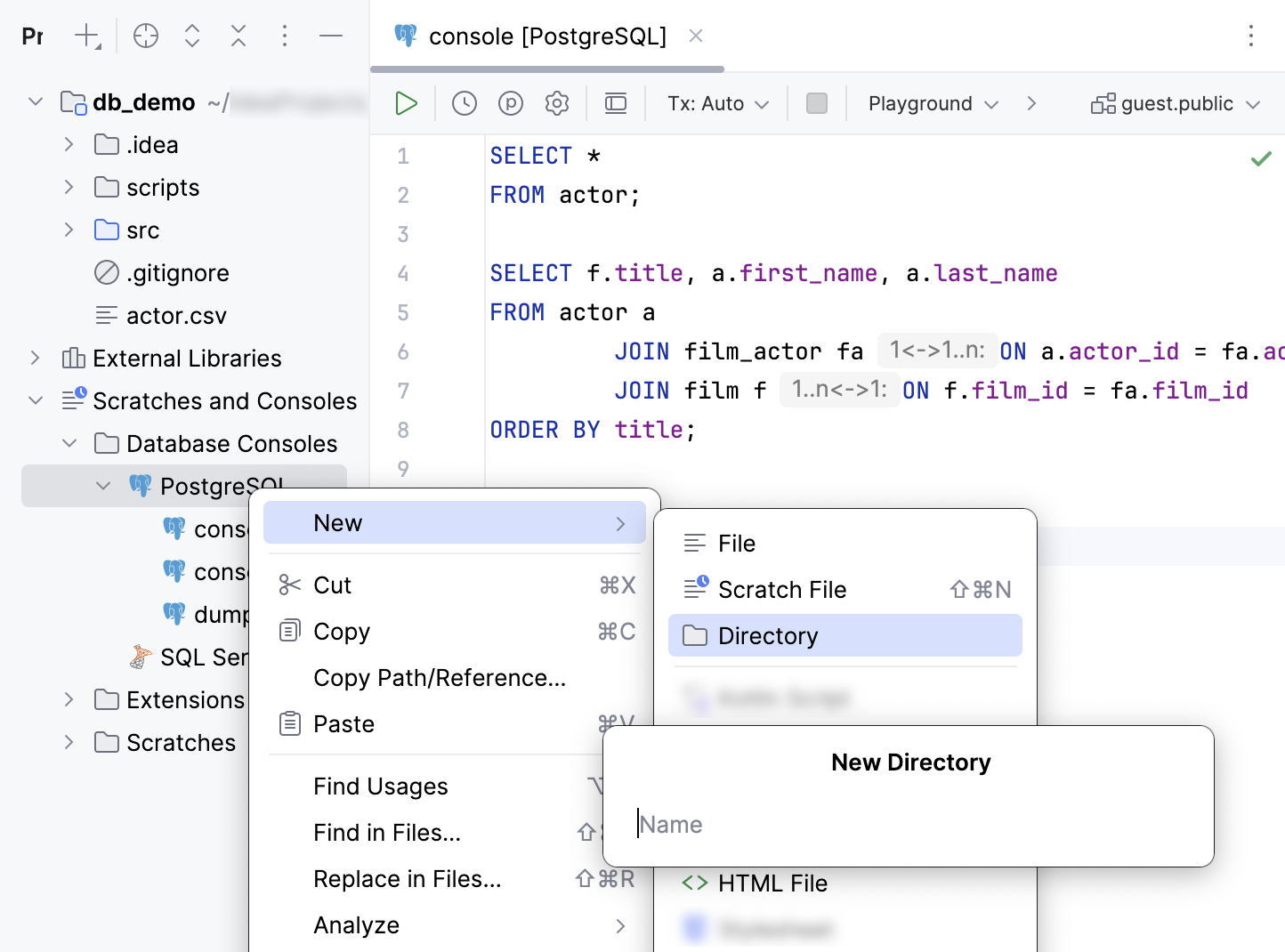
将控制台分组到数据源目录下
打开 Project 工具窗口(Alt+1 ),并导航到 Scratches and Consoles | Database Consoles 内部目录。
右键点击您要在其中创建新目录的数据源组,然后选择 。
指定目录名称。
选择并拖动 查询控制台s 到目录中。
在 移动 对话框中,点击 重构。
删除查询控制台
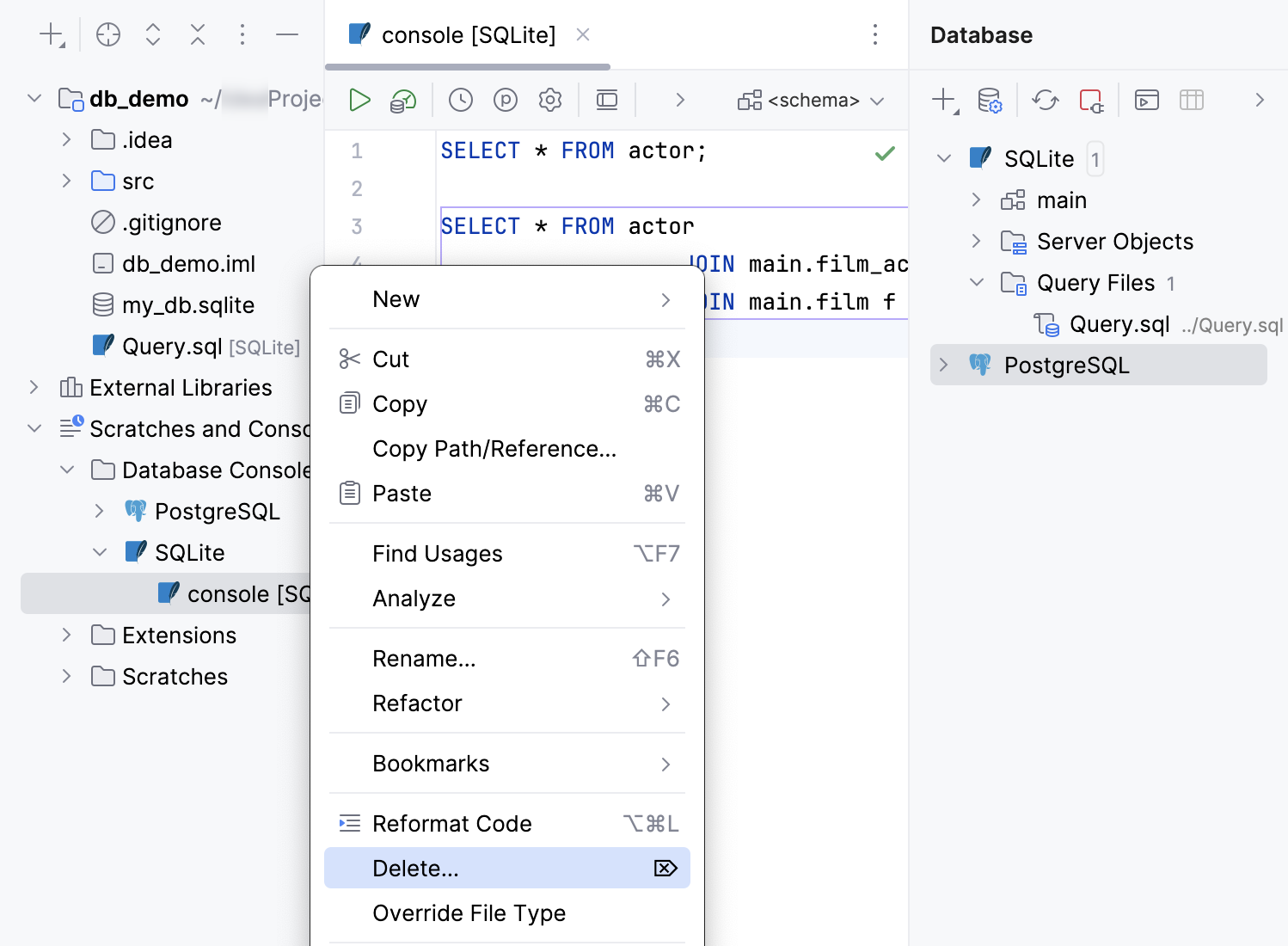
在 Project 工具窗口 Alt+1 中:
导航到 Scratches and Consoles | Database Consoles 内部目录。
展开包含您 查询控制台 的数据源组。
右键点击 查询控制台,然后选择 删除。 或者按 Delete。
将查询控制台复制到新位置
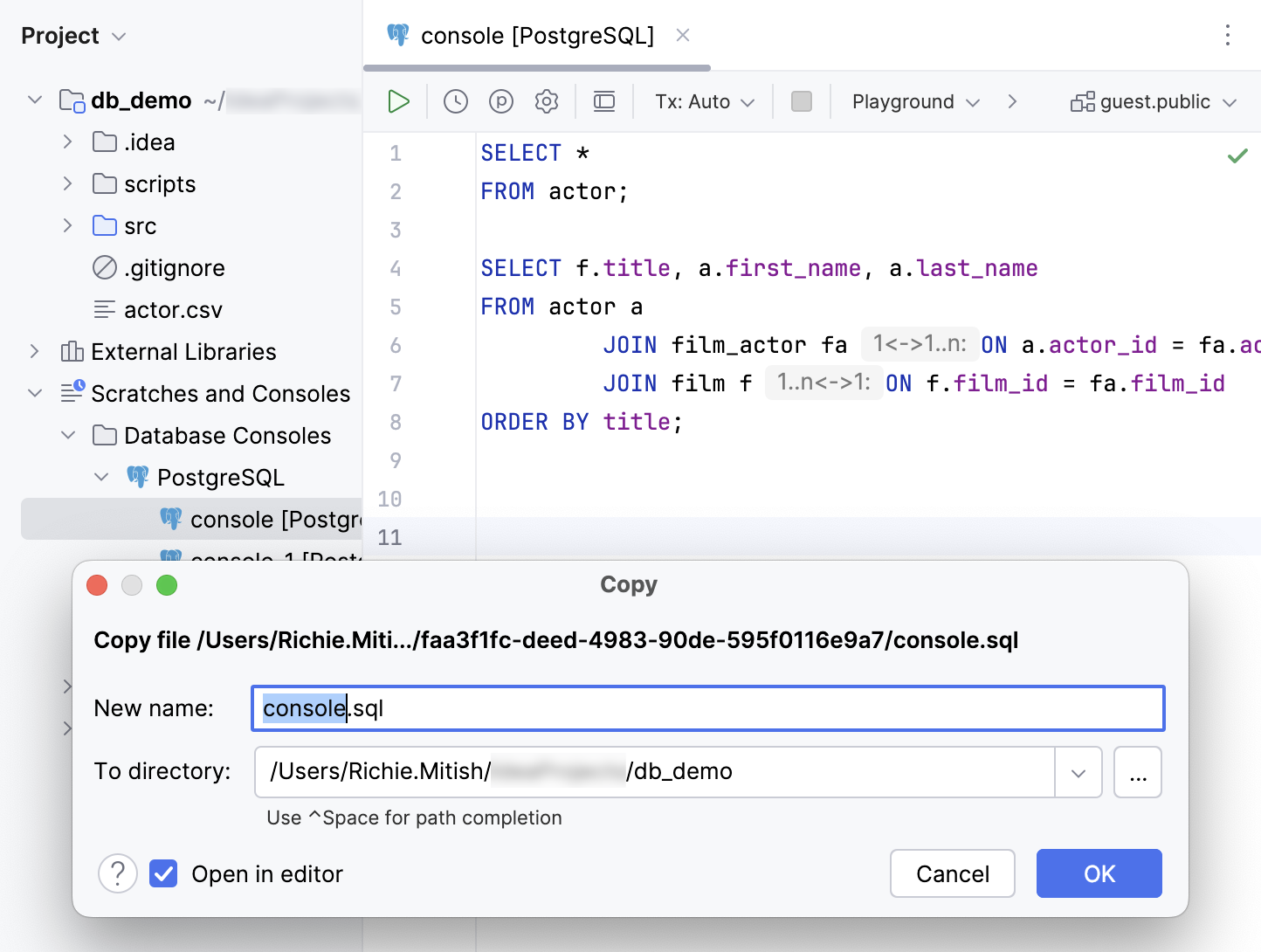
在 Project 工具窗口中,导航到 Scratches and Consoles | Database Consoles 内部目录。
展开包含您 查询控制台 的数据源组。
右键点击 查询控制台 并选择 。
在 到目录 字段中,为 查询控制台 指定一个新位置。
在文件浏览器中打开查询控制台
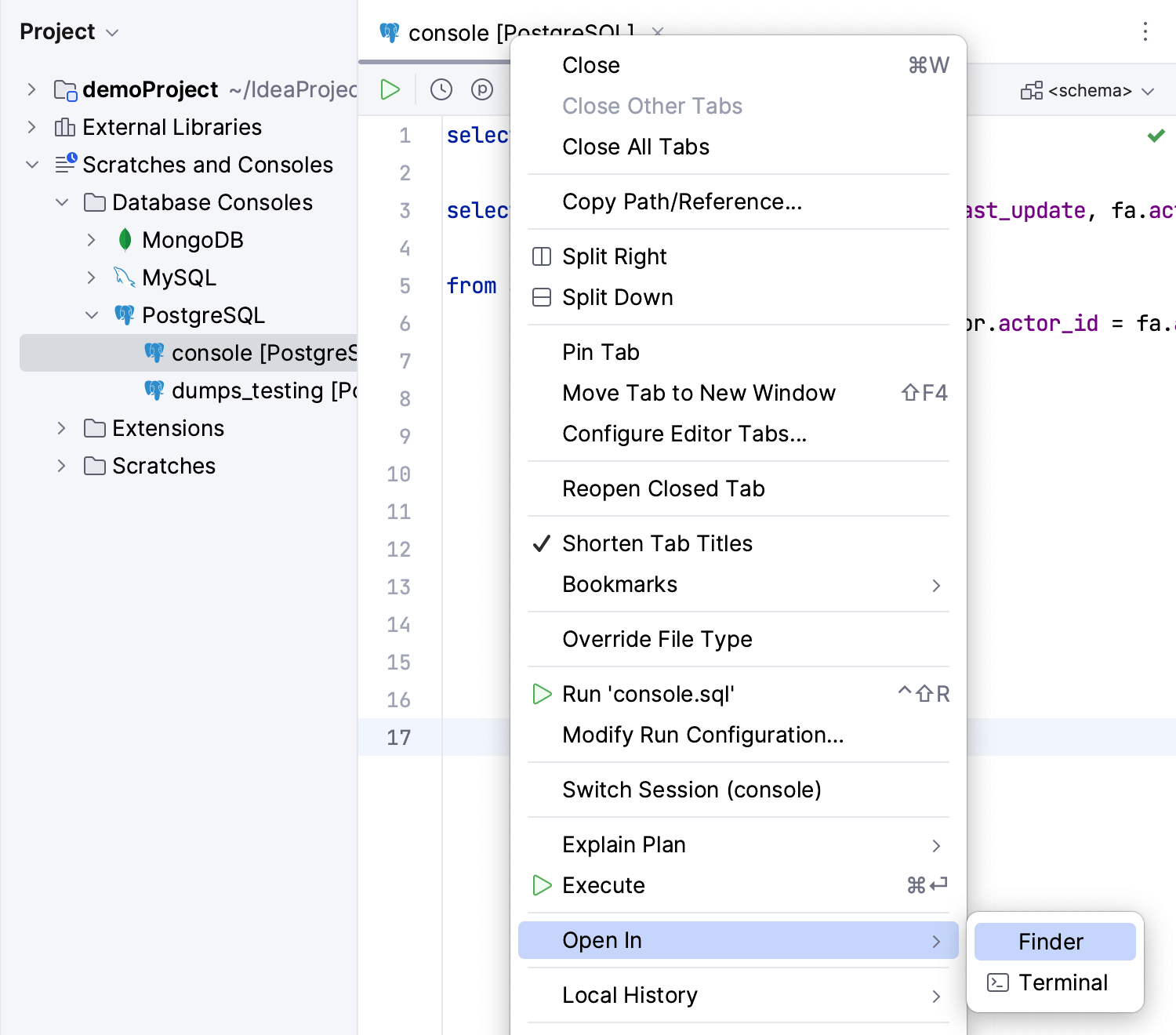
要在您的文件浏览器中打开 查询控制台,请执行以下任一操作:
右键点击 查询控制台 选项卡并导航到 。
打开 Project 工具窗口(Alt+1 ),并导航到 Scratches and Consoles | Database Consoles 内部目录。 展开包含您 查询控制台 的数据源组。 右键点击该 查询控制台,然后选择 。
设置默认架构
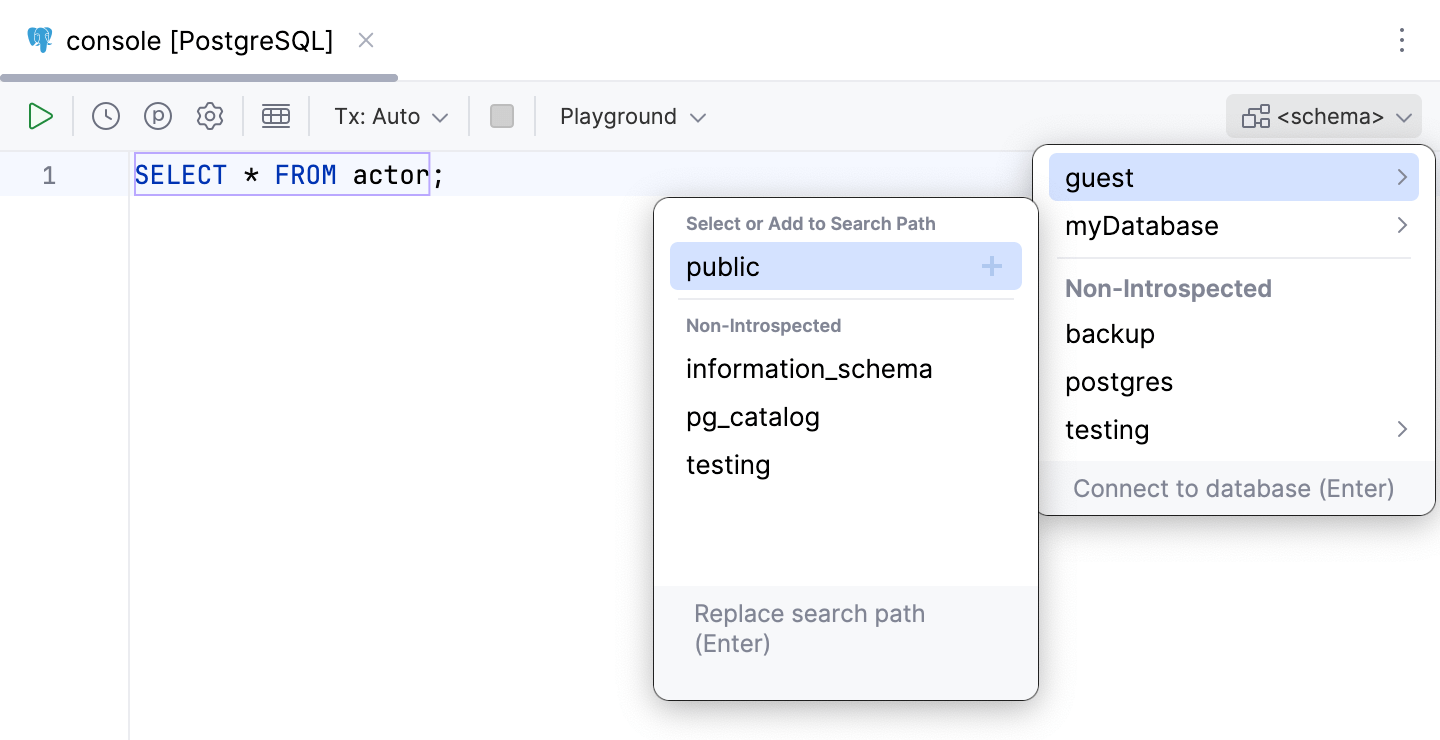
为 查询控制台 选择默认模式后,您可以在语句中省略该模式或数据库的名称。
要设置默认架构或数据库,请点击工具栏右上角的 <schema> 下拉菜单。 然后,选择您需要的架构。
有关架构的更多信息,请参阅 架构 主题。
查询控制台参考
在 代码编辑器技巧与参考手册。 主题中查找有关 查询控制台 上下文菜单和工具栏按钮的信息。
在 编辑器基础 中了解更多关于代码编辑器的信息。