从 PhpStorm 连接到远程服务器
由于远程工作成为必要,PhpStorm 提供了远程开发功能,以帮助您远程编写代码、运行、调试和部署项目。
通过 SSH 连接
通过 SSH 连接到远程服务器,并且可以直接从 PhpStorm 的欢迎屏幕启动连接。
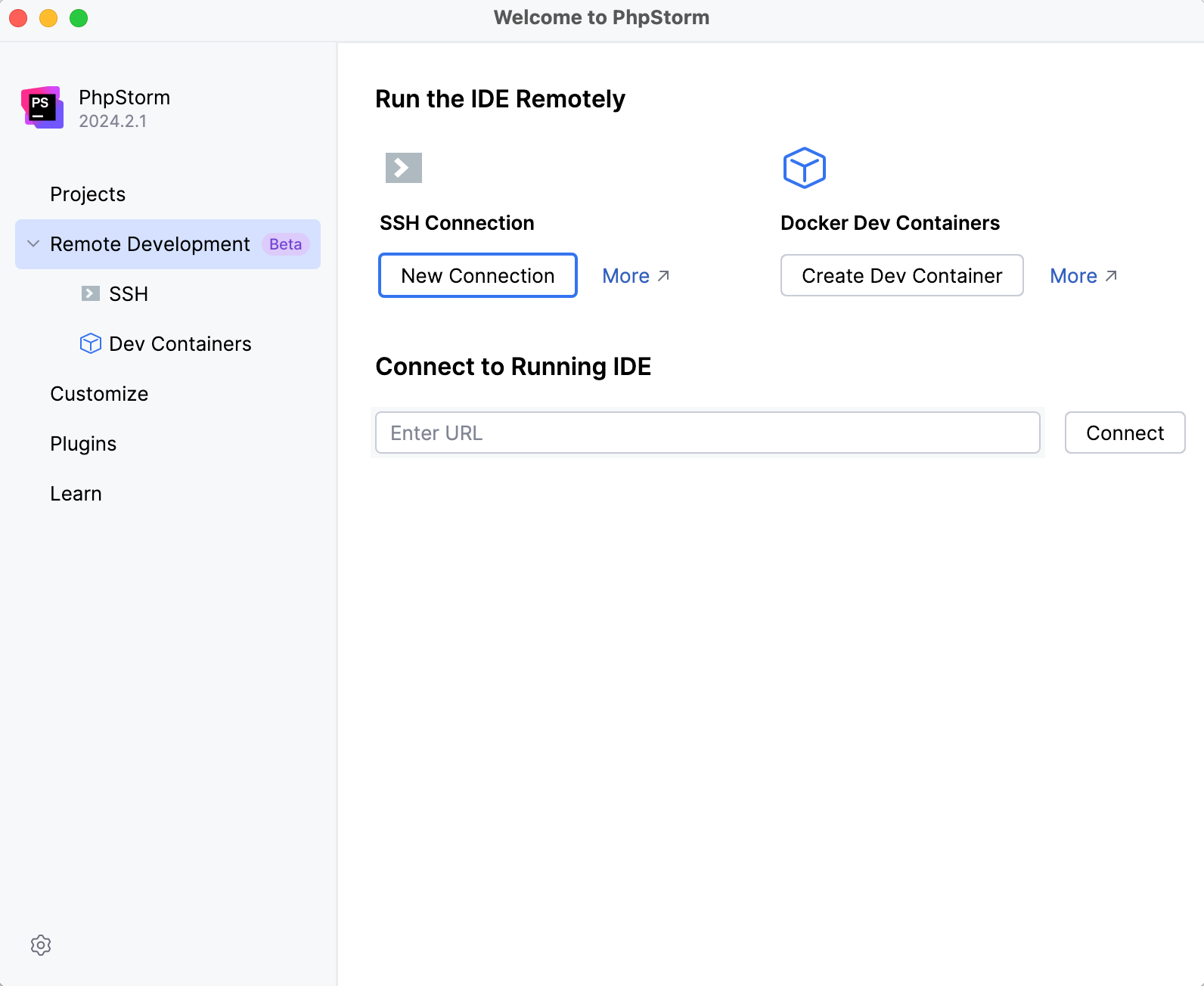
连接到远程服务器并打开远程项目
请确保已启用捆绑的 JetBrains OS integration 插件。
在 PhpStorm 主屏幕上,点击 连接到远程。 或者,在主菜单中转到 。
在 连接到远程 对话框中,点击 SSH。
如果 IDE 已在远程服务器上运行,并且您有一个 连接链接 ,则可以点击 链接 ,并将实际链接添加到 连接到运行中的 IDE 部分下方的字段中。
如果没有任何最近的配置,请从下拉菜单中选择 SSH 配置 以打开 SSH 配置设置。
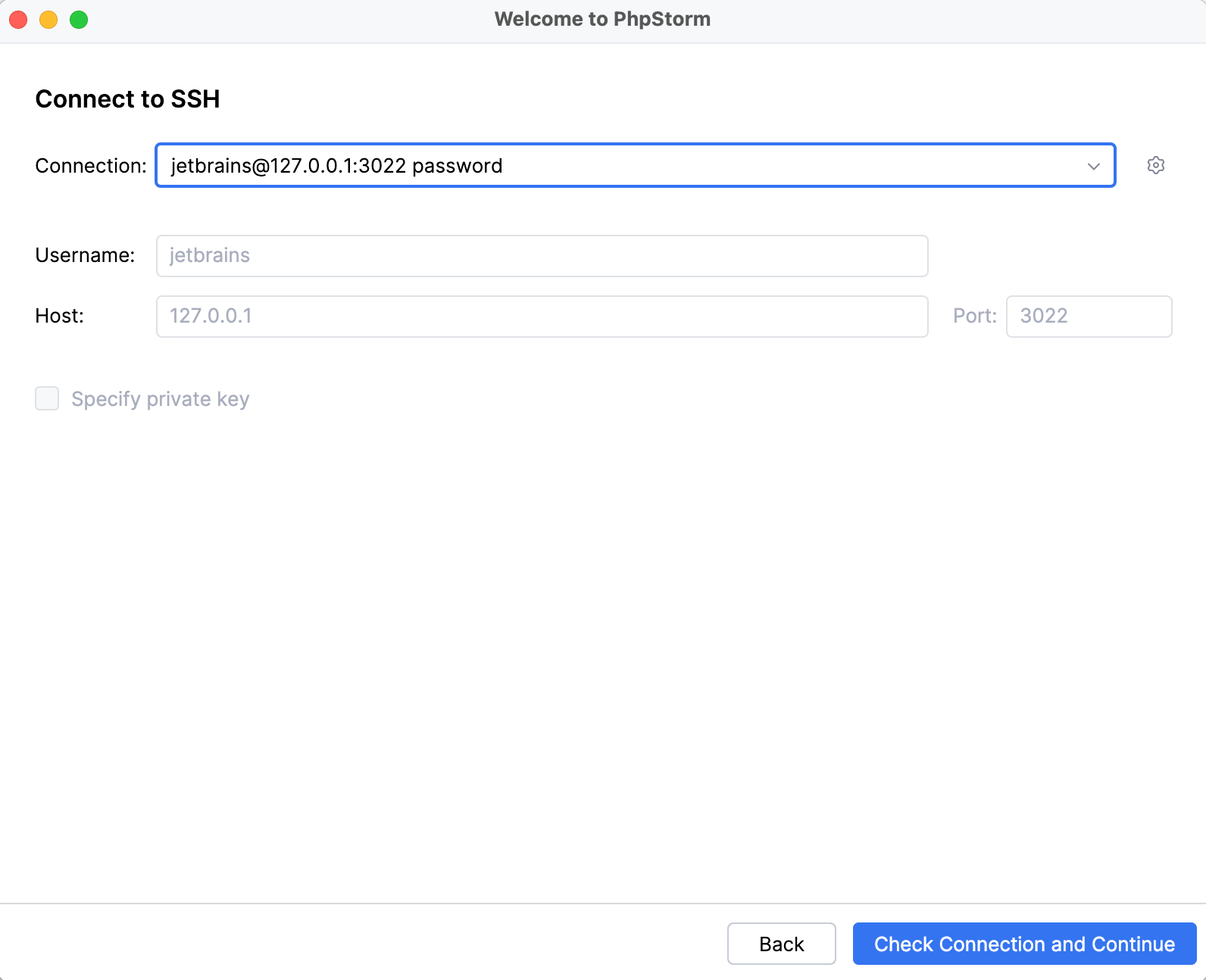
配置远程服务器连接参数,点击 测试连接 以确保与远程服务器的连接成功,然后点击 确定 保存更改。
返回 连接到远程 对话框后,添加 SSH 连接并点击 连接。
指定项目目录,然后点击 打开项目 或 跳过并打开 IDE。
有关如何开始使用单独的 JetBrains Gateway 安装程序的信息,请参阅 JetBrains Gateway。
如需了解有关添加插件或 SDK 的更多信息,请参阅相应的 Getting Started部分。
连接到运行在 WSL2 上的项目
您可以配置您的 IDE 后端以直接在 WSL2 中启动。
在开始连接 WSL 之前,请检查 现有的先决条件并确保满足附加条件:
您的计算机已安装 Windows 10 或 11,并在 WSL2 下安装了 Ubuntu 20.04。
您的 Windows 计算机上已配置 WSL2。 如需更多信息,请参阅 WSL2 configuration 部分。
连接到 WSL
请确保已启用 Remote Development Gateway 插件。
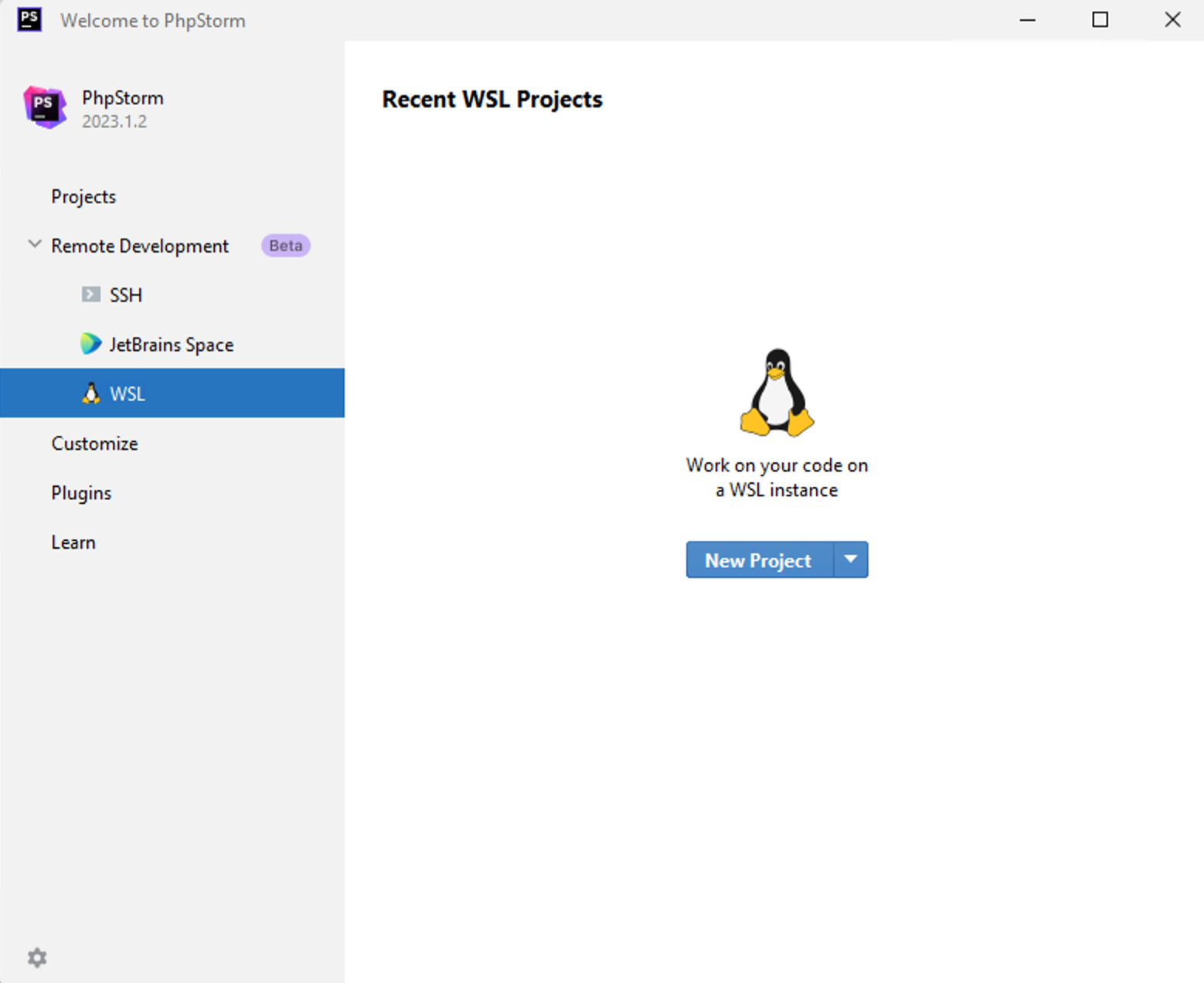
在 PhpStorm 的欢迎界面,选择 远程开发。
在 远程开发 下,选择 WSL。
点击 新建项目 | 连接到主机。
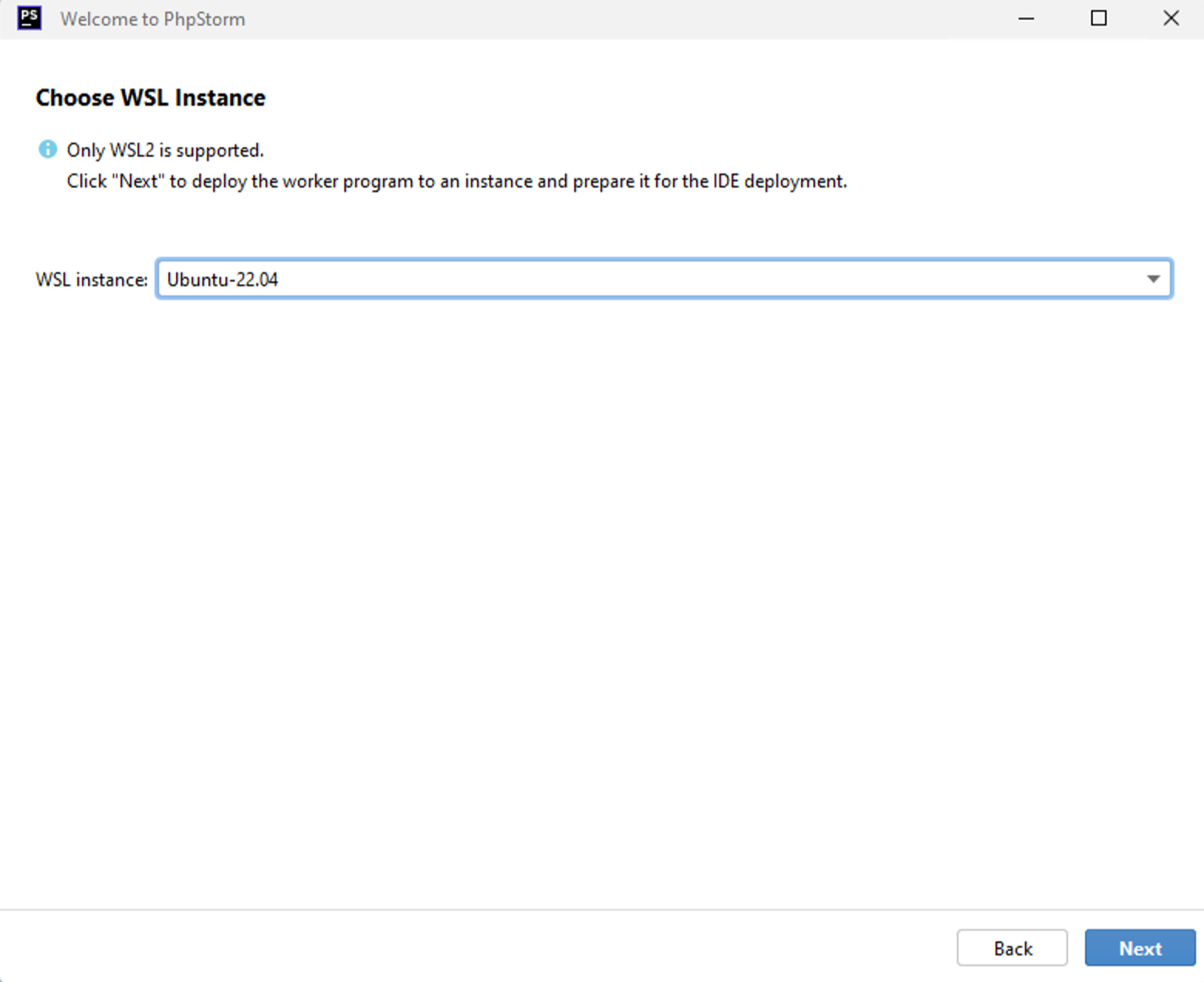
在下一页,选择 WSL 实例并点击 下一个。
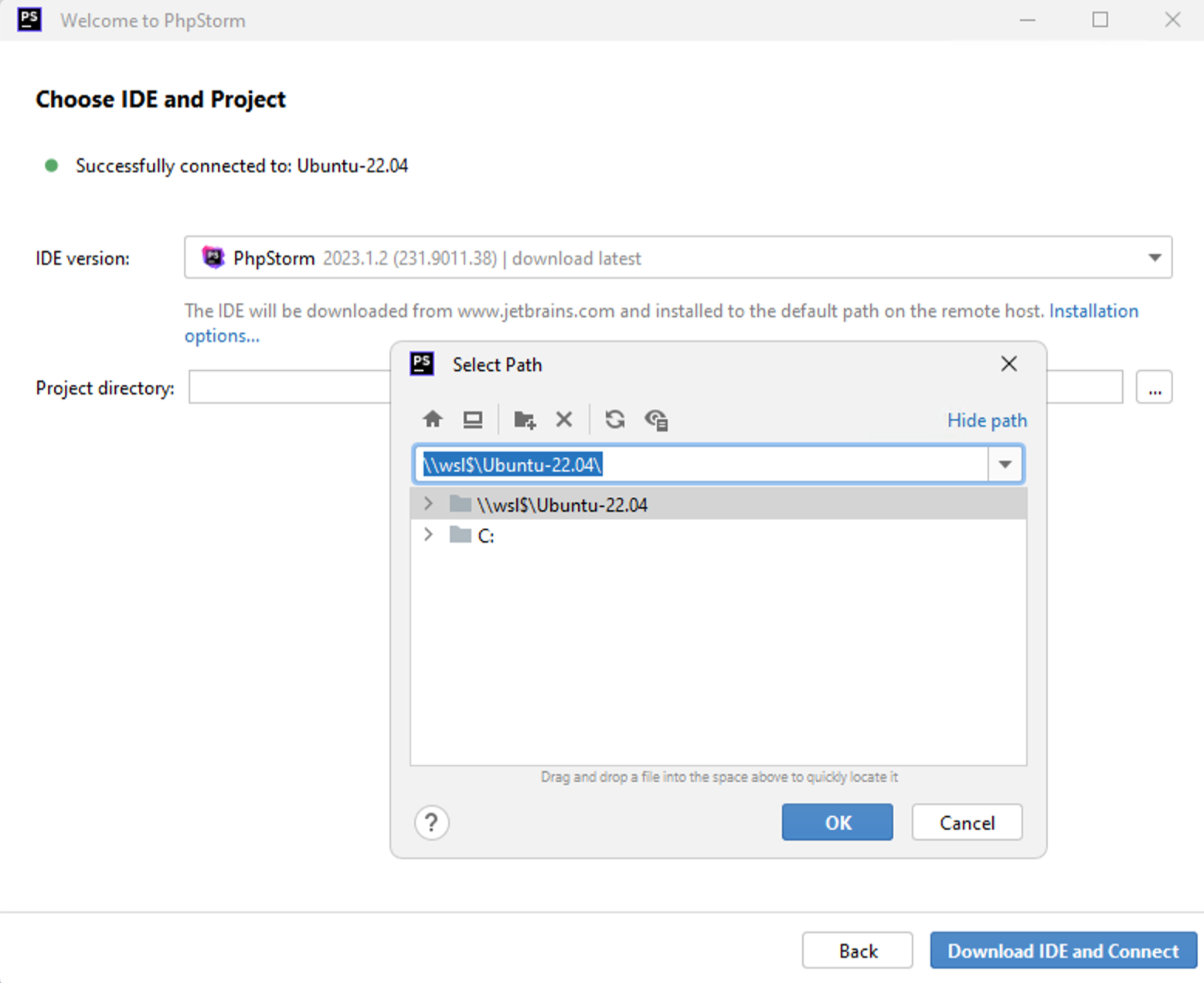
在下一页,选择要打开的 IDE 版本和项目。 点击 启动 IDE 并连接。
连接已建立,后端 IDE 已下载,项目在 JetBrains Client 中打开。