运行/调试配置:Spy-js for Node.js
创建: 
在此对话框中,使用 Spy-js 工具 为跟踪 Node.js 应用程序创建配置。
Spy-js for Node.js 特定的配置设置
项目 | 描述 |
|---|
Node.js 运行时 | 在此字段中,指定要使用的 Node.js 运行时。 如果您选择 Project 别名, PhpStorm 将自动使用在 JavaScript 运行时 页面上 Node.js 运行时 字段中的项目默认解释器。 在大多数情况下, PhpStorm 会检测到项目的默认运行时,并自动填写该字段。 您也可以选择另一个已配置的本地或远程解释器,或点击  并配置一个新的。 并配置一个新的。 使用 Spy-js 时,建议使用 Node.js 版本 0.10.24 或更高版本。 要启用对 ECMAScript 6 脚本的跟踪,请使用 Node.js 版本 0.11.13 或更高版本,并指定 --harmony 作为 Node 参数。 |
Node 参数 | 在此字段中,键入要传递给 Node.js 可执行文件的 Node.js 特定命令行选项。 例如,要启用对 ECMAScript 6 脚本的跟踪,请指定 --harmony 作为 Node 参数。 请注意,Node.js 必须是版本 0.11.13 或更高版本。 |
工作目录 | 在此字段中,指定应用程序的工作目录。 默认情况下, 工作目录 字段显示项目根文件夹。 若要更改此预定义设置,请指定所需文件夹的路径。 |
JavaScript 文件 | 在此字段中,指定启动应用程序的主文件路径(例如, bin/www 对于 Express 应用程序)。 如果您要跟踪 CoffeeScript,请指定生成的 JavaScript 文件的路径。 该文件可以通过外部生成或使用 File Watchers 编译生成。 如需了解更多信息,请参阅 Debugging CoffeeScript。 |
应用程序参数 | 在此字段中,输入通过 process.argv数组在启动时传递给应用程序的 Node.js 特定参数。 |
环境变量 | 在此字段中,为 Node.js 可执行文件指定自定义 环境变量。 变量定义将显示在 环境变量 字段中,并用分号(; )分隔,例如: 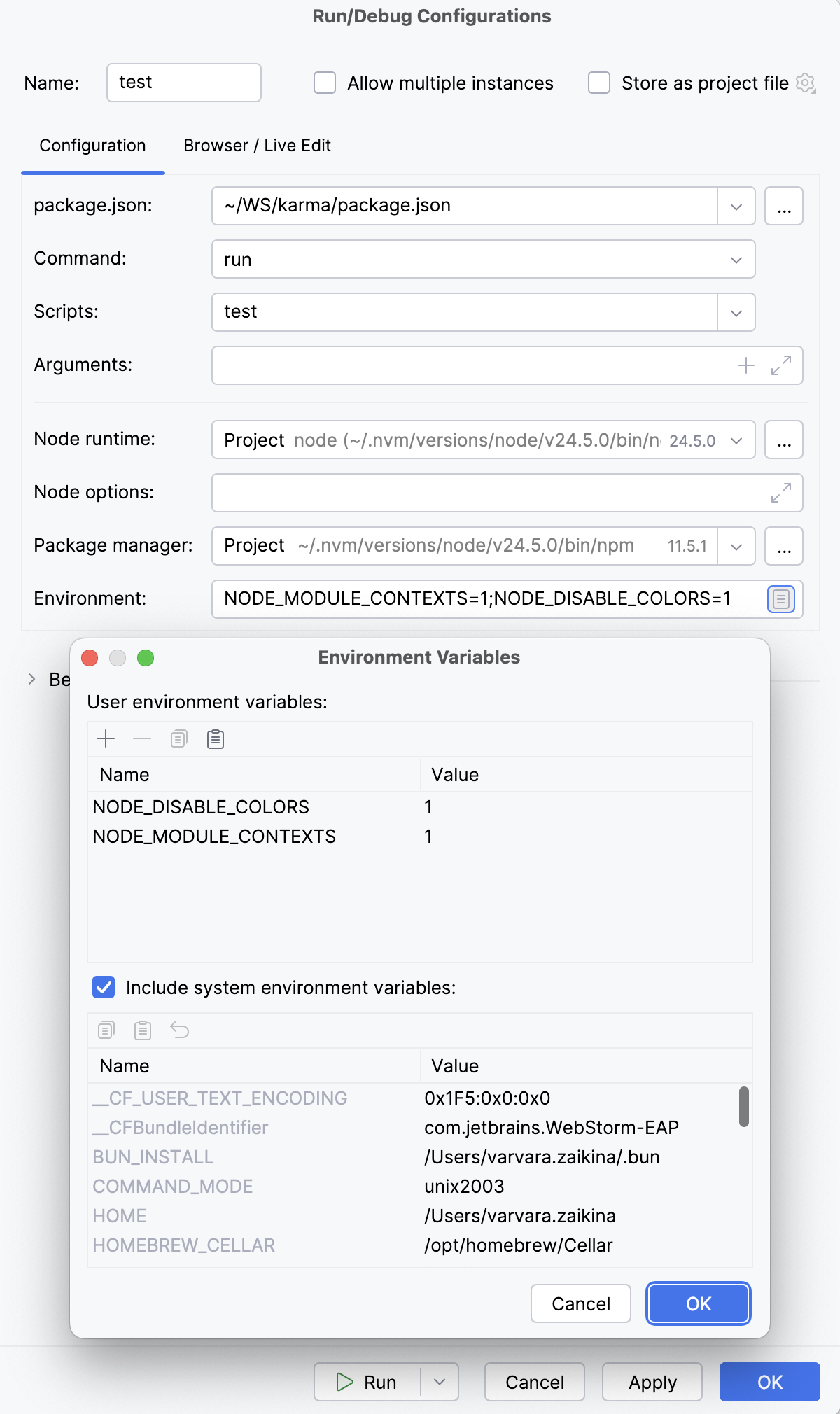 或者,点击字段右侧的 浏览  ,并在打开的 环境变量 对话框中配置变量列表: ,并在打开的 环境变量 对话框中配置变量列表: |
配置文件 | 从此列表中选择要应用于跟踪会话的配置设置文件。 配置文件 是一个带有扩展名 .js 或 .conf.js 的 JavaScript 文件,其中包含符合 Spy-js 配置要求 的有效 JavaScript 代码。 如果 PhpStorm 检测到项目中带有扩展名 .conf.js 的文件,这些文件会显示在列表中。 手动输入配置文件的路径,或单击 浏览 并在打开的对话框中选择位置。 一旦指定,配置文件会添加到列表中,以便下次您可以从列表中获取,而无需重新指定路径。 |
通用设置
当您编辑运行配置(而不是运行配置模板)时,您可以指定以下选项:
项目 | 描述 |
|---|
名称 | 为运行配置指定一个名称,以便在编辑或运行时能快速识别。 |
允许多个实例 | 允许并行运行多个此运行配置实例。 默认情况下,它是禁用的,当您在另一个实例仍在运行时启动此配置时,PhpStorm建议停止正在运行的实例并启动另一个实例。 这在运行配置消耗大量资源且没有充分理由运行多个实例时非常有用。 |
存储为项目文件 | 将运行配置设置保存到文件中,以便与其他团队成员共享。 默认位置是 .idea/runConfigurations 。 但是,如果您不想共享 .idea 目录,您可以将配置保存到项目中的任何其他目录。 默认情况下,它是禁用的,并且 PhpStorm 将运行配置设置存储在 .idea/workspace.xml 。 |
运行/调试配置的树状视图具有一个工具栏,可帮助您管理 project 中可用的配置,并调整默认配置模板。
项目 | 快捷方式 | 描述 |
|---|
| Alt+Insert | 创建运行/调试配置。 |

| Alt+Delete | 删除选定的运行/调试配置。 请注意,您不能删除默认配置。 |

| Ctrl+D | 创建选定运行/调试配置的副本。 请注意,您创建的是默认配置的副本。 |

| | 仅当您选择一个 临时配置时才会显示该按钮。 点击此按钮以将临时配置保存为永久配置。 |

| | 移入新建文件夹/新建文件夹。 您可以通过 将它们放入文件夹来分组运行/调试配置。 要创建文件夹,请选择某个类别中的配置,点击  ,并指定文件夹名称。 如果只有一个类别处于焦点状态,则会创建一个空文件夹。 ,并指定文件夹名称。 如果只有一个类别处于焦点状态,则会创建一个空文件夹。 然后,为了将配置移动到文件夹中、文件夹之间或者文件夹外,请使用拖拽或  和 和  按钮。 按钮。 要删除分组,请选择一个文件夹,然后点击 。 |

| | 点击此按钮以按字母顺序排序配置。 |
启动前
在此区域,您可以指定在启动所选运行/调试配置之前要执行的任务。 任务按照它们在列表中出现的顺序执行。
项目 | 快捷方式 | 描述 |
|---|
| Alt+Insert | 点击此图标以添加下列可用任务之一: 启动 web 浏览器 :选择此选项即可启动浏览器。 在打开的对话框中,选择浏览器的类型并提供起始 URL。 此外,请指定是否希望浏览器随 JavaScript 调试器一起启动。 运行 External tool :选择运行外部应用程序。 在打开的对话框中,选择您要运行的一个或多个应用程序。 如果在 PhpStorm 中尚未定义,请添加其定义。 如需更多信息,请参阅 外部工具 和 外部工具。 运行另一个配置 :选择执行另一个运行/调试配置,并等待其完成后再开始当前配置。 如果您想并行运行多个配置,请使用 compound run/debug configuration。 运行 File Watchers :选择此选项以让 PhpStorm 应用所有当前活动的 文件监视器。 运行远程外部工具 :添加一个 远程 SSH 外部工具。 运行 Grunt 任务 :选择此选项来运行 Grunt 任务。 在打开的 Grunt 任务 对话框中,指定定义所需任务的 Gruntfile.js ,选择要执行的任务,并指定传递给 Grunt 工具的参数。 指定 Node.js 解释器的位置、传递给它的参数以及 grunt-cli 包的路径。 运行 Gulp 任务 :选择此选项以运行 Gulp task。 在打开的 Gulp 任务 对话框中,指定定义所需任务的 Gulpfile.js ,选择要执行的任务,并指定要传递给 Gulp 工具的参数。 指定 Node.js 运行时的位置、要传递给它的参数,以及 gulp 包的路径。 运行 npm Script :选择此选项来执行一个 npm 脚本。 在 NPM Script 对话框中,指定 npm run/debug configuration settings。 编译 TypeScript :选择运行内置的 TypeScript 编译器,从而确保您对 TypeScript 代码所做的所有更改都反映在生成的 JavaScript 文件中。 在打开的 TypeScript 编译设置 对话框中,选择或清除此 检查错误 复选框,以配置编译器在检测到错误时的行为: 生成 CoffeeScript 源映射 :选择此选项以生成 CoffeeScript 源代码的源映射。 在打开的对话框中,指定您的 CoffeeScript 源文件所在的位置。
|
| Alt+Delete | 点击此图标可将所选任务从列表中移除。 |

| Enter | 点击此图标可编辑选定的任务。 请在打开的对话框中进行必要的更改。 |
| Alt+Up Alt+Down | 点击这些图标以在列表中将所选任务上移或下移一行。 任务将按照它们在列表中出现的顺序执行。 |
显示此页面 | | 选择此复选框,以便在实际启动运行/调试配置之前显示运行/调试配置设置。 |
激活工具窗口 | | 默认情况下,此复选框处于选中状态,并且在您启动 run/debug 配置时, Run 或 Debug 工具窗口会打开。 否则,如果复选框未选中,工具窗口将被隐藏。 但是,在配置运行时,您可以通过按 Alt+4 或 Alt+5 自行打开相应的工具窗口。 |
2026年 7月 14日
 按钮管理自定义变量列表。