配置 GitHub 帐户
添加您的 GitHub 帐户
为了能够从托管在 GitHub 上的仓库检索数据或共享项目,您需要在 PhpStorm 中登录您的 GitHub 帐户。
通过登录 GitHub 添加已有帐户
按 Ctrl+Alt+S 打开设置,然后选择 。
点击
 Add 并选择 通过 GitHub 登录。
在打开的浏览器窗口中输入您的 GitHub 凭证。 如果您启用了 two-factor authentication ,您将被要求输入一个将通过短信或移动应用程序发送给您的代码。
授权采用 OAuth 2.0 完成。
使用令牌添加已有帐户
按 Ctrl+Alt+S 打开设置,然后选择 。
点击
Add 并选择 使用令牌登录。请执行以下操作之一:
如果您已经有一个令牌,请将其插入到 添加 GitHub 账户},{ 对话窗口中:
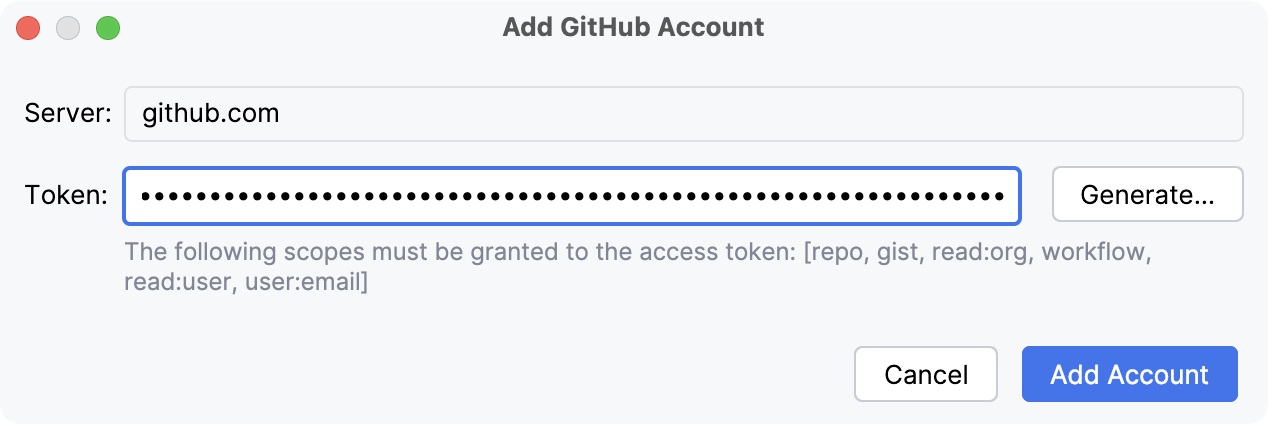
如果您想获取新的 token,请点击 生成。
在打开的浏览器窗口中输入您的 GitHub 凭证。 如果您启用了 two-factor authentication ,您将被要求输入一个将通过短信或移动应用程序发送给您的代码。
在令牌生成页面,请确保已启用以下作用域: repo、 gist、 read:org、 workflow、 read:user、 user:email (请参阅 作用域说明)。
点击 生成令牌 ,复制令牌,并将其粘贴到 添加 GitHub 账户},{ 对话窗口中。
点击 添加账户。
请参阅 创建个人访问令牌以获取有关 GitHub 令牌的更多详细信息。
登录 GitHub Enterprise 帐户
按 Ctrl+Alt+S 打开设置,然后选择 。
点击
Add 并选择 登录 GitHub Enterprise。在 服务器 字段中,输入您的 GitHub Enterprise 服务器的 URL。 例如,
github.com表示 GitHub Enterprise Cloud,example.ghe.com表示 GitHub Enterprise Cloud(具有数据驻留功能),或输入公司使用的自托管服务器的 URL。请执行以下操作之一:
如果您已经有一个令牌,请将其插入到 添加 GitHub 账户},{ 对话窗口中:
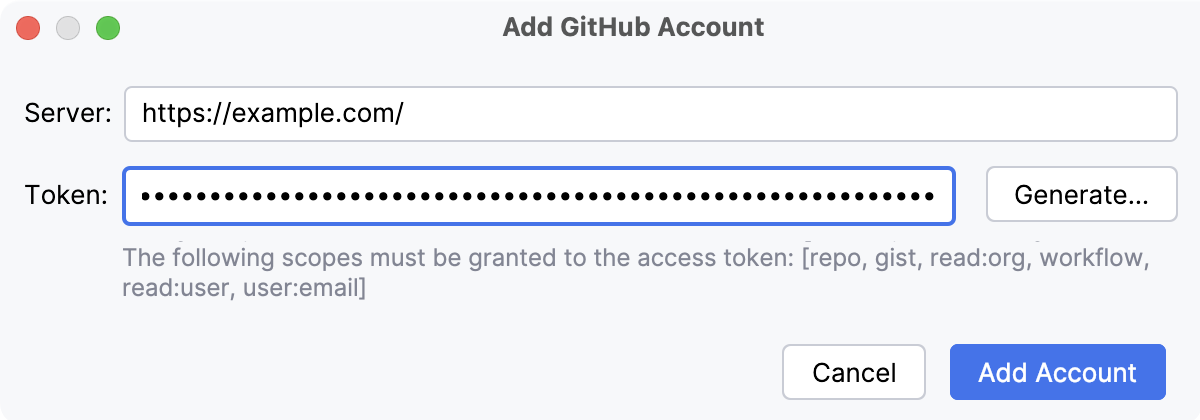
如果您想获取新的 token,请点击 生成。
在打开的浏览器窗口中输入您的 GitHub 凭证。 如果您启用了 two-factor authentication ,您将被要求输入一个将通过短信或移动应用程序发送给您的代码。
在令牌生成页面,请确保已启用以下作用域: repo、 gist、 read:org、 workflow、 read:user、 user:email (请参阅 作用域说明)。
点击 生成令牌 ,复制令牌,并将其粘贴到 添加 GitHub 账户},{ 对话窗口中。
点击 添加账户。
更新已过期的令牌
当您的令牌过期后,尝试将更改推送到 GitHub 仓库时,会看到以下警告:
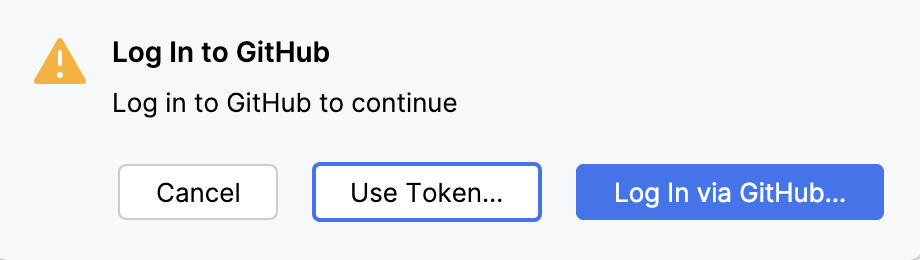
点击 使用 Token。
请执行以下操作之一:
如果您已经有一个令牌,请将其插入到 登录到GitHub。 对话窗口中:
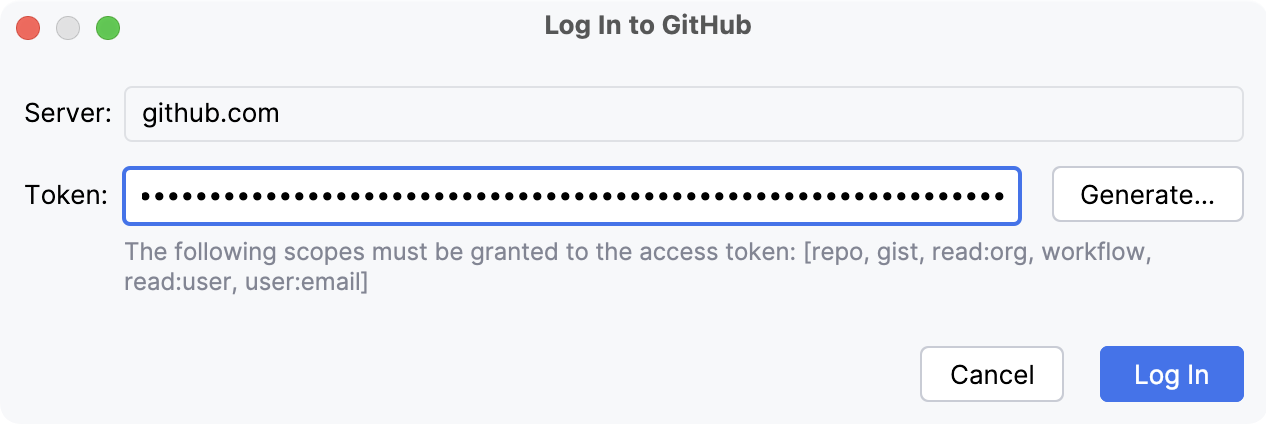
如果您想获取新的 token,请点击 生成。
在打开的浏览器窗口中输入您的 GitHub 凭证。 如果您启用了 two-factor authentication ,您将被要求输入一个将通过短信或移动应用程序发送给您的代码。
在令牌生成页面,请确保已启用以下作用域: repo、 gist、 read:org、 workflow、 read:user、 user:email (请参阅 作用域说明)。
点击 生成令牌 ,复制令牌,并将其粘贴到 登录到GitHub。 对话窗口中。
请点击 登录
创建一个新的 GitHub 帐户
按 Ctrl+Alt+S 打开设置,然后选择 。
点击
Add 并选择 通过 GitHub 登录。在打开的浏览器窗口中,点击 创建帐户 并完成 GitHub 上的注册流程。
返回 PhpStorm 设置,点击 取消 ,然后重复步骤 2 和 3。
在浏览器中点击 授权 JetBrains。
管理多个 GitHub 帐户
您可以在 PhpStorm 中使用多个 GitHub 帐户:例如,使用个人帐户参与开源项目,并使用公司帐户进行主要工作。
按 Ctrl+Alt+S 打开设置,然后选择 。
使用
Add 添加所需数量的帐户。(可选)要将一个帐户设置为当前项目的默认帐户,请选择它并点击
 设为默认。 如果设置了默认帐户,当您 共享您的项目到 GitHub、 变基 fork、 创建 pull request或 创建 gist时,PhpStorm 不会要求您选择要使用的帐户。