Appearance
请使用此页面自定义编辑器外观。
项目 | 描述 |
|---|---|
文本光标闪烁(毫秒) | 选中此复选框以使文本光标以指定的周期(毫秒)闪烁。 |
使用平滑的文本光标闪烁效果 | 启用平滑闪烁动画。 开启该选项后,文本光标将为圆角。 |
使用块状文本光标 | 选中此复选框以在 插入模式下应用块文本光标,并在 改写模式下应用常规文本光标。 取消选中此复选框,以便在 Insert模式中应用常规文本光标,在 Overwrite模式中应用块状文本光标。 |
使用全行高度文本光标 | 选择此复选框以使文本光标的高度与行的高度相同。 |
使用平滑的文本光标移动 | 启用平滑动画的文本光标移动。 这样可以让文件内的导航更容易跟随,并在较大跳转或频繁文本光标移动时有助于保持方向感。 有两种模式可用:
如需获取更多信息,请参阅 JetBrains 博客中的 编辑器改进:平滑文本光标动画和新选择行为 文章。 |
高亮显示所选文本的出现位置 | 高亮显示文件中所选文本的所有出现位置。 这有助于跟踪所选文本在代码中的出现位置并管理重复的片段。 |
显示硬换行和可视化参考线(可在代码样式选项中配置) | 选中此复选框以在编辑器的右边距显示一条细竖线。 请参阅 代码风格设置的说明。 |
显示行号 | 选中此复选框以在编辑器边栏中显示行号。 您可以从列表中选择绝对、相对或混合选项。 |
显示方法分隔符。 | 选中此复选框以在 PHP 和 JavaScript 类中显示细线,以分隔方法与属性声明。 |
显示空白字符 | 选中此复选框,PhpStorm 将显示空格或制表符(取决于 代码样式设置)。 您可以选择以下选项:
|
显示缩进指示线 | 选中此复选框可在编辑器中显示竖线,以指示缩进位置,从而便于输入、手动格式化、阅读和维护代码。 |
显示意图灯泡 | 每当 PhpStorm 检测到您的代码可以被修改或改进时, 一个灯泡图标会出现在编辑器的当前行: |
在可用时显示意图操作的预览 | 自动打开 intention actions的预览。 当该选项被禁用时,您可以按 Ctrl+Q 在可用意图列表中切换预览。 |
渲染文档注释 | 选中此复选框以始终将文档注释呈现为具有适当格式和链接的文本段落,直接在编辑器中显示。 渲染后的注释 更易于阅读,而且不会给您的代码添加多余的标签。 |
在滚动条悬停时显示代码透镜 | 选中此复选框以启用 lens mode。 |
为嵌入提示使用编辑器字体 | 选中此复选框以使用编辑器文本的字体,而不是在 配色方案中定义的 内嵌提示字体。 |
启用 HTML/XML 标签树高亮显示 | 选中此复选框以显示用不同颜色高亮显示的标签层级。 如果启用此选项,您可以定义以下选项:
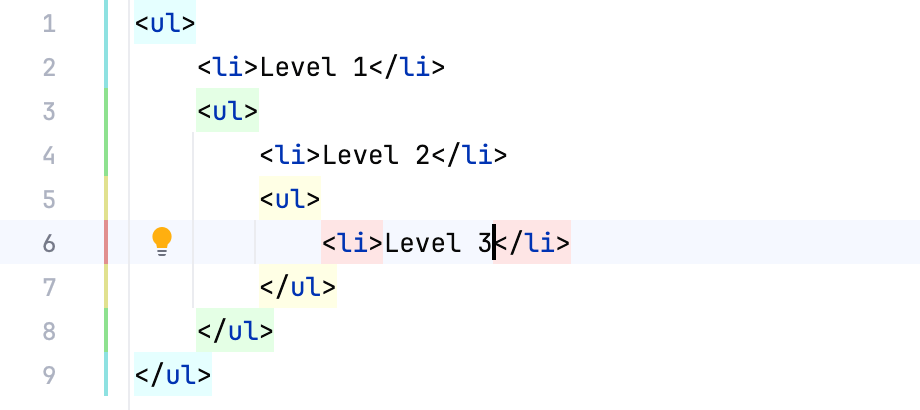 当层级中有多个同名标签时,将激活高亮显示。 |
将 CSS 颜色预览显示为背景 | 如果选中此复选框,则颜色值的背景将显示颜色预览: 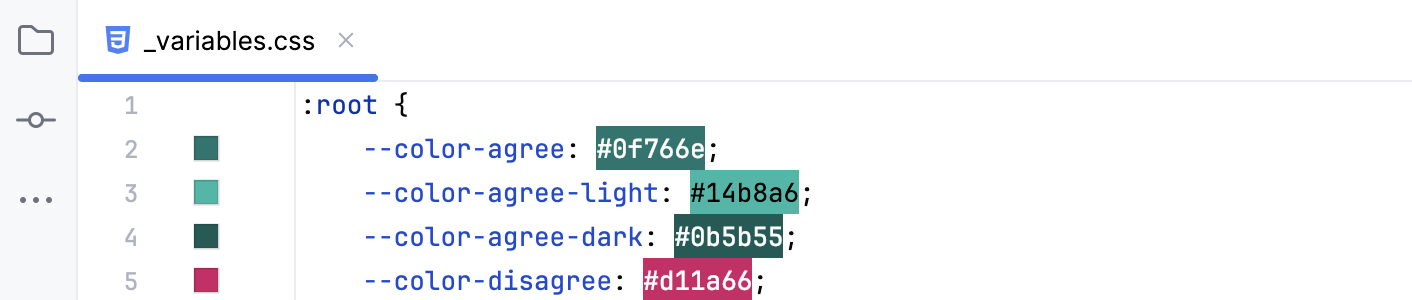 默认情况下,PhpStorm 还会在装订区域显示颜色预览图标。 点击此图标将调用颜色选择器,您可以在其中更改颜色值。 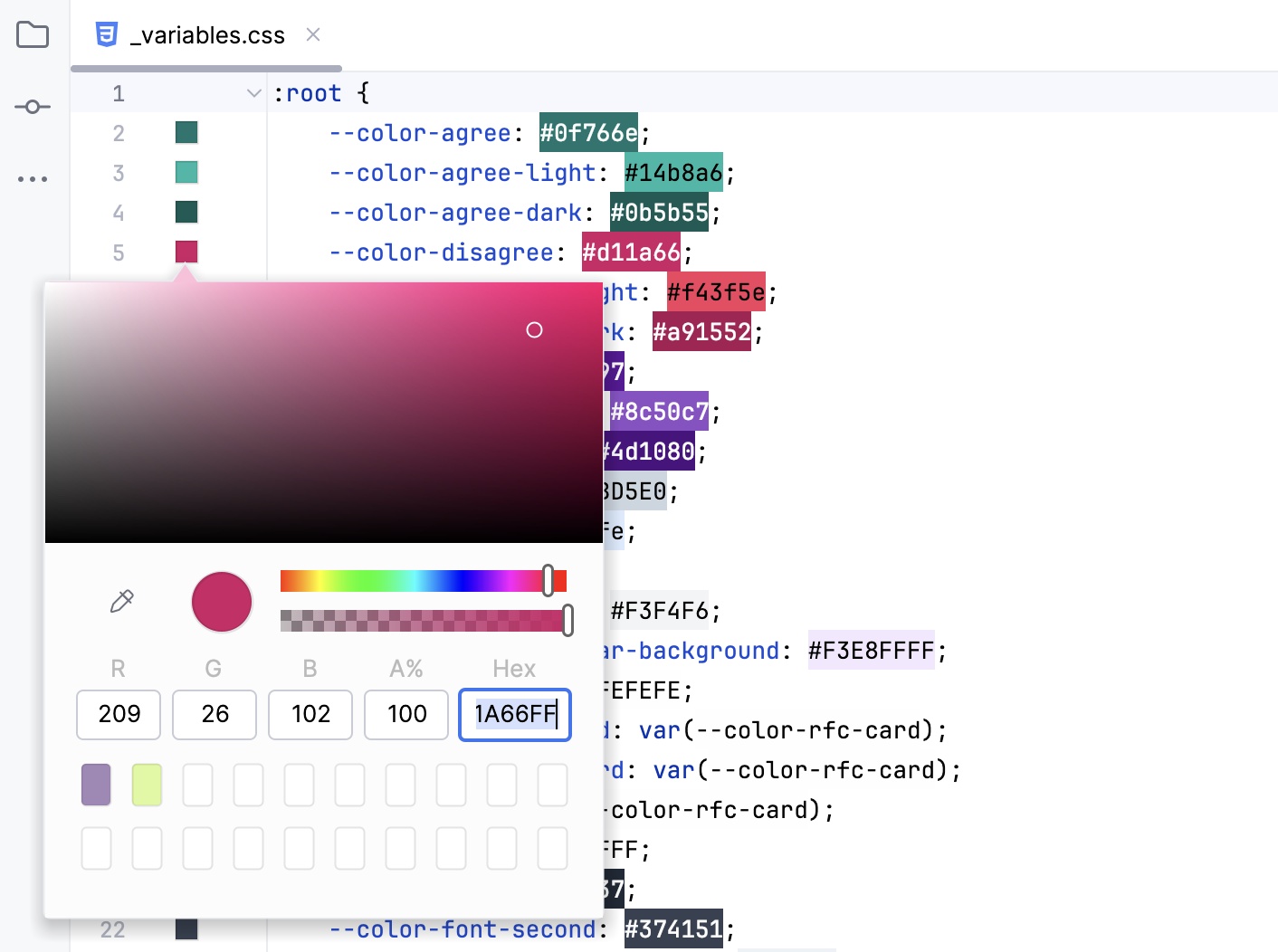 要隐藏这些装订区域图标,请在 编辑器 | 常规 | 边栏图标 设置页面 Ctrl+Alt+S 取消选中 颜色预览 复选框。 |
显示 PHP 类和命名空间分隔符 | 选中此复选框以在 PHP 类或命名空间声明之前显示水平分隔线。 |
始终启用 PHP 代码背景高亮显示 | 选中此复选框以对 默认情况下,PHP 背景高亮仅应用于包含非 PHP 代码块的文件中的 PHP 嵌入部分。  您可以通过编辑 PHP 代码 | 背景 方案,在 编辑器 | 配色方案 | PHP 设置页面 Ctrl+Alt+S 中更改 PHP 背景高亮颜色。 |
 表示 意图操作 和
  表示快速修复。 如果您不希望看到这些图标,请取消选中此复选框。 您仍然可以通过按下 Alt+Enter 访问可用操作和快速修复的列表。