IDE 设置备份与同步
PhpStorm 允许您备份 IDE 设置或在不同的 PhpStorm 实例之间,或在您使用的不同 JetBrains IDE 产品之间共享这些设置。 如果您在不同的计算机上工作,这有助于您重建一个舒适的工作环境,并避免事物的外观或行为与您习惯的有所不同所带来的烦恼。
根据所属类别,可以通过以下方式之一在 IDE 实例之间备份和同步设置:
使用 Backup and Sync 插件:数据会存储在 JetBrains Account 中,从而使同步的设置可在使用该账户登录的所有 IDE 中使用。
您可以备份的设置包括:IDE 主题、键位映射、配色方案、系统设置、UI 设置、菜单和工具栏设置、项目视图设置、编辑器设置、代码补全设置、参数名称提示、实时模板、代码样式,以及启用和禁用的插件列表。
通过将您想要共享的设置 导出 为 ZIP 压缩包,然后将其导入到另一个 IDE 实例中。 可以导出代码样式设置、 已配置的部署服务器、Git 设置,包括已注册的 GitHub 账户、调试器设置、注册表密钥等。
通过 Backup and Sync 插件共享设置
启用 Backup and Sync 插件
此功能依赖于 Backup and Sync 插件,该插件默认在 PhpStorm 中捆绑并启用。 如果相关功能不可用,请确保您未禁用该插件。
按 Ctrl+Alt+S 打开设置,然后选择 。
找到 Backup and Sync 插件,然后点击 启用。
启用设置备份与同步
在包含要同步设置的 IDE 实例的计算机上,登录以下任一项:
您的 IDE:从主菜单中选择 ,选择通过 JetBrains Account 激活您的许可证并输入您的凭证。
Toolbox App :点击应用程序右上角的齿轮图标
 ,选择 设置 并点击 登录。 请注意,通过登录 Toolbox App,您可以自动登录到所有运行的 JetBrains 产品。
如果您不是使用 JetBrains 帐户,而是使用激活码或许可证服务器 激活 PhpStorm ,请按 Ctrl+Alt+S 打开设置,并选择 备份与同步 | 使用 JetBrains 帐户登录 登录到您的 JetBrains 帐户。
按 Ctrl+Alt+S 打开设置,然后选择 。
选中 启用 Backup and Sync 复选框,然后选择要与之同步设置的 JetBrains 账户。
在 配置要同步的内容 下,选择要同步的 设置类别 ,并选择是要在 PhpStorm 实例之间同步,还是在所有 JetBrains IDE 和 Android Studio 之间同步。
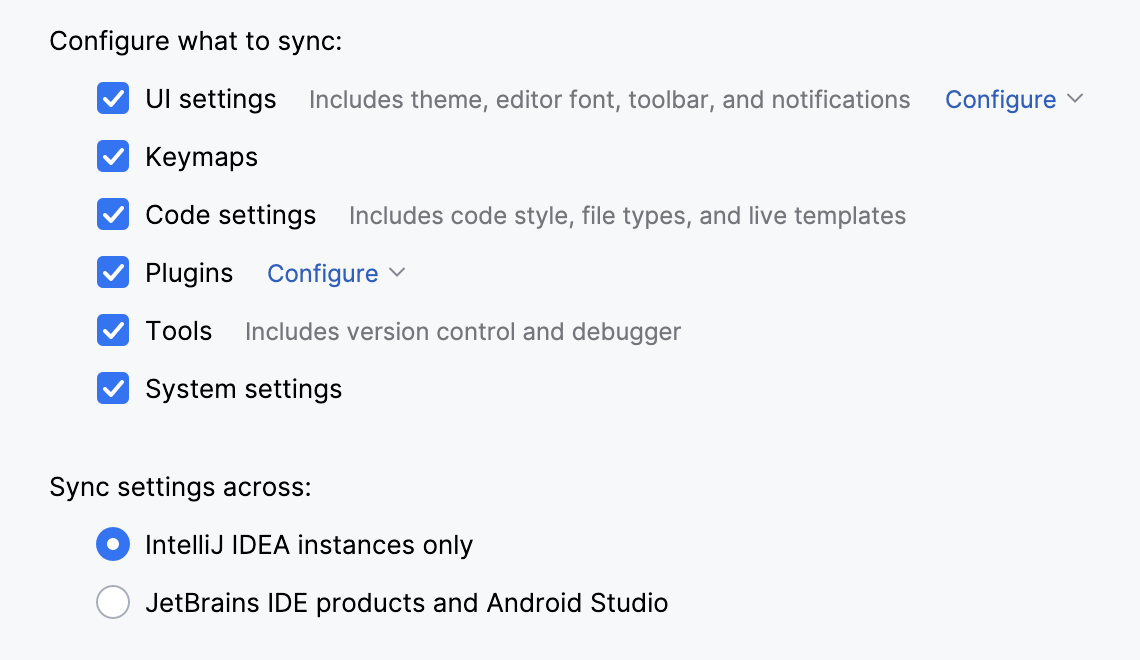
点击 应用 开始同步设置。
打开要应用这些设置的 IDE 实例。
按 Ctrl+Alt+S 打开设置,然后选择 。
选中 启用 Backup and Sync 复选框,然后从下拉列表中选择已将设置同步到的 JetBrains 账户。
点击 应用 开始同步设置。
每次修改设置,以及每次 JetBrains 服务器收到来自其他 IDE 的设置更新时,本地设置都会自动与存储在 JetBrains 服务器上的设置同步。
插件状态同步如下:
如果两个 IDE 都安装了某个插件,Backup and Sync 会在两个 IDE 之间同步插件状态(启用或禁用)。
如果某个插件在一个 IDE 上已安装并启用,但在另一个 IDE 上未安装,Backup and Sync 会在另一个 IDE 上安装该插件。
如果某个插件在一个 IDE 上已安装但禁用,而在另一个 IDE 上未安装,Backup and Sync 不会在另一个 IDE 上安装该插件。
如果您卸载了某个插件,而该插件在另一个 IDE 上已安装,Backup and Sync 会在另一个 IDE 上禁用但不会卸载该插件。
禁用设置备份与同步
可以为单个 IDE 禁用设置备份和同步,或者从 JetBrains 账户中完全移除所有设置,并为连接到该账户的所有 IDE 禁用同步。
在 PhpStorm 中,按 Ctrl+Alt+S 打开设置,然后转到 。
取消选中 启用 Backup and Sync 复选框。
确认禁用设置同步。 要在所有 IDE 上禁用同步,请选择 从 JetBrains Account 中移除数据.
设置已与 Backup and Sync 同步
此列表描述了您可以在 备份与同步 页面上 启用和禁用的设置类别。 该列表并不全面,但它为您提供了每个类别组成的 IDE 设置的概览。
- UI 设置
- 代码设置
- 工具
版本控制
- 系统设置
注册表键
将设置与 VS Code 同步
由于 VS Code 和 PhpStorm 使用不同的平台,无法像在 JetBrains IDE 之间那样在二者之间同步设置。
不过,可以 从 VS Code 导入设置以重新创建之前的设置。
手动导出您的设置
将设置导出为 ZIP 压缩包
请选择 从主菜单。
请选择您要导出的设置,并指定目标归档文件的路径。
该列表包含配置中存在的 IDE 级设置,例如按键映射、代码样式、配色方案和实时模板。 不会导出项目级设置。 该归档还包含未与 IDE 捆绑但已启用的插件 ID,但不包含插件本身。
从 ZIP 档案导入设置
请选择 从主菜单。
在打开的对话框中,选择包含您设置的 ZIP 存档。
在打开的 选择要导入的组件 对话框中,选择您要应用的设置,然后点击 确定。
故障排查
从以前的 IDE 版本导入设置
如果 PhpStorm 设置在更新后被重置为默认值,例如从 EAP 版本升级到新的主要版本时,可以通过从以前版本导入配置来恢复这些设置。
在新版 PhpStorm 中,从主菜单选择 。
在打开的对话框中,选择要恢复其设置的版本的 配置目录 ,然后点击 确定。
- 语法
%APPDATA%\JetBrains\<product><version>
- 示例
C:\Users\JohnS\AppData\Roaming\JetBrains\PhpStorm%instance-version%
- 语法
~/Library/Application Support/JetBrains/<product><version>
- 示例
~/Library/Application Support/JetBrains/PhpStorm%instance-version%
- 语法
~/.config/JetBrains/<product><version>
- 示例
~/.config/JetBrains/PhpStorm%instance-version%
确认导入并重启 PhpStorm。
从备份和同步历史记录恢复设置
如果 PhpStorm 设置被意外覆盖或未正确同步,可以从备份和同步历史记录将其重置为较早状态。
按 Shift Shift 打开 Search Everywhere ,开始输入
Backup and Sync History,然后选择具有此名称的操作。在 Backup and Sync History 工具窗口中,找到不需要的更改之前最近的一项更改。
在该条目旁边,点击
 重置为此状态。
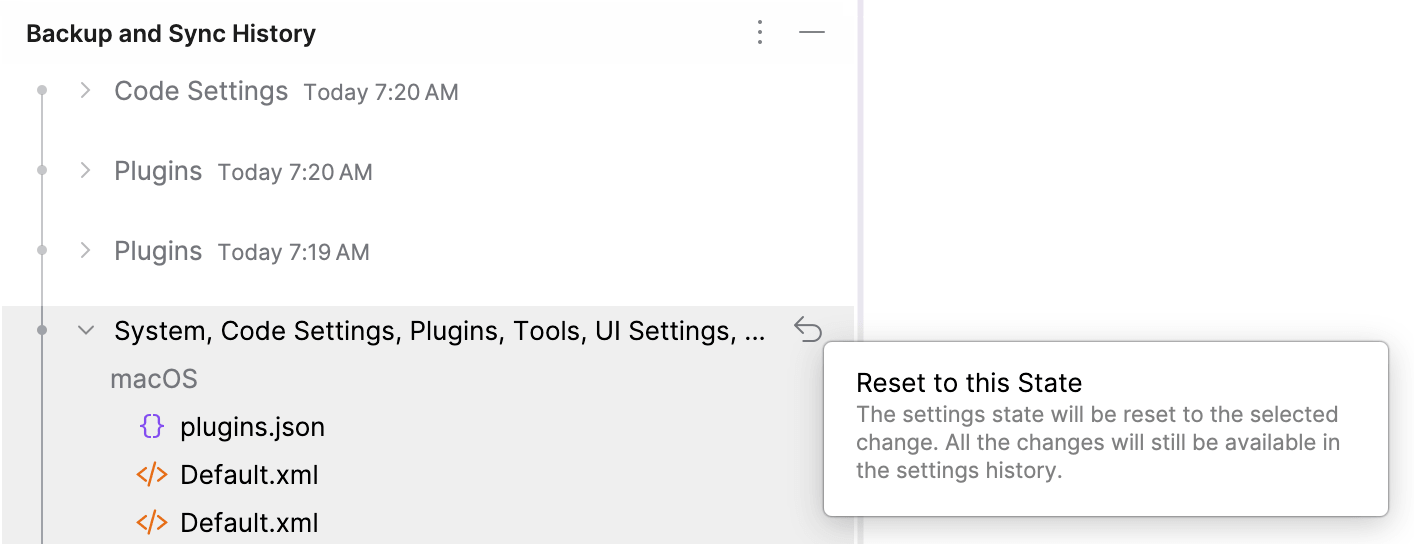
重置不会从历史记录中移除任何条目,因此可以用同样的方式返回到较新的状态。