用户界面主题
界面主题定义窗口、对话框、按钮及所有用户界面的视觉元素的外观。 默认情况下,PhpStorm 使用深色主题,除非您 在第一次运行时 进行了更改。
更改 UI 主题
在 设置 对话框(Ctrl+Alt+S )中,选择 外观与行为 | 外观。
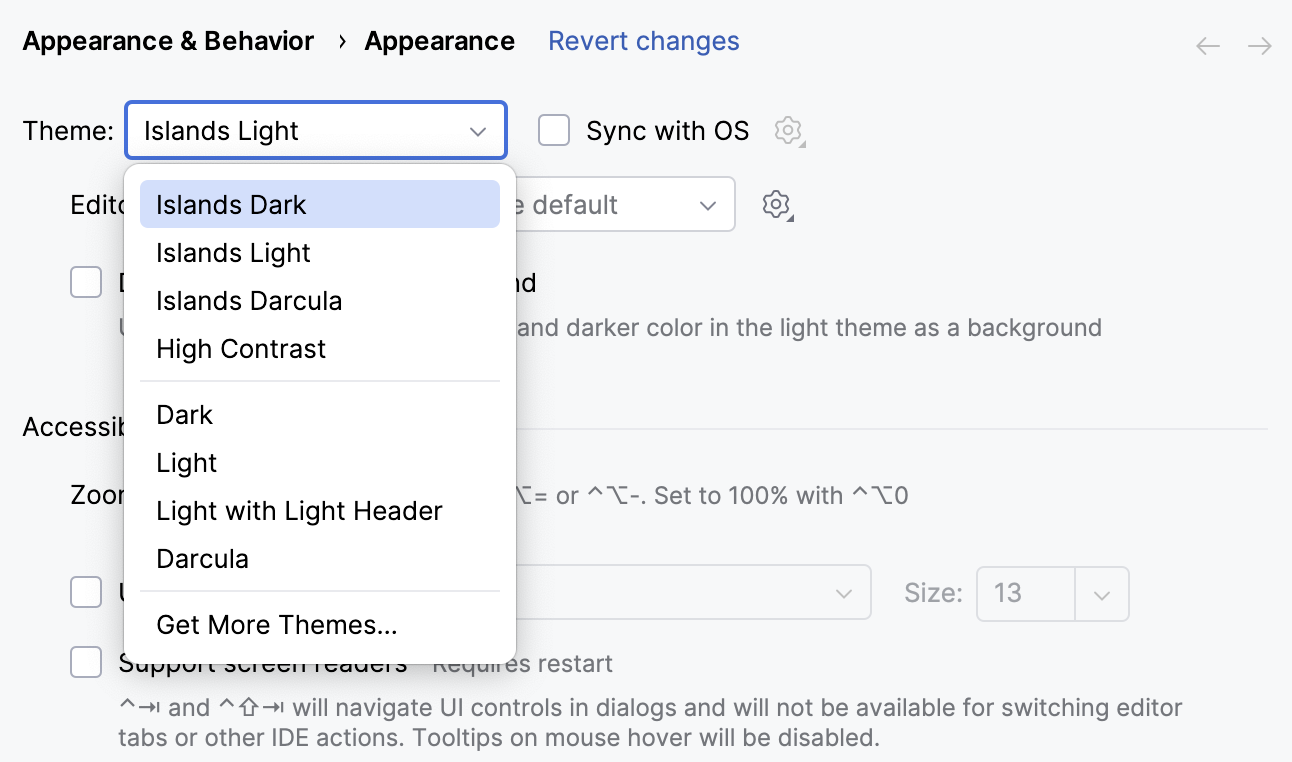
从 主题 列表中选择界面主题:
Islands 深色主题. :默认深色主题,具备清晰的 UI 区域划分。
Islands 浅色主题. :默认浅色主题,具备清晰的 UI 区域划分。
Islands Darcula :另一种低对比度深色主题,具备清晰的 UI 区域划分。
高对比度 :为色觉障碍用户设计的主题
深色 :另类黑暗主题
浅色 :另一种浅色主题
浅色带浅色标题 :另一种带有浅色页眉的浅色主题
Darcula :另一种低对比度深色主题
点击 获取更多主题 将自定义主题作为 插件 从 JetBrains Marketplace 安装
要在 Islands 主题中提升编辑器聚焦度,请选择 不同的工具窗口背景。 这将在深色主题中应用较浅的色调,在浅色主题中应用较深的色调到您的工具窗口。
如果需要,可以从 编辑器配色方案 列表中选择一个 配色方案。
当前主题的默认配色方案在列表中标出。
请选择 与操作系统同步 以让 PhpStorm 检测当前系统设置,并相应地使用默认的深色或浅色主题。 如果您的操作系统设置为在白天和夜晚模式之间自动切换,IDE 也会自动在明亮和黑暗主题之间切换。
您还可以为 PhpStorm 创建自己的 UI 主题并自定义内置主题。 如需更多信息,请参阅 IntelliJ Platform SDK 文档。
快速切换主题
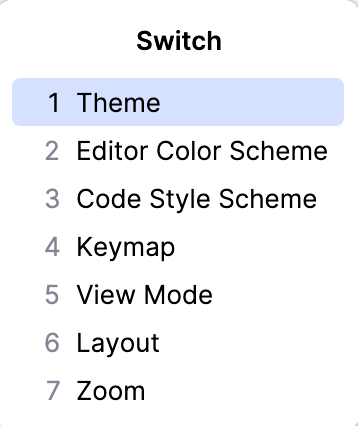
您可以在不打开 IDE 设置的情况下,快速切换不同的 用户界面主题、 配色方案、 代码样式方案、 键位映射、 视图模式、 布局和 缩放百分比。
按 Ctrl+` 或从主菜单中选择 。
在打开的弹窗中,选择您想要更改的 IDE 设置。
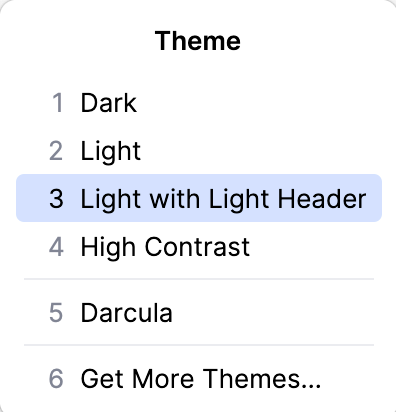
在建议列表中,选择所需的选项。
创建快捷方式
您可以将 主题 操作映射到 您偏好的按键组合。