断点
断点是能够使程序在特定点暂停执行的特殊标记。 这可以让你 检查程序状态并 逐步执行。 断点可以很简单,例如在达到某行代码时暂停程序,或者也可以包含更复杂的逻辑,比如检查 附加条件、 写入日志等)。
一旦设置了断点,除非明确移除,否则它将一直保留在您的项目中, 临时断点除外。
断点类型
在 PhpStorm 中有以下类型的断点:
行断点 :在到达设置断点的代码行时暂停程序。 这种类型的断点可以设置在任何可执行的代码行上。
Method breakpoints :程序在进入或退出指定方法或其实现之一时暂停,使您可以检查方法的进入/退出条件。
异常断点 :当抛出
异常或其子类时暂停程序。 它们在任何情况下都适用,不需要特定的源代码引用。
设置断点
设置行断点
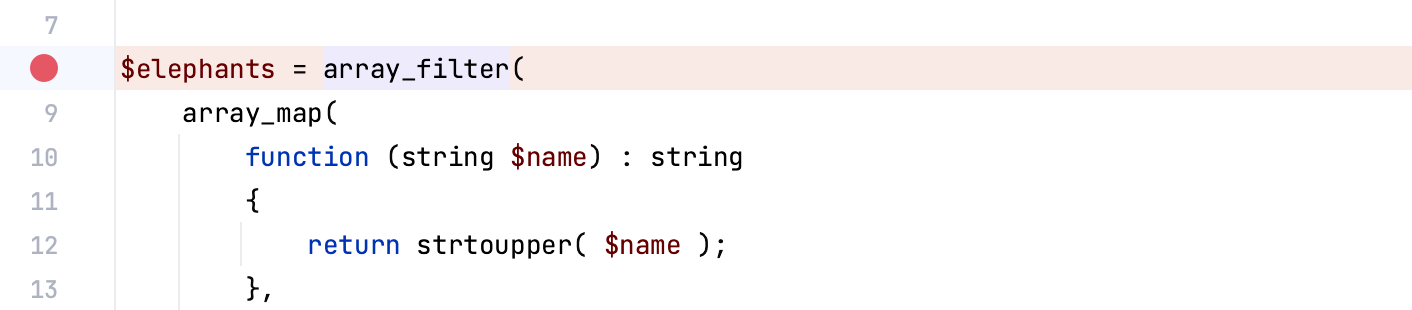
点击可执行代码行的装订区域,设置断点。 或者,将文本光标放在行上并按下 Ctrl+F8。
设置方法断点
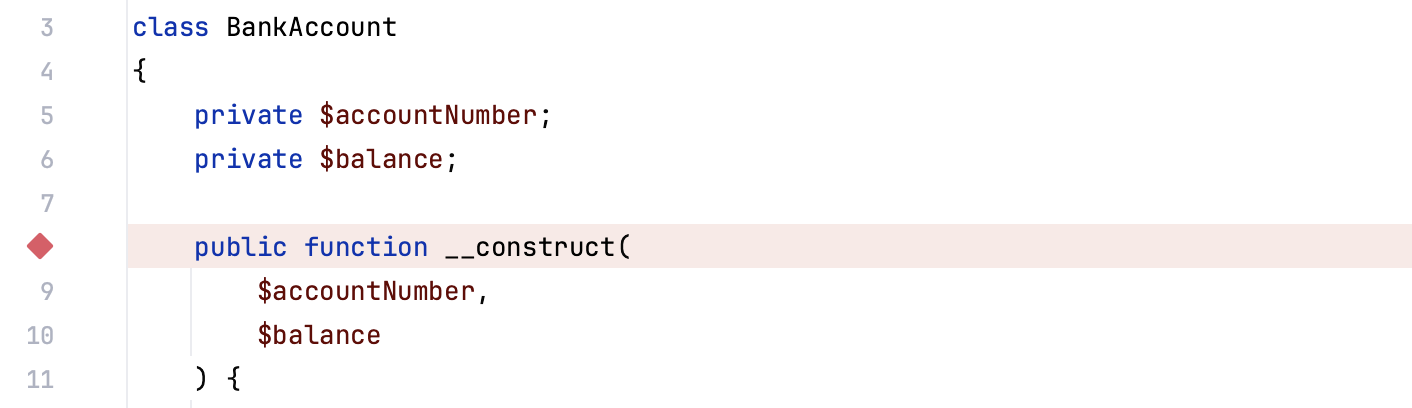
点击方法声明行的装订区域。 或者,将文本光标置于方法声明处并按 Ctrl+F8。
或者,执行以下操作:
按 Ctrl+Shift+F8 或从主菜单中选择 。
在打开的 断点 对话框中,按 Alt+Insert 或单击
 ,并选择 PHP 方法断点。
在 添加方法断点 对话框中,指定类和方法,或普通函数以添加断点。
设置条件断点和日志断点。
要设置仅在满足条件时才暂停应用程序(条件断点)或记录消息(日志断点或日志点)的断点:
右键点击你要设置断点的声明旁边装订区域的行号。
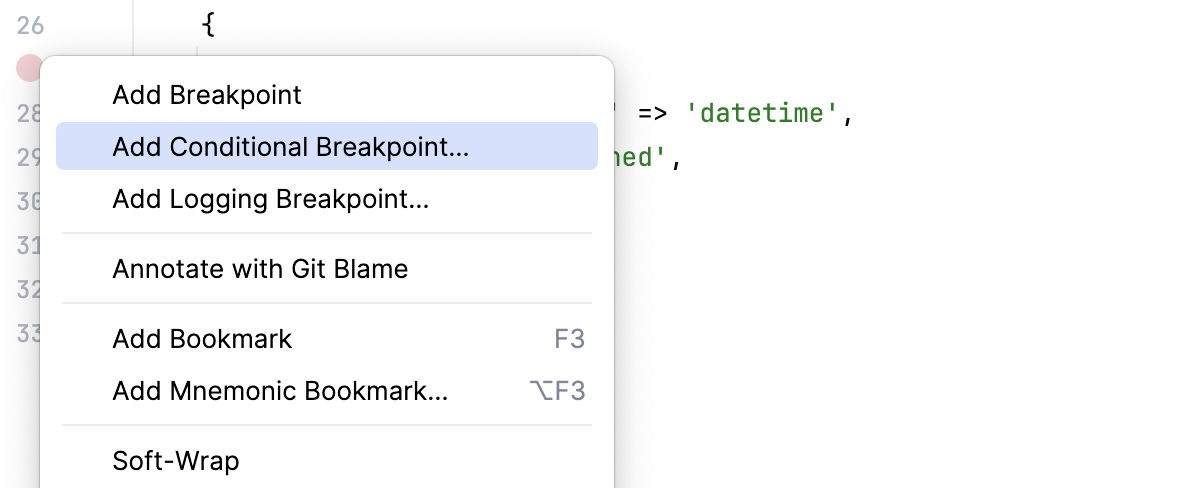
在出现的菜单中,分别选择 添加条件断点 或 添加日志记录断点。
在出现的弹窗中,指定你要记录其结果的条件或表达式。
设置异常断点
按 Ctrl+Shift+F8 或从主菜单中选择 。
在 断点 对话框中,按 Alt+Insert 或单击
,并选择 PHP 异常断点 或 JavaScript 异常断点。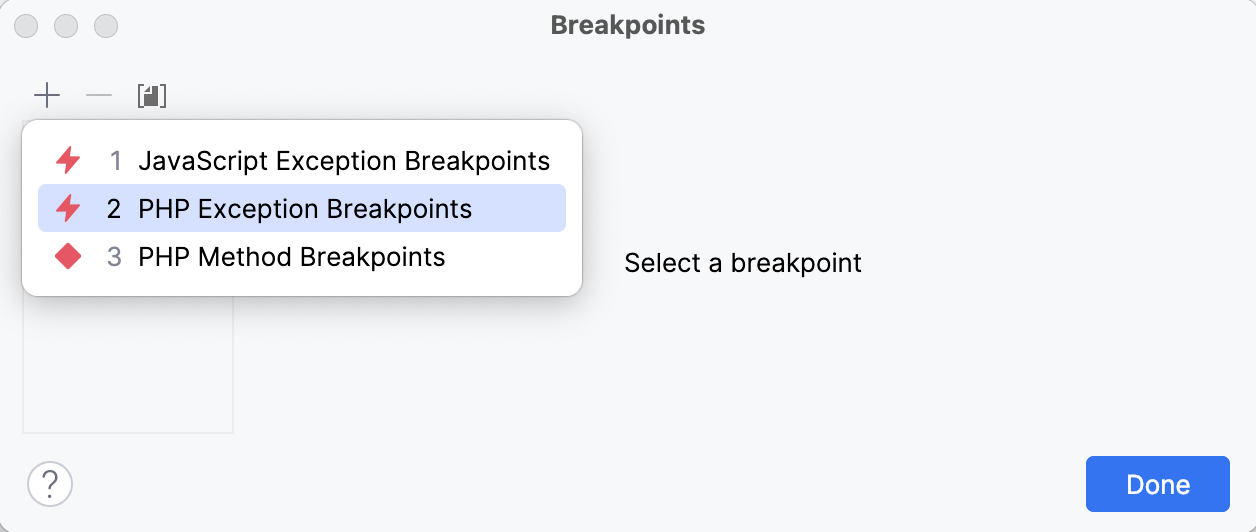
在 添加异常断点 对话框中,指定异常类。
有关更多信息,请参见 使用 PHP 异常断点进行调试。
已解析的断点
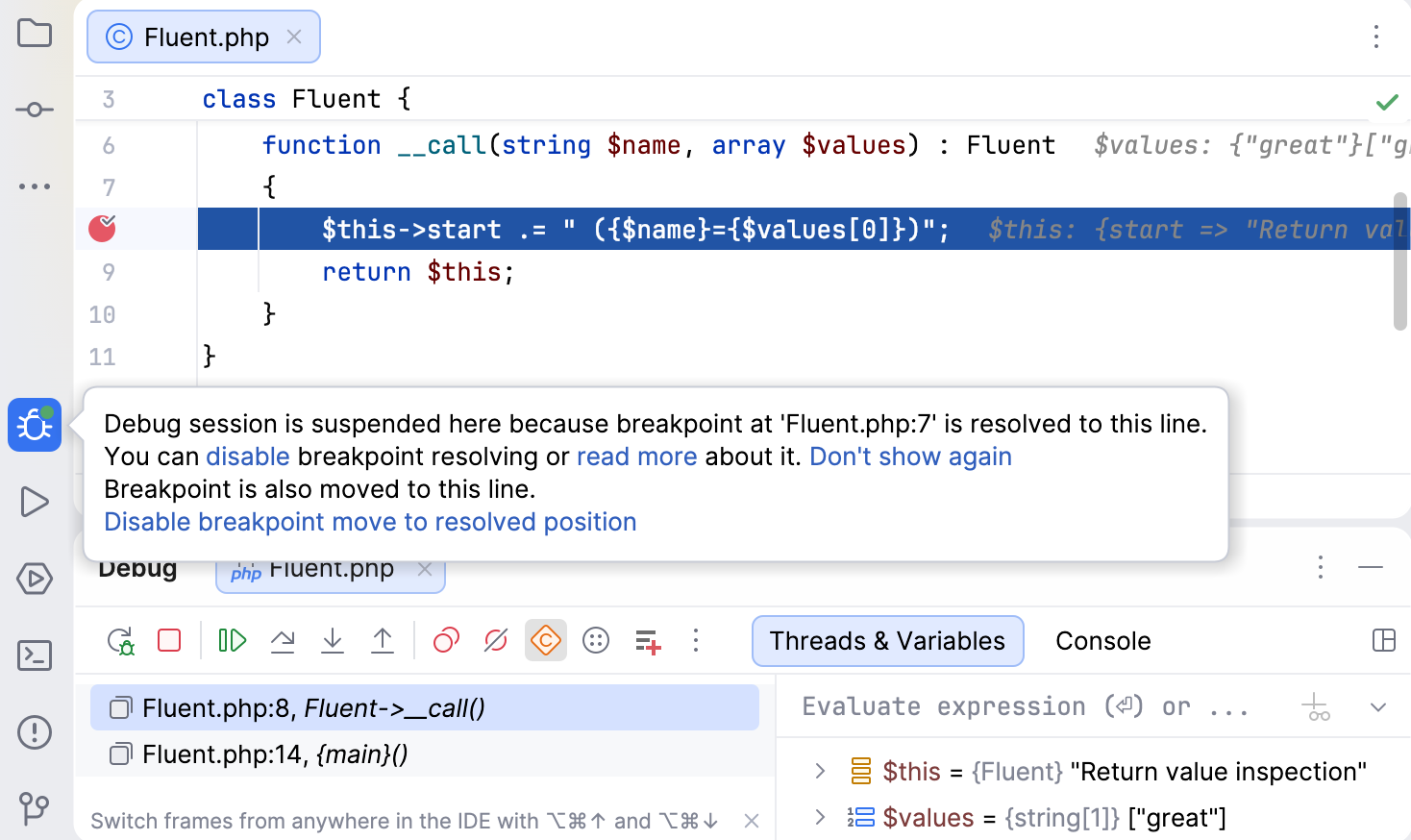
使用 Xdebug(2.8 及更高版本)时,PhpStorm 使用其 断点解析机制。 在此机制下,调试器会评估 PHP 是否可以为当前行生成内部可执行字节码。 如果断点所指的行上没有这样的代码,则相应的断点无法命中。 Xdebug 将扫描最多 5 行后续代码,停在有可执行代码的行,并将断点定义更新为该行。
在以下示例中,断点设置在第 7 行,该行不包含任何可执行代码:
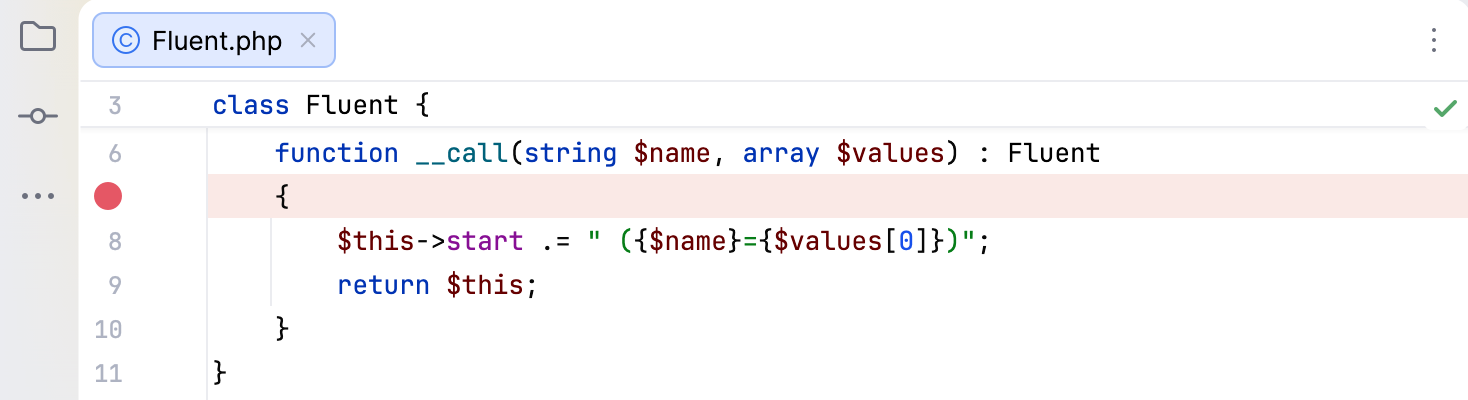
当您运行调试会话时,PhpStorm 将断点移动到第 8 行(该行已解析),暂停会话,并显示相应的通知。
禁用已解析断点
如果您不希望 PhpStorm 在调试会话期间解析和移动断点,可以在 页面的 设置 对话框(Ctrl+Alt+S )中禁用此功能。
在 Xdebug 区域:
取消选中 如果断点在当前行不可用,则解析断点(Xdebug 2.8+) 复选框以禁用整个断点解析功能。 请注意,如果禁用了解析,则设置在没有可执行代码的代码行上的断点将始终被忽略。
取消选中 如果断点位置与源代码不同,则移动断点到解析位置 复选框以仅禁用断点位置自动调整到 Xdebug 实际停止的行。 请注意,断点解析功能仍将启用。
在 设置 区域,取消选中 在断点解析到不同的行时通知(Xdebug 2.8+) 复选框以关闭 PhpStorm 每次解析断点时的通知。
返回值调试断点
在 Xdebug 3.2 及更高版本中,PhpStorm 支持 Xdebug 的 返回值调试功能。 这是一个额外的调试步骤,用于检查函数返回值,这些值会立即返回而不存储在中间变量中。
运行 Xdebug 返回值调试
要在 PhpStorm 中运行 Xdebug 返回值调试:
在返回语句行设置 行断点。
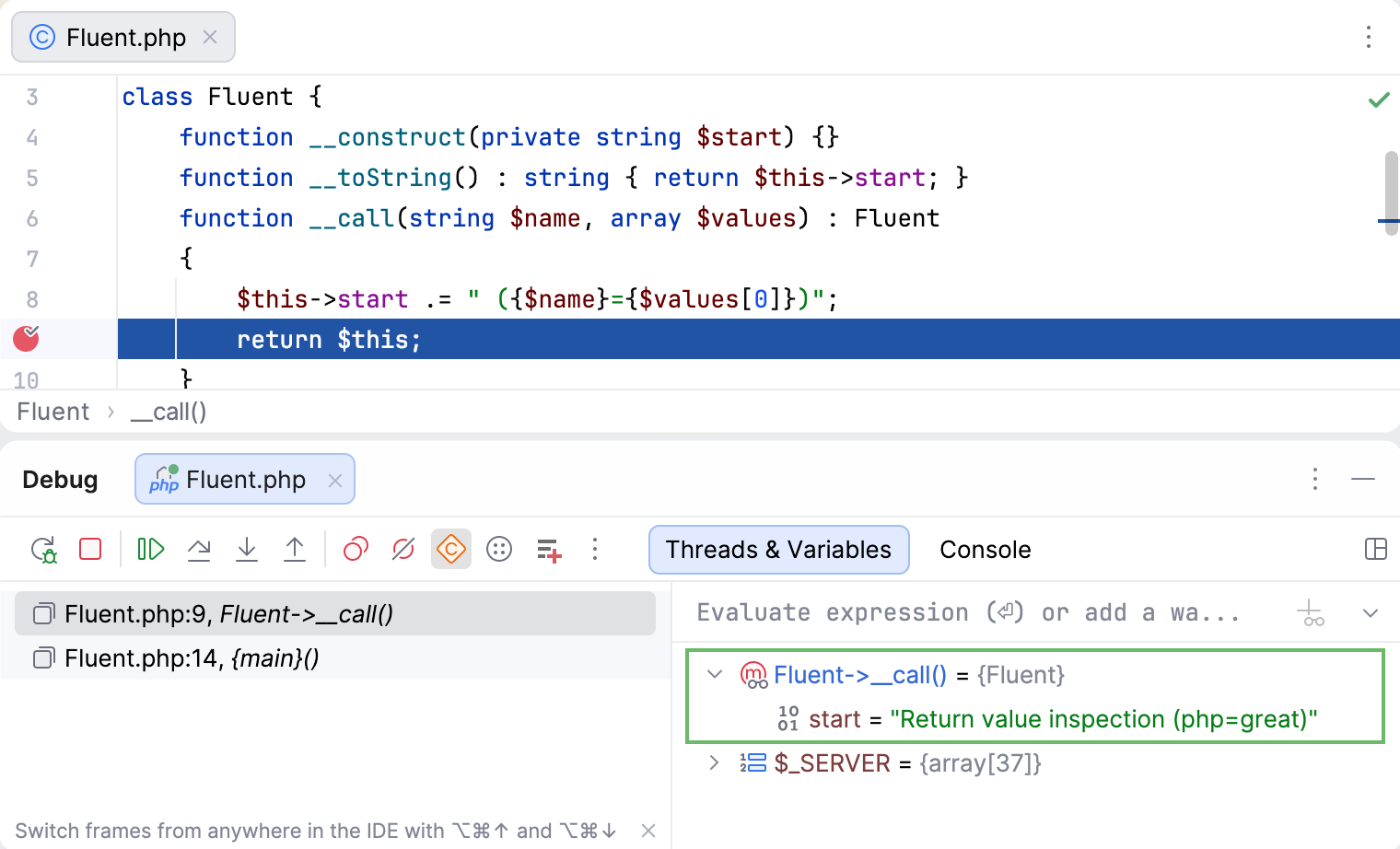
启动 PHP 调试会话。 调试器将在函数中的最后一条语句处暂停执行。
单击调试工具栏上的 单步进入 (F7)。
额外的变量现在可以在 变量 选项卡的 Debug 工具窗口中 监视。
禁用 Xdebug 返回值调试
在 PhpStorm 中,返回值调试默认启用。 要禁用它,请执行以下任一操作:
在 Debug 窗口工具栏中,点击
 打开 设置 菜单,转到
  调试器设置 ,然后取消选择 启用函数返回值调试 选项。
在 页面的 设置 对话框中(Ctrl+Alt+S ),取消选择 启用返回函数值调试(Xdebug 3.2+) 复选框,位于 Xdebug 区域。
管理断点
移除断点
对于非异常断点:点击装订区域的断点。
对于所有断点:转到主菜单中的 Ctrl+Shift+F8 ,选择断点,然后点击 移除 或按下 Delete。
为了避免意外删除断点及其参数,您可以选择通过将它们拖到编辑器或点击鼠标中键来删除断点。 为此,请前往 并选择 拖动到编辑器或使用中键单击。 点击断点将 启用或禁用它。
静音断点
如果您暂时不需要在断点处暂停,可以将其 静音。 这使您能够在不离开调试器会话的情况下恢复正常程序操作。 之后,您可以取消静音断点并继续调试。
点击 静音断点 按钮
 在 Debug 工具窗口的工具栏中。
启用/禁用断点
当您移除断点时,其 内部配置会丢失。 若要在不丢失断点参数的情况下暂时关闭单个断点,您可以 disable 它:
对于非异常断点:右键点击并根据需要设置 已启用 选项。 或者,您可以按住 Alt 的同时点击断点,或使用鼠标中键点击断点来完成此操作。 对于鼠标中键,请检查是否未将移除断点 分配给它。
对所有断点:点击 运行 | 查看断点 Ctrl+Shift+F8 ,然后在列表中选中/取消选中断点。
移动 / 复制断点
要移动断点,请将其拖到另一行。
要复制断点,请按住 Ctrl 并将断点拖到另一行。 这将在目标位置创建具有相同参数的断点。
查看所有设置的断点
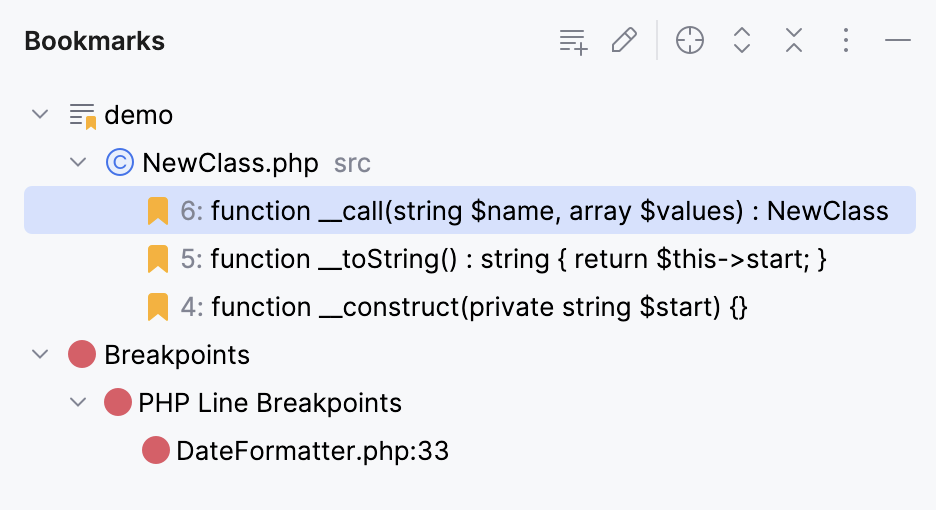
您可以在 书签 工具窗口中查看所有断点的列表。 当您在代码中设置断点后,断点会自动添加到工具窗口中的专用列表中。
在主菜单中,转到 或按 Alt+2 ,并展开 断点 列表。
分组断点
您可以将断点组织到组中,例如,如果您需要标记出针对特定问题的断点。
在 断点 对话框 Ctrl+Shift+F8 中,选择您想要放置在组中的断点,然后从菜单中选择 。
配置断点的属性
根据断点类型,您可以配置附加属性,从而使其操作符合特定需求。 最常用的选项通过 意图可用。
要访问断点意图,请将文本光标放在有断点的行上,然后按 Alt+Enter。 在需要快速配置基本断点属性时,请使用此选项。
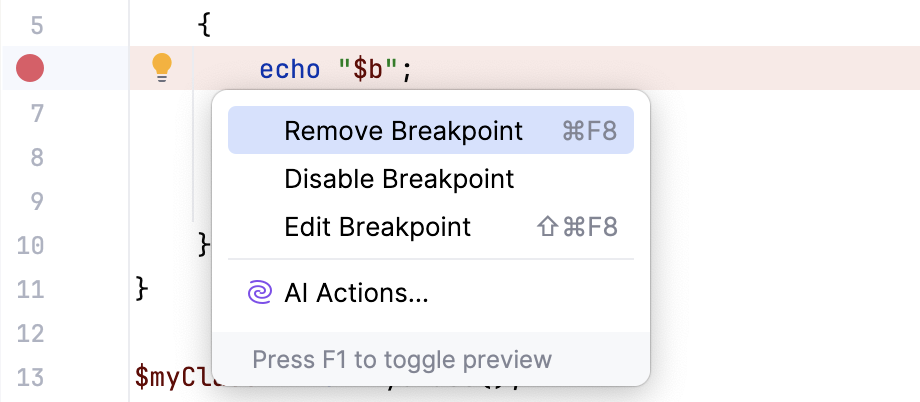
要访问完整的属性列表,请右键点击断点并点击 更多 或按 Ctrl+Shift+F8。
意图参考
断点属性参考
在本章中,您可以找到有关断点功能的信息。
已启用
取消选中此复选框以暂时禁用断点,而不将其从项目中移除。 禁用的断点将在单步执行期间被 跳过。
您可以配置 PhpStorm 以通过点击启用/禁用断点,而不是完全移除它们。 要执行此操作,请转到 并将 移除断点 选项设置为 拖动到编辑器或用中键点击。
挂起
指定在断点命中时是否暂停程序执行。
非挂起断点在您需要记录某个表达式而不暂停程序时非常有用(例如,当您需要知道方法被调用的次数时)或在您需要创建一个 触发断点以在触发时启用 依赖断点。
条件
该选项用于指定在每次命中断点时检查的条件。 条件是一个 PHP 布尔表达式,计算结果为 true 或 false ,例如 $someID == 'foo'。 如果条件计算结果为 true ,则执行所选操作。 否则,断点将被忽略。
表达式的结果取自返回语句。 当没有 return 语句时,结果取自代码的最后一行。
在评估表达式时,请确保您意识到它们可能产生的副作用,因为这些副作用可能会影响程序的行为和结果。
日志选项
当断点被触发时,可将以下内容记录到控制台:
“断点已命中”消息 :一条类似
Breakpoint reached: LineBreakpoint.php:10的日志消息。堆栈跟踪 :当前帧的堆栈跟踪。 如果您想在不中断程序执行的情况下检查导致此点的路径,这将非常有用。
评估并记录 :任意表达式的结果,例如,
'Initializing'或users->size ()。表达式的结果取自返回语句。 当没有 return 语句时,结果取自代码的最后一行,这行代码不必是表达式:文字常量也适用。 这可以用来生成自定义消息或在程序执行时跟踪一些值。
在评估表达式时,请确保您意识到它们可能产生的副作用,因为这些副作用可能会影响程序的行为和结果。
设置日志断点
(可选)如果您想要记录的表达式在编辑器中显示在您面前,请选择它。
按住 Shift 并点击边栏。
命中后移除
指定断点在被命中一次后是否应从项目中移除。
断点状态
断点可能具有以下状态:
状态 | 描述 |
|---|---|
已验证 | 当您开始调试器会话后,调试器会检查是否技术上可以在断点处暂停程序。 如果是,则调试器将断点标记为 已验证。 |
警告 | 如果技术上可以在断点处暂停程序,但存在相关问题,调试器会将断点状态设置为 warning。 例如,当无法在某个方法的某个实现处暂停程序时,可能会发生这种情况。 |
无效 | 如果在断点处技术上无法暂停程序,调试器会将其标记为 无效。 这经常发生是因为该行没有可执行代码。 |
非活动/依赖 | 当断点 配置为在另一个断点被触发前禁用时,它会被标记为非活动/依赖状态,并且此事件尚未发生。 |
静音 | 所有断点都已暂时失效,因为它们已被 静音。 |
已禁用 | 此断点暂时处于非活动状态,因为它已被 禁用。 |
非挂起 | 此断点的 挂起策略设置为命中时不挂起执行。 |
断点图标
折线图 | 方法 | 异常 | ||
|---|---|---|---|---|
常规 |
|
|
| |
已禁用 |
|
|
| |
已验证 |
|
| ||
静音 |
|
| ||
非活动/依赖 |
|
| ||
静音已禁用 |
|
| ||
非挂起 |
|
| ||
已验证的非挂起 |
|
| ||
无效 |
| |||


提高效率的提示
- 使用断点进行调试打印
请使用 非中断 日志断点(在其他调试器中有时称为监视点)代替在您的代码中插入打印语句。 这提供了一种更灵活且集中的方式来处理调试日志消息。
- 更快速地设置日志断点
要设置一个 不断点 日志断点,请按住 Shift 并点击边栏。 这不会暂停程序执行,而是记录一条类似
Breakpoint reached: LineBreakpoint.php:10的消息。 如果您想记录编辑器中面前的某个表达式,请在按住 Shift 并点击装订线之前先选择它。- 添加断点描述
如果您的项目中有许多断点,您可以为这些断点添加描述以便于搜索。 要执行此操作,请右键点击 断点 对话框 Ctrl+Shift+F8 中的一个断点,然后从菜单中选择 编辑说明。 现在当您开始输入断点名称时,它会获得焦点。
- 跳转到源
要从 断点 对话框跳转到设置选定断点的代码行,请按 F4。