运行 dotTrace
根据您的需求,您可以通过多种方式使用 dotTrace:
- 独立应用程序
您可以在操作系统中安装的 独立应用程序形式运行 dotTrace。 我们强烈建议您使用 JetBrains Toolbox来安装和启动 dotTrace。
- dotTrace 命令行工具
您可以以 命令行工具的形式运行 dotTrace。
- 集成在 Microsoft Visual Studio 中的 dotTrace
您可以使用 Visual Studio 中的 dotTrace 插件提供的选项运行性能分析。
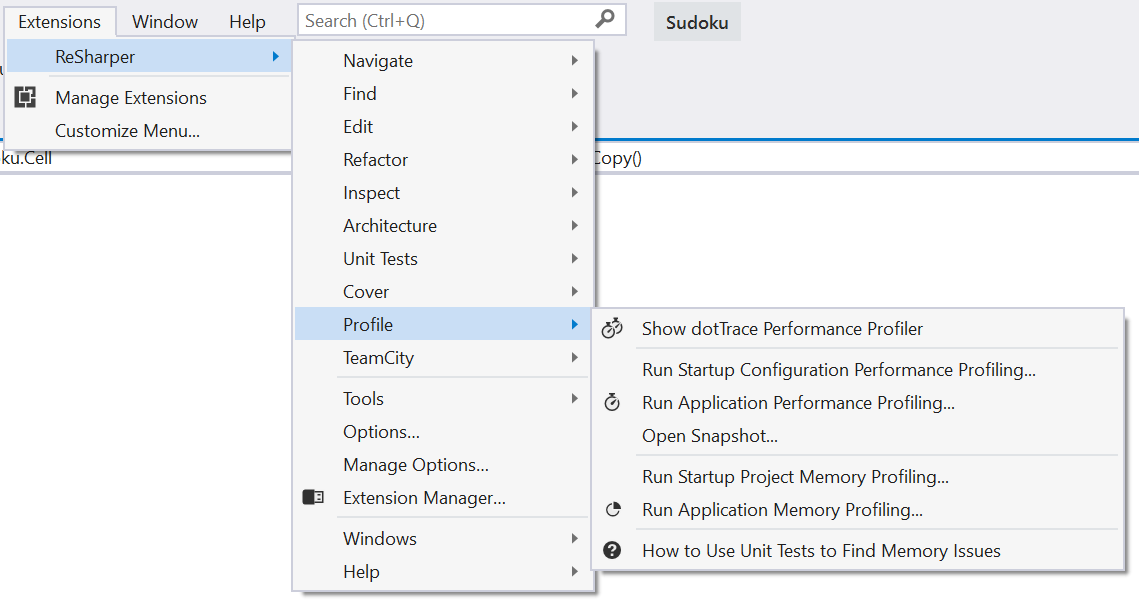
集成在 Visual Studio 中的 dotTrace 的主要组件是 性能分析器 工具窗口,可以在 菜单中打开。
- 集成在 JetBrains Rider 中的 dotTrace
不在本文档的范围内。
您可以使用 JetBrains Rider 中的 dotTrace 插件提供的选项运行性能分析。
下表总结了每种方式的优缺点。
独立 | 在 Visual Studio 中 | 命令行工具 | |
|---|---|---|---|
摘要 | 推荐用于您没有应用程序的源代码或不想启动 IDE 来执行性能分析的情况 | 推荐用于您想要分析在 Visual Studio 下运行的现有项目的情况 | 推荐用于您想在远程服务器上执行性能分析或自动化性能分析过程的情况 |
操作系统 | Windows、Linux、macOS | 窗口 | Windows、Linux、macOS |
如何运行性能分析 | 使用 dotTrace 主页 窗口 | 使用 Visual Studio 中的 菜单 | 使用 dotTrace.exe / dotTrace.sh 命令行工具 |
本地性能分析 |
|
|
|
控制性能分析会话 |
| ||
持续集成支持 |
|
|
|


2026年 7月 14日