预测性能
对于大型且复杂的应用程序,通常需要花费大量时间来分析性能。 在分析快照时,您可能会发现一些函数甚至类看起来非常耗时。 确保优化这些函数和类可以提高整体应用程序性能,这无疑是有帮助的。 调整功能 选项允许您立即查看优化某个函数到一定程度的影响。
如果您想排除选定的函数或将其执行时间几乎减少到零,您可以轻松实现。
将函数调用的执行时间减少到零
选择一个函数。
执行以下操作之一:
从菜单栏中选择 。
右键点击该函数,然后在上下文菜单中点击 调整时间 | 优化当前实例。
按 Del 。
将所有函数调用的执行时间减少到零
选择一个函数。
执行以下操作之一:
从菜单栏中选择 。
右键点击该函数,然后在上下文菜单中点击 调整时间 | 优化所有实例。
按 Shift+Del 。
如果您计划仅将选定函数优化到一定程度,或者需要对时间调整进行精细控制,请使用 调整时间 对话框。
调整函数或类的执行时间
选择您想要检查的函数。
从菜单栏中选择 或右键点击该函数,然后在上下文菜单中点击 调整时间 | 调整时间。
调整时间 对话框打开。
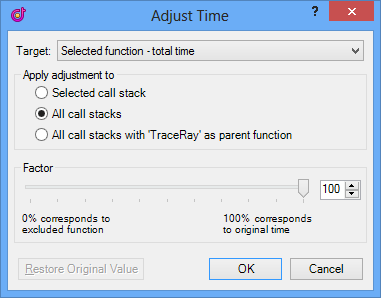
配置此对话框中的选项。 更多信息,请参阅 调整时间。
点击 确定。
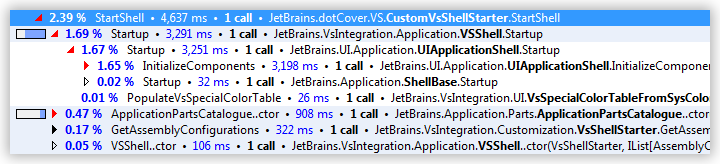
请查看以下示例。 第一张图显示了大部分时间花费在 InitializeComponents 函数中。
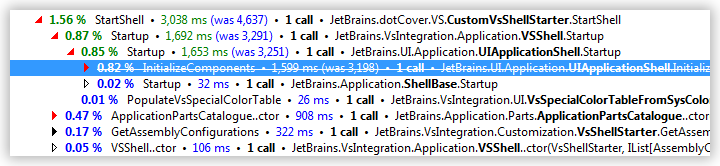
第二张图显示了如果将此函数的执行时间调整为 50% 后的变化:
请注意,dotTrace 不会在 线程树 视图中显示线程节点的调整时间。 线程的时间是工作时间和空闲时间的总和,因此无法准确确定时间调整如何影响线程的时间。
恢复函数的原始值
选择一个已调整的函数。
执行以下操作之一:
从菜单栏中选择 。
右键点击已调整的函数,然后点击 调整时间 | 恢复原始值。
按 Ctrl+Shift+Alt+删除 。
恢复当前选项卡中所有可用函数的值
执行以下操作之一:
从菜单栏中选择 。
右键点击选项卡内的任意位置,然后点击 调整时间 | 清除当前标签页中的调整。
要清除当前快照中的所有调整, 打开概览视图 ,然后点击 清除所有调整 位于 调整后的函数 部分下方。