无法连接到 MySQL 5.1
要连接到数据库,创建一个数据源来存储您的连接详细信息。 您可以通过以下一种方式完成此操作:
在主菜单中,前往 并选择 MySQL。
在 数据库 工具窗口( )中,单击工具栏中的 新建 图标(
 )。 导航到 数据源 并选择 MySQL。

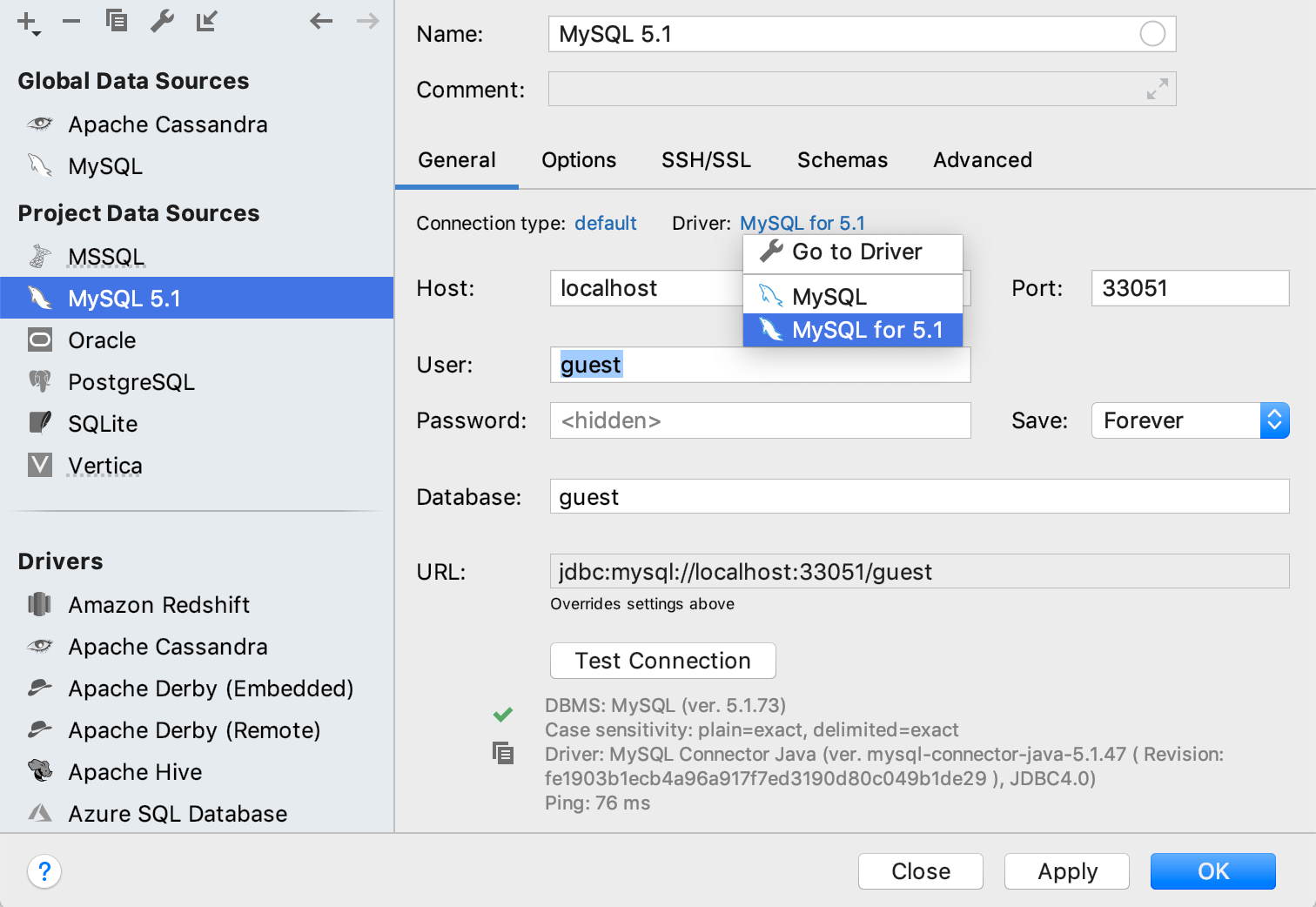
请点击 驱动程序 链接并选择 MySQL for 5.1。
要下载 MySQL 5.1 的 JDBC 驱动程序,请点击对话框底部的 下载 链接。
请指定数据库连接详细信息。 或者,将 JDBC URL 粘贴到 URL 字段中。
要删除密码,请右键点击 密码 字段,然后选择 设为空。

有关连接设置(例如, 主机、 端口 等)在 常规 和 数据源和驱动程序 对话框(Ctrl+Alt+Shift+S )其他选项卡上的参考信息,请参见 数据源。
确保能够使用提供的详细信息建立与数据库的连接。 要执行此操作,请点击连接详细信息区域底部的 测试连接 链接。

如有任何连接问题,请参阅 无法连接到数据库 页面。
(可选)默认情况下,仅默认模式会被内省并可供使用。 如果您还想使用其他模式,请在 架构 选项卡中选择它们以进行内省。

请点击 确定 以创建数据源。
在 数据库 工具窗口中找到您的新数据源。
有关 数据库 工具窗口的更多信息,请参见相应的 参考主题。
有关在 PyCharm 中操作数据库对象的更多信息,请参阅 数据库对象。
要编写和运行查询,请点击数据源并按下 F4 键,打开默认的 query console。
要查看和编辑数据库对象的数据,双击该对象并打开 数据编辑器和查看器。
请指定数据库连接详细信息。 或者,将 JDBC URL 粘贴到 URL 字段中。
要删除密码,请右键点击 密码 字段,然后选择 设为空。
无法通过 SSL 连接到云中的 MySQL 5.*
打开数据源属性。 您可以通过以下选项之一打开数据源属性:
在 数据库 工具窗口( )中,单击 数据源属性 图标
 。
。按下 Ctrl+Alt+Shift+S。
请点击 驱动程序 链接并选择 前往 Driver。
在 驱动程序文件 窗格中,点击 ver. *.*.*.* 链接并选择 5.1.40。
点击创建的 MySQL 数据源条目。
请指定数据库连接详细信息。 或者,将 JDBC URL 粘贴到 URL 字段中。
要删除密码,请右键点击 密码 字段,然后选择 设为空。
有关连接设置(例如, 主机、 端口 等)在 常规 和 数据源和驱动程序 对话框(Ctrl+Alt+Shift+S )其他选项卡上的参考信息,请参见 数据源。
确保能够使用提供的详细信息建立与数据库的连接。 要执行此操作,请点击连接详细信息区域底部的 测试连接 链接。
如有任何连接问题,请参阅 无法连接到数据库 页面。
(可选)默认情况下,仅默认模式会被内省并可供使用。 如果您还想使用其他模式,请在 架构 选项卡中选择它们以进行内省。
请点击 确定 以创建数据源。
在 数据库 工具窗口中找到您的新数据源。
有关 数据库 工具窗口的更多信息,请参见相应的 参考主题。
有关在 PyCharm 中操作数据库对象的更多信息,请参阅 数据库对象。
要编写和运行查询,请点击数据源并按下 F4 键,打开默认的 query console。
要查看和编辑数据库对象的数据,双击该对象并打开 数据编辑器和查看器。
请指定数据库连接详细信息。 或者,将 JDBC URL 粘贴到 URL 字段中。
要删除密码,请右键点击 密码 字段,然后选择 设为空。