使用差异查看器比较文件和文件夹版本
PyCharm 允许您检查文件/文件夹的两个修订版本之间的差异,或者它们当前的本地副本与版本库版本之间的差异。 差异显示在 差异查看器 中。
将已修改的文件与其 Git 仓库版本进行比较
打开 提交 工具窗口 Alt+0。
在变更列表中找到所需文件,然后执行以下操作之一:
右键点击该文件并选择 。
选择文件并按下 Ctrl+D。
双击文件。
文件的差异视图将打开,其中文件的更改会被高亮显示。
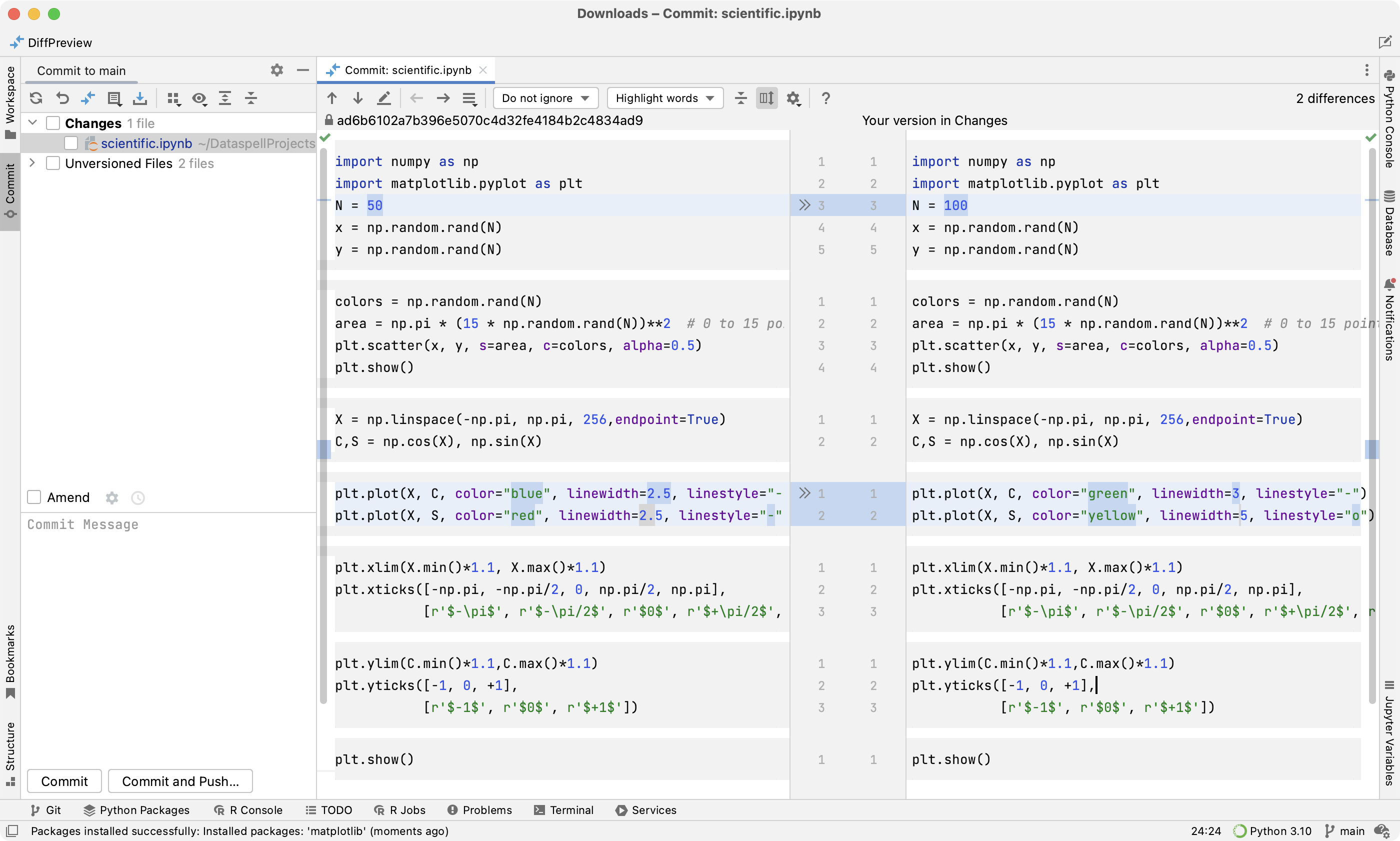
右窗格包含文件的修改版本。 您可以在差异视图中编辑它。
左侧窗格包含文件的初始版本。 它是只读的。 您可以点击
 (还原) 撤销更改。
将当前修订版的文件或文件夹与同一 Git 分支中的修订版进行比较
在 项目 工具窗口 Alt+1 中选择一个文件或文件夹,然后从上下文菜单中选择 。
从打开的对话框中选择一个要与当前文件或文件夹版本进行比较的修订版本。
将文件或文件夹的当前修订版本与另一个 Git 分支或标签进行比较
在 项目 工具窗口 Alt+1 中选择一个文件或文件夹,然后从上下文菜单中选择 。
在打开的对话框中选择要与当前文件或文件夹版本进行比较的分支或标签。
将本地更改与基准修订版本进行比较
除了在编辑器中 导航查看文件中的本地更改,您还可以查看这些更改与文件基准版本的对比。
要预览差异,请在 提交 工具窗口中选择一个已修改的文件,然后双击它或按 Ctrl+D。
左窗格显示基础修订版中的受影响代码,右窗格显示您在本地更改后的受影响代码。
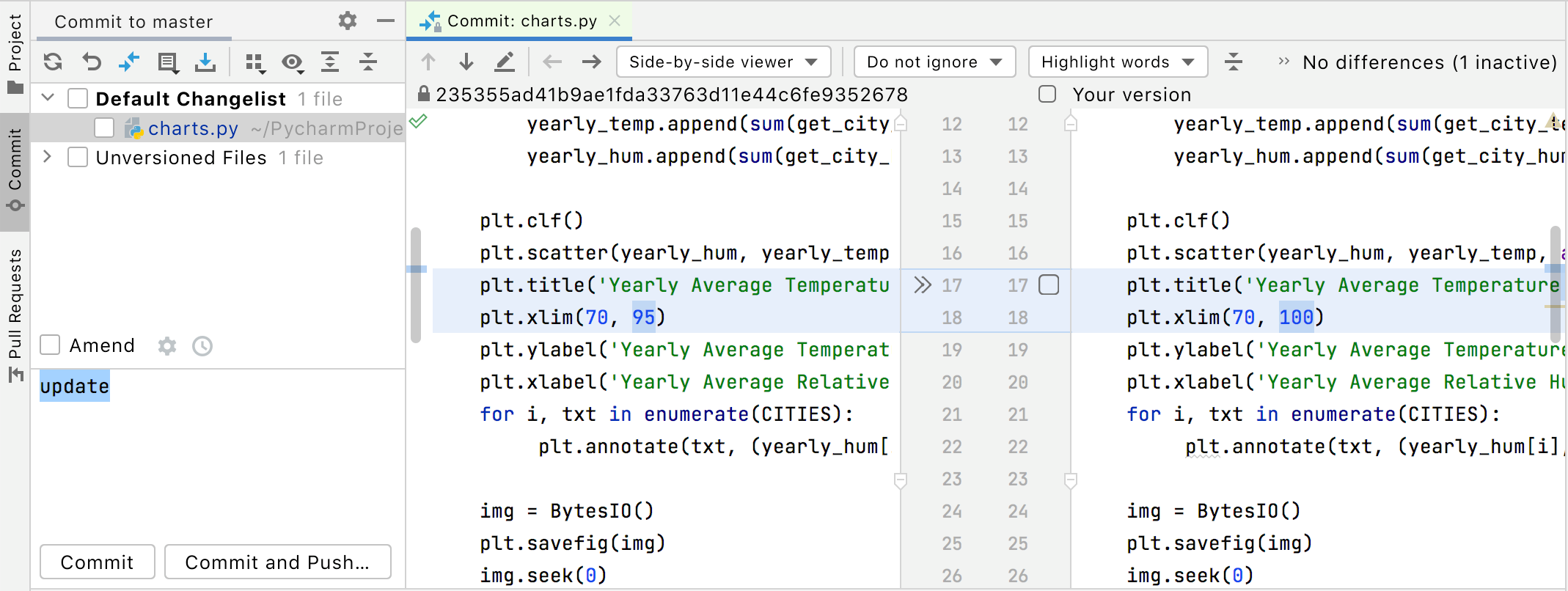
请使用工具栏按钮和控件在更改之间导航,并配置 更改详情 窗格或 差异查看器 的外观:
项目 | 工具提示和快捷键 | 描述 |
|---|---|---|
| 上一个差异/下一个差异 Shift+F7 F7 | 跳转到下一个或上一个差异。 当到达最后一个或第一个差异时,PyCharm 建议点击箭头按钮或再次按 F7/Shift+F7 并比较其他本地修改的文件。 该行为依赖于 Go to the next file after reaching last change选项中的 差异查看器 settings。 |
| 跳转到源(J) F4 | 在编辑器中打开选定的文件。 文本光标的位置与 差异查看器 相同。 |
| 比较前一个/下一个文件 Alt+Left Alt+Right | 将本地副本的前一个或下一个文件与其从服务器更新的文件进行比较。 |
| 前往更改的文件 Ctrl+N | 显示当前变更集中的所有已更改文件并导航至它们。 只有在检查多个文件的更改时,才能执行此操作。 |
查看者 | 选择查看模式:并排或统一。 并排模式有两个面板,而统一模式只有一个面板。 您可以在两个查看器中编辑代码并执行 接受、 追加、 还原 操作。 您只能在并排查看器的右侧部分或统一查看器的下方行更改文本。 您只能编辑文件的本地版本。 您不能编辑只读状态的文件。 | |
空格 | 定义 差异查看器 应如何处理空白字符。
| |
高亮显示模式 | 选择差异粒度突出显示的方式。 可用的选项有:
| |
| 收起未更改的片段 | 收起两个文件中所有未更改的片段。 不可折叠的未更改行的数量可以在 差异与合并 设置页面上配置。 要打开 差异与合并 页面,请按 Ctrl+Alt+S 进入设置,然后导航至 。 . |
| 同步滚动 | 点击此按钮同时滚动两个差异窗格。 如果该按钮被释放,每个窗格可以独立滚动。 |
| 设置 | 打开可用设置列表。 这些命令也可以从 差异查看器 栏的上下文菜单中获得。 |
| 在外部工具中显示差异 | 在 External Diff Tools 设置页面中指定的外部差异查看器。 仅当 使用外部 diff 工具 选项在 External Diff Tools设置页面上启用时,此按钮才会在工具栏上显示。 |
| 帮助 F1 | 打开浏览器并显示相应的帮助页面。 |
使用 GitBlame 注释 | 此选项仅可从装订区域的上下文菜单中使用。 使用此选项可以查看谁在何时对存储库版本的文件进行了哪些更改。 注解 视图使您可以查看每行代码的详细信息,例如此行的版本、提交此行的用户 ID 以及提交日期。 有关注解的更多信息,请参阅 定位代码作者(使用 Git 追溯注解)。 | |
 /
/


最有用的快捷键如下:
快捷键 | 描述 |
|---|---|
Ctrl+Shift+D | 使用此键盘快捷键显示最常用的差异命令的弹出菜单。 |
Ctrl+Shift+Tab | 使用此键盘快捷键在左窗格和右窗格之间切换。 |
Ctrl+Z/Ctrl+Shift+Z | 使用此键盘快捷键撤销/重做合并操作。 冲突将与文本保持同步。 |