配置 PyCharm 以在虚拟机上工作
考虑这样一种情况:您在一个平台上开发项目,但希望在另一个平台上部署并运行它。 这就是 PyCharm 通过其对远程解释器的广泛支持大有帮助的地方。
在虚拟机上运行项目的任务分为几个主要步骤:
首先,您需要定义一个虚拟盒。
其次,您需要配置一个远程解释器以在此虚拟盒中运行。
最后,您需要在远程控制台中启动您的脚本。
在开始之前,请确保在 PyCharm 之外,您已经完成以下操作:
安装了 Oracle 的 Virtual Box。
安装了 Vagrant。
将以下可执行文件添加到您的系统路径:
来自您的 Vagrant 安装的 vagrant.bat 。 这应该由安装程序自动完成。
来自您的 Oracle 的 VirtualBox 安装的 VBoxManage.exe 。
创建虚拟盒
在 设置 对话框(Ctrl+Alt+S )中,选择页面 Vagrant ,并输入 Vagrant 可执行文件和 Vagrant 实例文件夹。
如果盒子已经定义,它们会出现在列表中,您可以选择一个。

如果没有合适的虚拟盒,请点击  以创建一个新的。 输入盒子的名称和下载的 URL:
点击 OK 后,PyCharm 会下载虚拟机模板。 因此,虚拟盒被创建并添加到环境中。
请注意 菜单下的 菜单命令。 这些命令对应于标准的 Vagrant 操作。 一旦创建了 Vagrant 盒,您需要在项目根目录中初始化它。 为此,在主菜单中,指向 ,然后选择 。
如果需要,请选择文件夹。 请注意,如果在同一窗口中打开了多个项目,您可以进行此选择。 选择您要初始化的 Vagrant 盒。
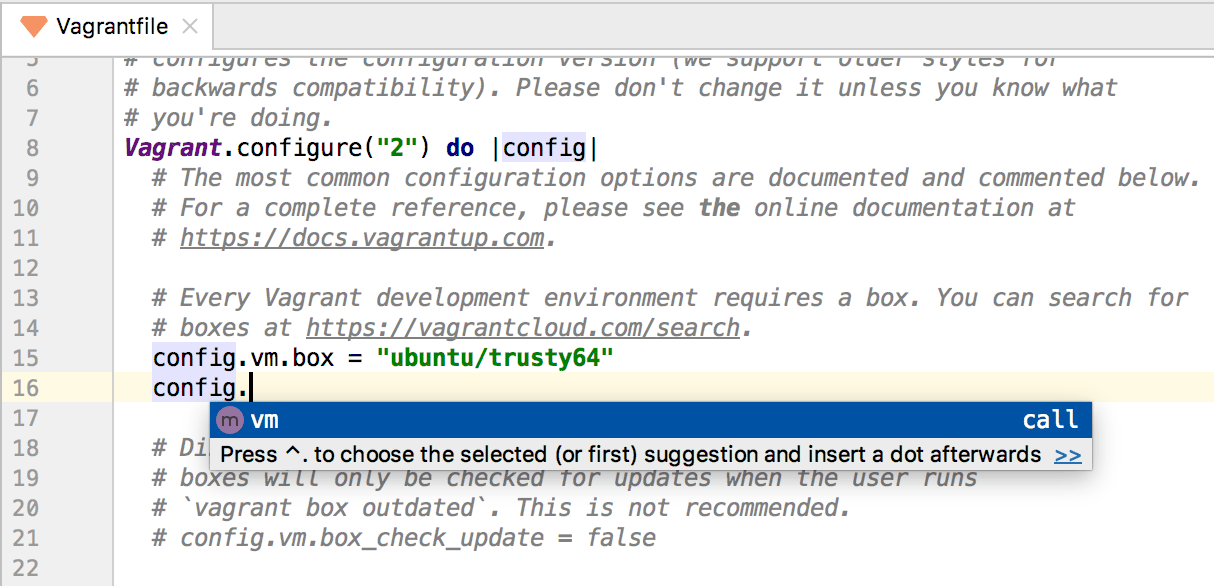
因此,创建了一个 Vagrantfile ,您可以根据需要查看和更改它:
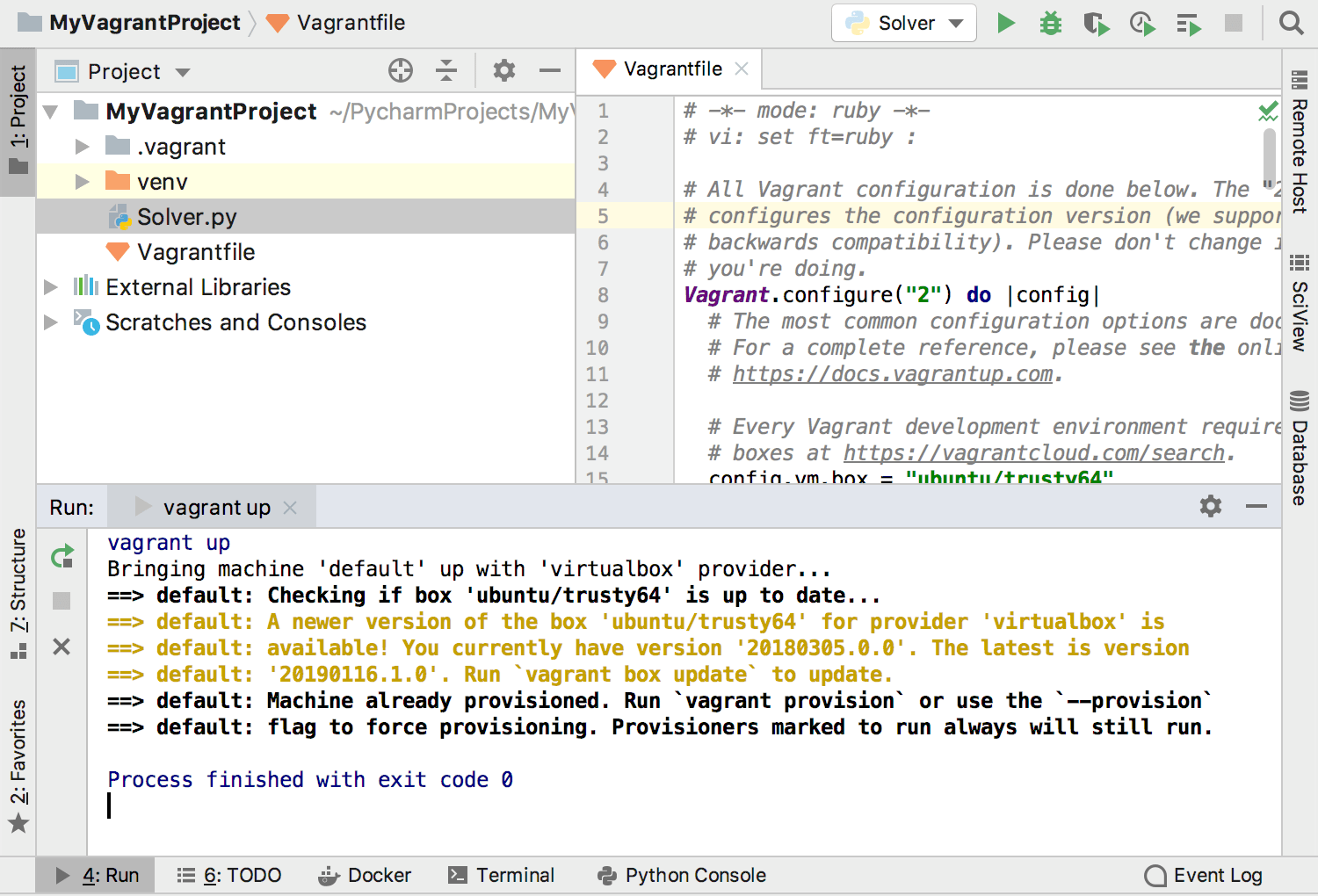
初始化后,执行 vagrant up 命令(在 菜单中选择 )。 PyCharm 运行 vagrant up 命令,并在控制台中显示其输出:
通过虚拟盒配置远程解释器
现在再次打开 设置 对话框并选择页面 。 在这里,您可以从下拉列表中选择一个解释器,但如果没有一个建议的解释器满足您的需求怎么办? 然后点击图标  以定义您自己的解释器。 在下拉菜单中选择 添加。
在 配置远程 Python 解释器 对话框中,您需要指定服务器设置。 这些设置可以从您已经定义的 Vagrant 配置文件中获取。 所有服务器设置字段都已填充为从 Vagrant 配置文件中获取的值:
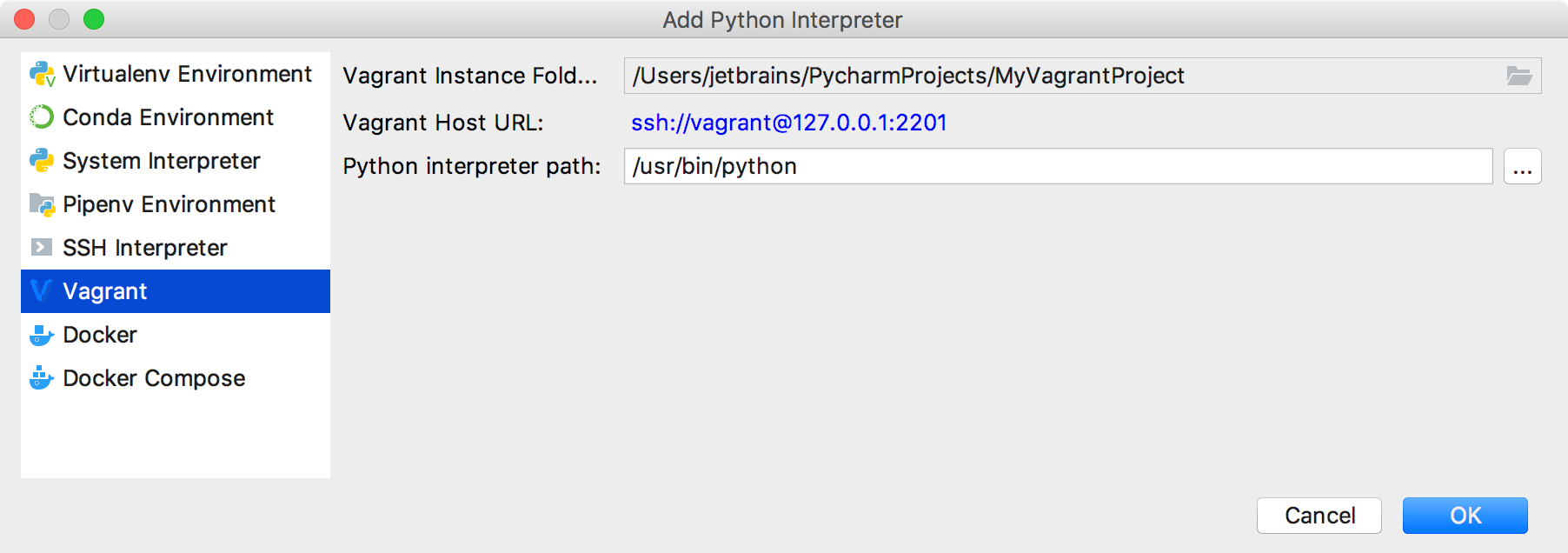
请注意,路径映射是自动定义的。 但是,您可以点击  以添加您自己的路径映射:
从这一点开始,您可以在虚拟机上运行项目的任何脚本:

接下来呢? 让我们通过 SSH 登录到虚拟盒。
连接到 SSH 终端
我们为什么需要它? PyCharm 允许您通过 SSH 登录到虚拟盒,并在不离开 IDE 的情况下在其控制台中工作。 因此,从主菜单中选择 。 如果您已经定义了多个主机,请选择您想要连接的主机:

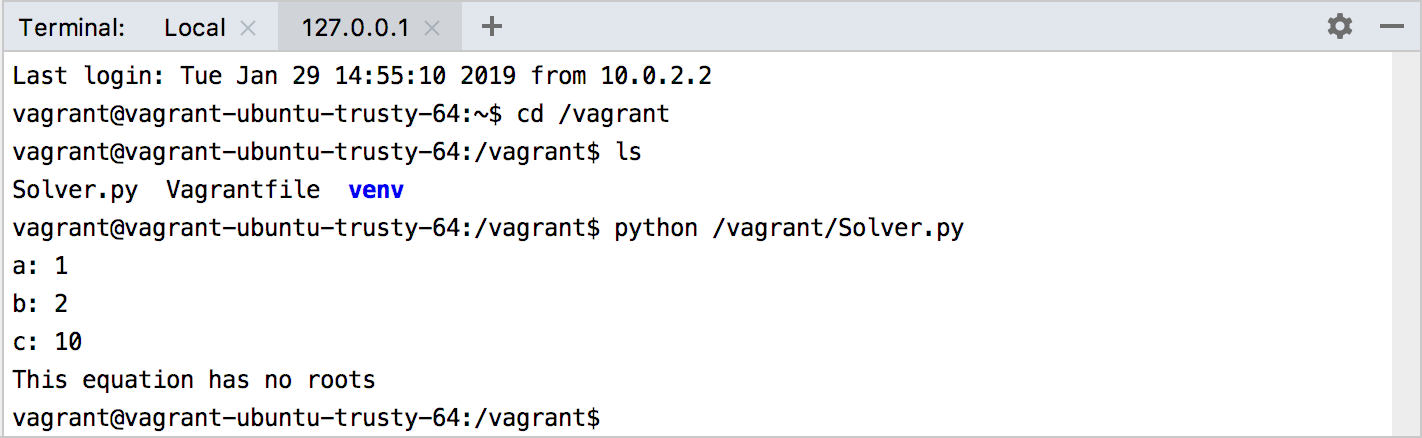
现在,您已直接访问虚拟盒,让我们首先确保您的项目目录已正确映射。 为此,只需查看默认的 vagrant 共享文件夹 /vagrant 的内容,并启动一个可用的脚本,例如 Solver.py :