配置项目结构
在 PyCharm 中, 内容 是您当前正在处理的文件集合,可能组织为子文件夹的层次结构。 项目的顶级文件夹是其 内容根。
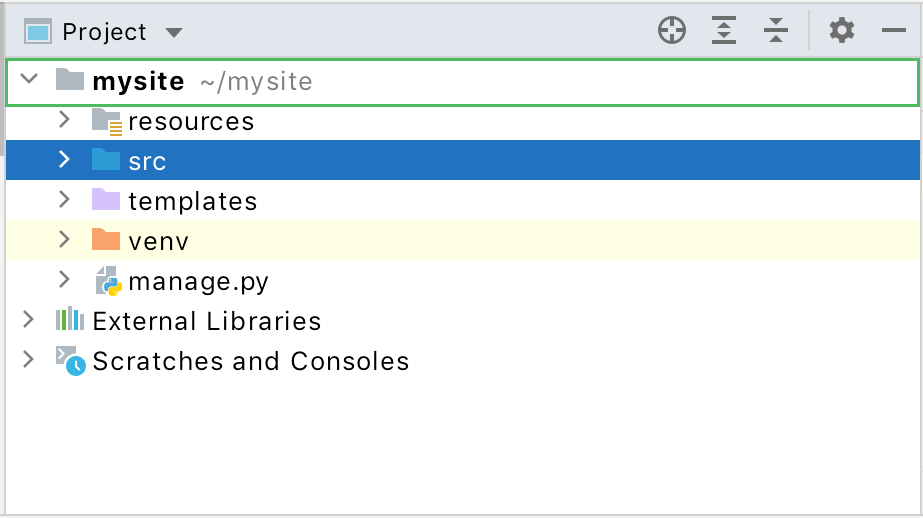
在 内容根中,PyCharm 可以区分包含源代码的文件夹和在搜索、解析、监视等过程中需要忽略的文件夹。 要区分不同类型的文件夹,请将内容根下的任何文件夹标记为源文件夹或排除文件夹。
Source 根
 包含实际的源文件和资源。 PyCharm 使用源根作为解析导入的起点。
Excluded 根
 包含在 PyCharm 索引、搜索、解析、监视等过程中被忽略的文件和文件夹。
Test sources 根
 这些文件夹将与生产代码分开的测试相关代码存放在一起。 代码源和测试源通常放置在不同的文件夹中。
Resource 根
 (仅限 PyCharm 专业版)用于存放应用程序中的资源文件(如图像、样式表等)。 通过将文件夹分配到此类别,您可以告诉 PyCharm,该文件夹及其子文件夹中的文件可以相对于此文件夹引用,而无需指定它们的完整路径。
Namespace 包
 通过 命名空间包 ,您可以在单个包内创建子包和模块。 您可以 将任何目录标记为命名空间包 ,以解析该目录中的导入语句。
Template 根
 (仅限 PyCharm 专业版)包含各种 Web 项目的模板。
要访问项目结构,请通过按下 设置 或选择 Ctrl+Alt+S (适用于 Windows 和 Linux)或 (适用于 macOS),然后展开 节点,并选择 项目。
创建内容根
 。
。
移除内容根
 并确认删除。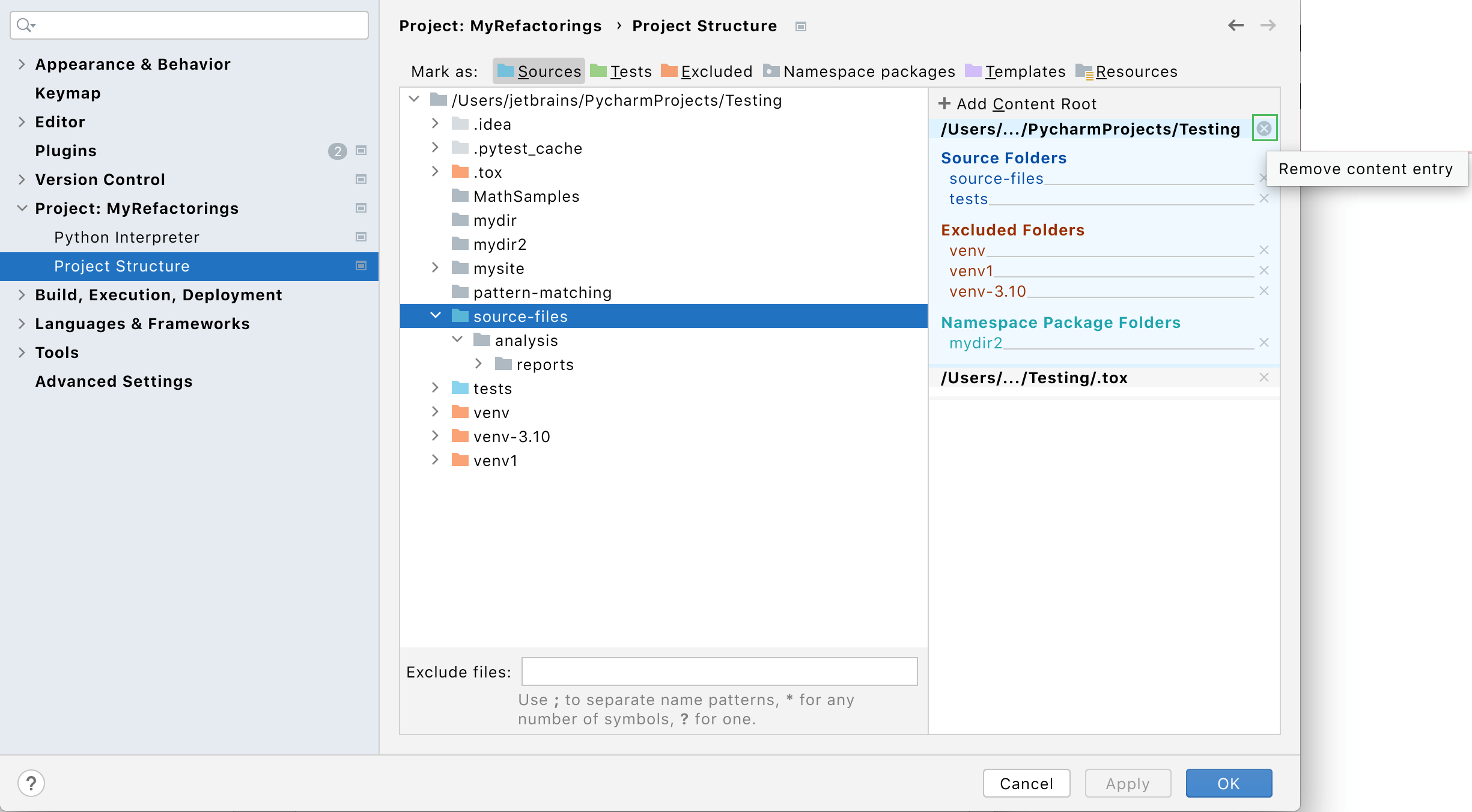
您可以将文件夹分配到不同的类别。 这可以在 项目 工具窗口和设置对话框的 项目结构页面中完成。
在项目工具窗口中为文件夹分配类别
打开 项目 工具窗口(例如 )。
选择您想要分配到某个类别的文件夹。
右键点击它,然后从 将目录标记为 菜单中选择所需的类别。
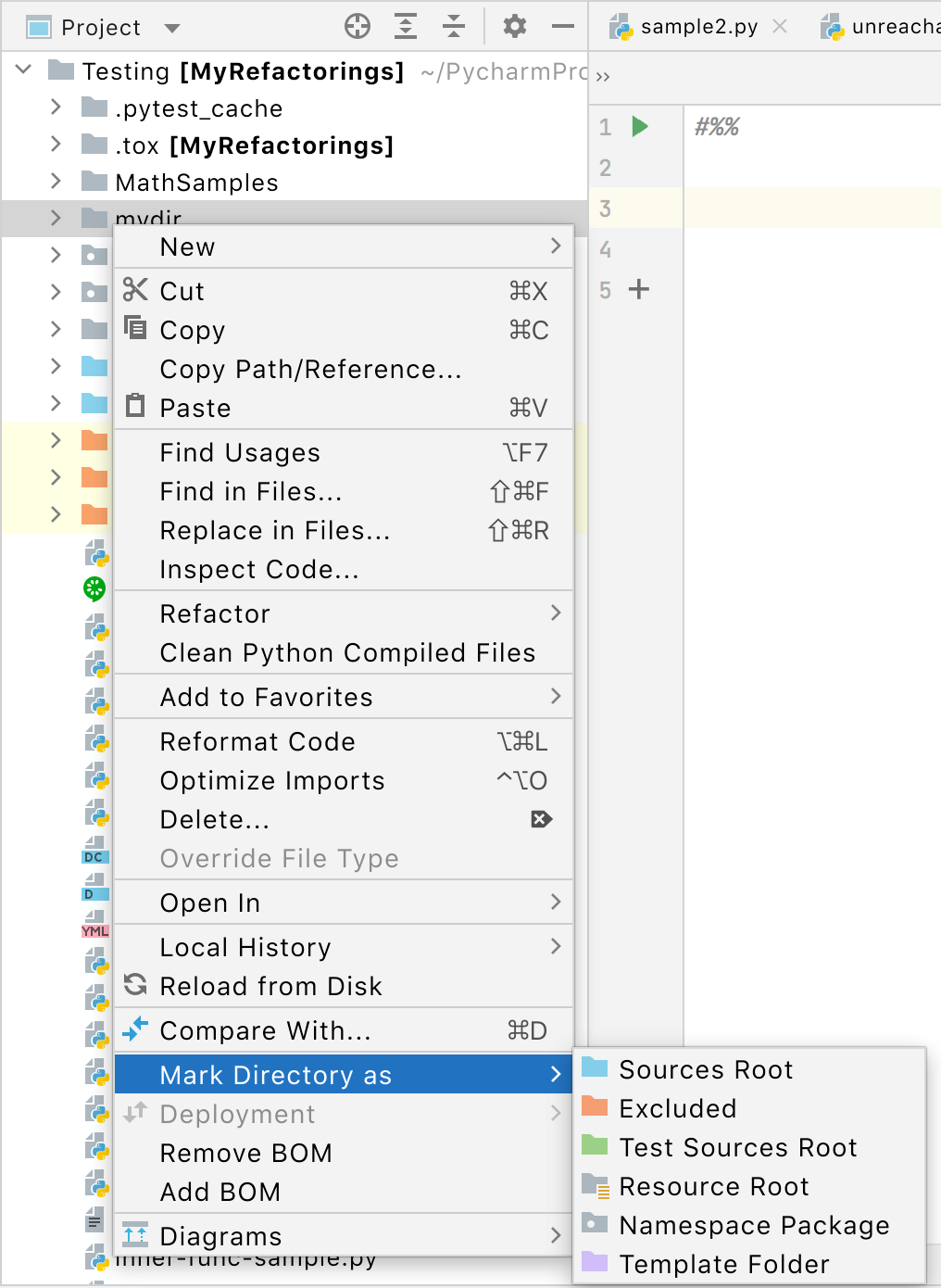
以类似的方式,您可以在稍后更改文件夹类别。 (只需从上下文菜单中选择一个不同的类别。)
要取消文件夹与其当前类别的关联(即将文件夹变为“普通”文件夹  ),请选择 取消标记为 <current_category> 根目录。 (例如 取消标记为资源根。)
在项目设置中为文件夹分配类别
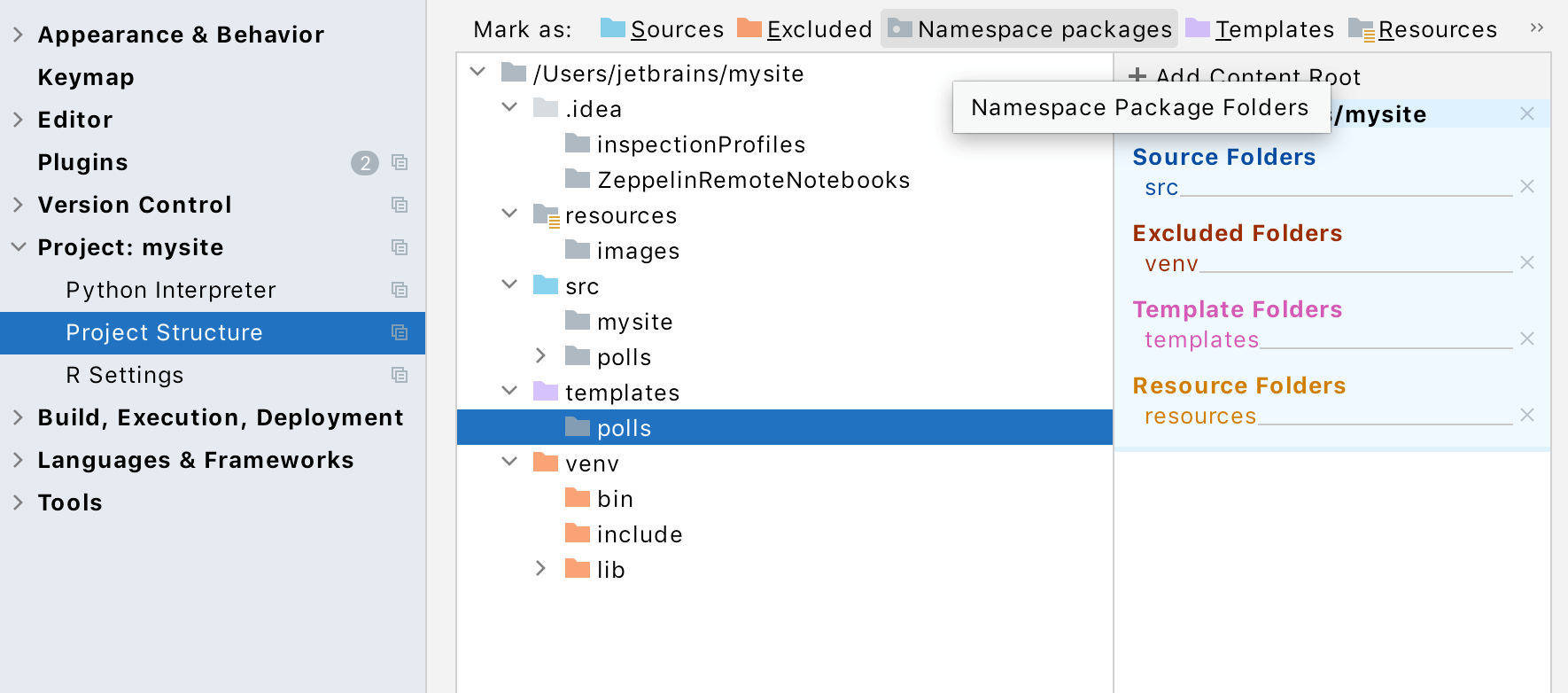
打开设置对话框的 项目结构页面 (Ctrl+Alt+S)。
选择您想要分配类别的文件夹。
点击类别按钮,例如
 。
。 
您可以通过指定名称模式将文件和文件夹 排除。 使用 排除文件 字段指定模式。
名称与至少一个指定模式匹配的文件和文件夹将被排除。 文件夹及其所有内容都会被排除。