使用 Vagrant 配置解释器
配置远程 Python 解释器
确保满足以下先决条件(在 PyCharm 之外):
您的计算机上安装了其中一个支持的 Vagrant providers。
Vagrant 已安装在您的计算机上,所有必要的基础设施都已创建。
以下可执行文件的父文件夹已添加到系统
PATH变量中:vagrant.bat 或 vagrant 从 您的 Vagrant 安装。 这应该由安装程序自动完成。
VBoxManage.exe 或 VBoxManage 来自 您 的 Oracle 的 VirtualBox 安装。
已创建所需的虚拟机。
确保已启用 Vagrant插件。
请确保您已正确初始化并启动 Vagrant。 您基本上需要打开 终端窗口 并执行以下命令:
$ vagrant init ubuntu/trusty64和
$ vagrant up如需更多信息,请参阅 Vagrant 文档。
请执行以下操作之一:
点击 Python Interpreter 选择器 并选择 添加新的解释器。
按 Ctrl+Alt+S 以打开 设置 并转到 。 点击可用解释器列表旁的 添加解释器 链接。
点击 Python Interpreter 选择器 并选择 解释器设置。 点击可用解释器列表旁的 添加解释器 链接。
请选择 在 Vagrant 上。
在 Vagrant 实例文件夹 中指定 Vagrant 实例文件夹的路径。
等待直到您在 Vagrant 主机 URL 中看到一个链接。
在 新目标:Vagrant 对话框中,点击
 浏览图标,位于 Vagrant 实例文件夹 字段旁边,并指定所需的 Vagrant 实例文件夹。
这将显示指向 Vagrant 主机 URL 的链接。
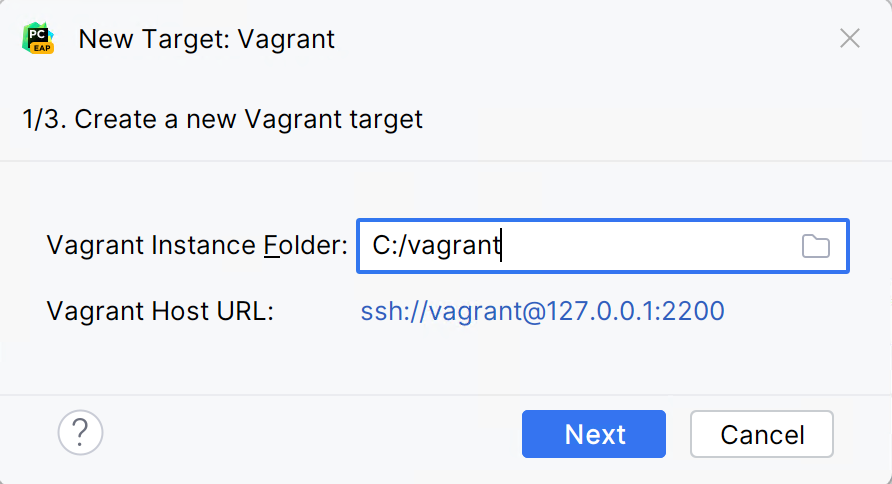
在下一个字段中,PyCharm 将显示 Python 可执行文件的路径。 按“下一步”继续。
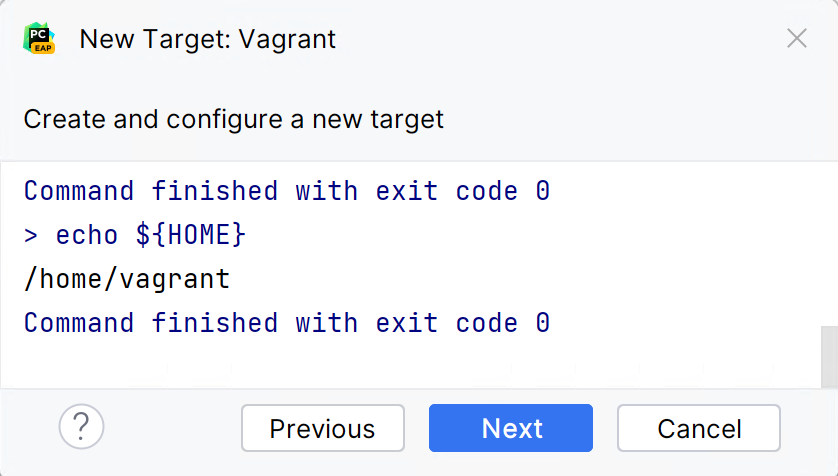
您可以为目标 Vagrant 实例创建虚拟环境(venv 或 conda),或使用系统 Python 解释器。 请注意,虚拟环境必须在指定的 Vagrant 实例文件夹中配置并可用。 否则,相应的列表将为空。
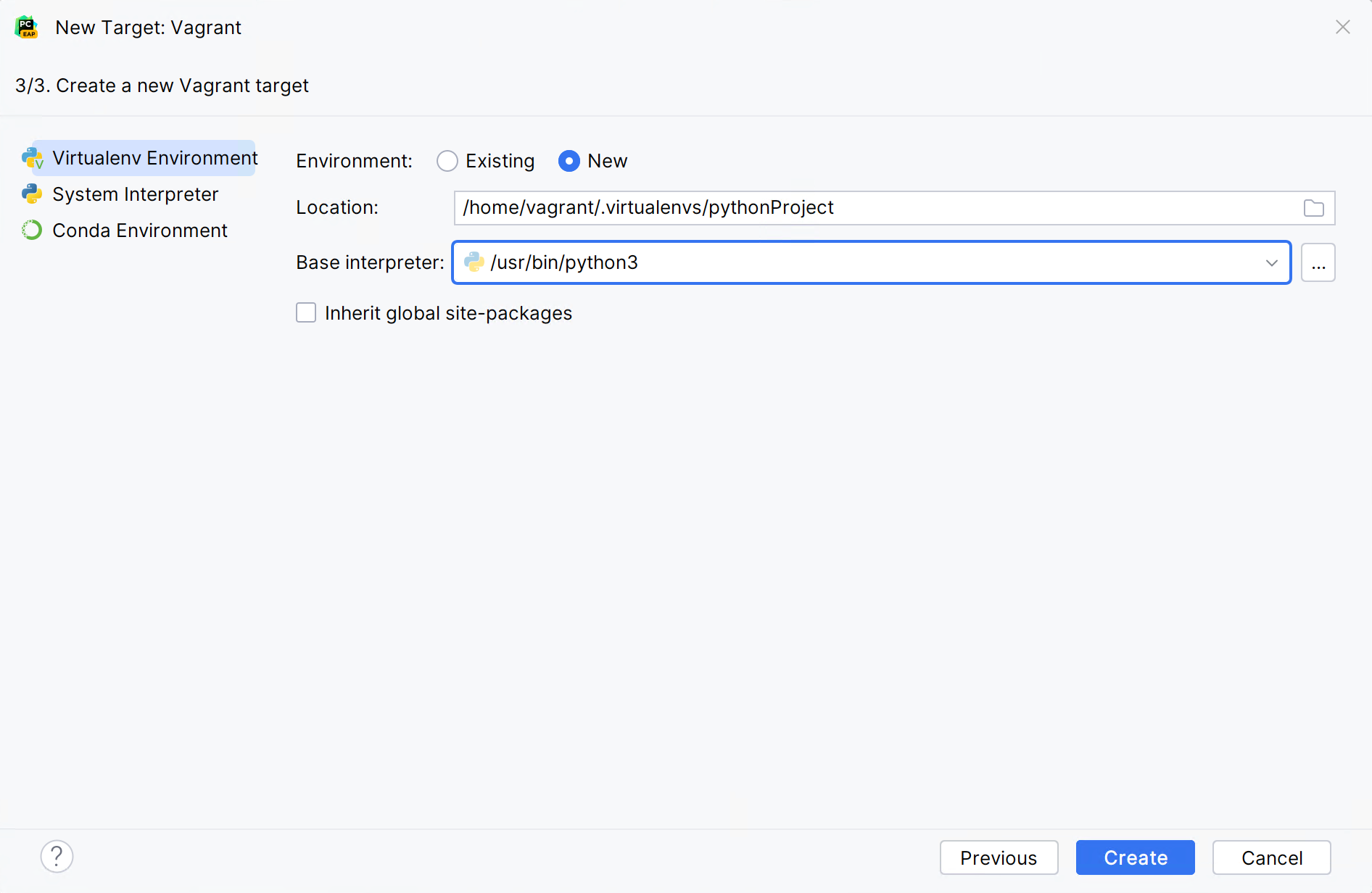
点击 创建 以完成任务。