配置远程 Node.js 解释器
在 PyCharm,您需要配置远程 Node.js 解释器,以便在安装在远程主机或虚拟环境中的 Node.js 上开发、测试、lint、运行和调试您的应用程序。
Node.js 远程解释器是在 配置Node.js 远程解释器 对话框中配置的。 您可以从 Node.js页面的 设置 对话框中打开此对话框,或者稍后在为远程环境运行或调试应用程序创建或编辑 Node.js 运行/调试配置时打开。
推荐的方式是在 设置 对话框中配置远程 Node.js 解释器。 在这种情况下,您可以将解释器和关联的包管理器设置为项目的默认值。
您直接在 Node.js 运行/调试配置中配置的远程 Node.js 解释器只能与此运行/调试配置一起使用。
通过 SSH 连接访问的主机上的远程 Node.js 解释器
开始之前
按照 Node.js 和 Node.js Remote Interpreter 中的描述,在 设置 | 插件 页面、选项卡 Marketplace 中安装 从 JetBrains Marketplace 安装插件。
确保在设置中启用 FTP/SFTP/WebDAV Connectivity插件。 按 Ctrl+Alt+S 打开设置,然后选择 。 点击 已安装 选项卡。 在搜索栏中,输入 FTP/SFTP/WebDAV Connectivity。 有关插件的更多信息,请参阅 插件管理。
按照 创建 SSH 配置中的描述,在目标远程主机上配置访问 SSH 服务器,并确保该服务器正在运行。
通过 SSH 配置 Node.js 解释器在 配置Node.js 远程解释器 对话框中。 您可以从 Node.js页面的 设置 对话框中打开此对话框,或者在 创建或编辑 Node.js 运行/调试配置以运行或调试您的应用程序时打开。
推荐的方式是在 设置 对话框中配置远程 Node.js 解释器。 在这种情况下,您可以将解释器和关联的包管理器设置为项目的默认值。
您直接在 Node.js 运行/调试配置中配置的远程 Node.js 解释器只能与此运行/调试配置一起使用。
在设置对话框中通过 SSH 配置远程 Node.js 解释器
打开 设置 对话框(Ctrl+Alt+S ),然后转到 。
点击
 字段旁的 Node 解释器(I)。
在 Node.js Interpreters 对话框中,当前配置的解释器列表,点击工具栏上的
 并从上下文菜单中选择 添加远程。
在打开的 配置 Node.js 远程解释器对话框中,选择 SSH。
请选择要使用的 SSH 配置。

或者,点击
并按照 创建 SSH 配置 中的描述创建一个新的 SSH 配置。点击 OK 返回到 Node.js 解释器 对话框,新的解释器将被添加到列表中。
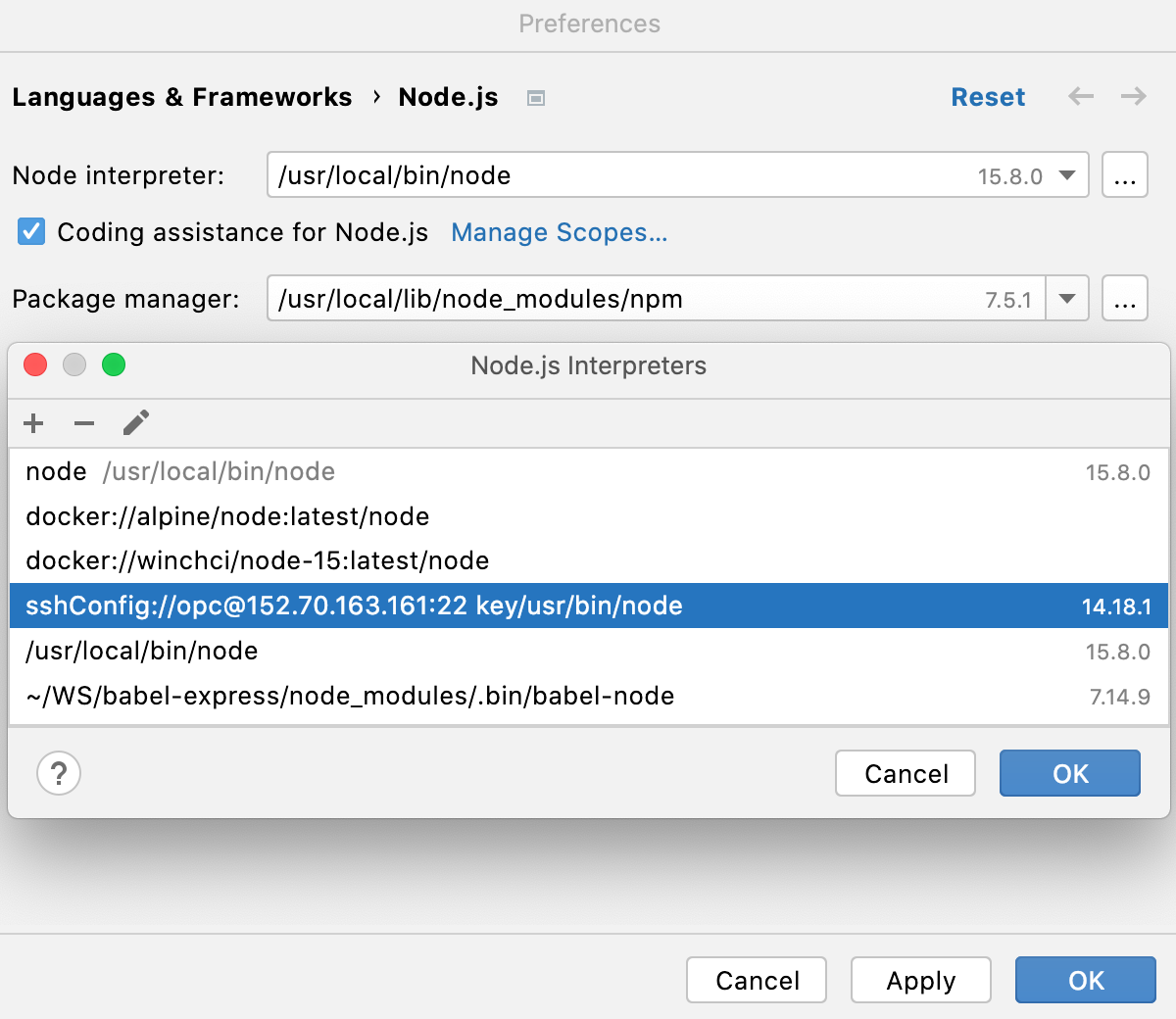
要将新配置的解释器设置为项目默认解释器,请在列表中选择它并点击 确定 以返回 Node.js 对话框。
每次您从 Node Interpreter 列表中选择
Project别名时,PyCharm都会自动使用此解释器,例如在创建运行/调试配置时。要使用与新解释器关联的包管理器来管理您的项目依赖项,请在项目中将此包管理器设置为默认值。 要做到这一点,请在 软件包管理器(M) 字段中指定包管理器的位置。
npm 可执行文件的默认位置是
/usr/local/lib/node_modules/npm。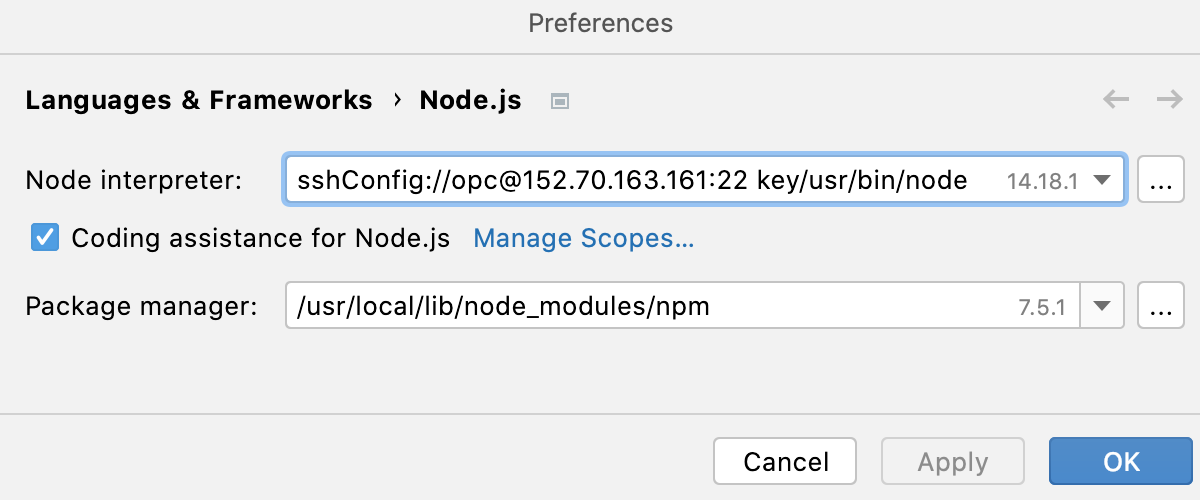
通过 SSH 在运行/调试配置中配置远程 Node.js 解释器
转到 。 在弹出的 编辑所选配置 对话框中,点击工具栏上的
并从上下文菜单中选择 Node.js。 运行/调试配置:Node.js 对话框打开。点击
字段旁的 Node 解释器(I)。
“ Node.js Interpreters ”对话框打开。
点击
工具栏中的按钮,并从上下文菜单中选择 添加远程。
通过 SSH 如上所述配置远程 Node.js 解释器。
在 Docker 容器中的远程 Node.js 解释器
开始之前
按照 Node.js 和 Node.js Remote Interpreter 中的描述,在 设置 | 插件 页面、选项卡 Marketplace 中安装 从 JetBrains Marketplace 安装插件。
确保在设置中启用了 Docker 插件。 按 Ctrl+Alt+S 打开设置,然后选择 。 点击 已安装 选项卡。 在搜索字段中,输入 Docker。 有关插件的更多信息,请参阅 插件管理。
下载、安装并配置 Docker ,如 Docker 中所述
Docker 中的 Node.js 解释器配置在 配置Node.js 远程解释器 对话框中。 您可以从 Node.js页面的 设置 对话框中打开此对话框,或者在 创建或编辑 Node.js 运行/调试配置以在 Docker 中运行或调试您的应用程序时打开。
推荐的方式是在 设置 对话框中配置远程 Node.js 解释器。 在这种情况下,您可以将解释器和关联的包管理器设置为项目的默认值。 因此,您不仅可以用配置好的 Node.js 解释器在 Docker 中运行和调试您的应用程序,还可以管理您的项目依赖项、运行测试并对代码进行 lint。
您直接在 Node.js 运行/调试配置中配置的远程 Node.js 解释器只能与此运行/调试配置一起使用。
在“设置”对话框中配置 Node.js 解释器
转到 。 在弹出的 编辑所选配置 对话框中,点击工具栏上的
并从上下文菜单中选择 Node.js。在打开的 运行/调试配置:Node.js对话框中,点击
附近的 Node 解释器(I) 字段。在 Node.js Interpreters 对话框中,当前配置的解释器列表,点击工具栏上的
并从上下文菜单中选择 添加远程。在打开的 配置 Node.js 远程解释器对话框中,选择 Docker 选项。
在 服务器 字段中,指定要使用的 Docker 配置。 有关更多信息,请参阅 使用 Docker:流程概述。 从列表中选择一个配置,或单击
并在打开的 Docker 页面上创建一个新配置。在 镜像名称 字段中,指定要使用的基础 Docker 镜像。 从列表中选择一个先前下载的或自定义的图像,或者手动输入图像名称,例如,
node:argon或mhart/alpine-node。 当您稍后启动运行配置时,Docker 将在您的机器上搜索指定的镜像。 如果搜索失败,镜像将从 Docker 官方镜像 仓库下载到 Docker Registry 页面。Node.js 解释器路径 字段显示了指定镜像中默认 Node.js 解释器的位置。
当您点击 OK 时,PyCharm 会关闭 配置 Node.js 远程解释器 对话框,并将您带到 Node.js Interpreters 对话框,其中新的解释器配置被添加到列表中。 点击 OK 返回运行配置。
在 Node.js 运行/调试配置中配置 Node.js 解释器
转到 。 在弹出的 编辑所选配置 对话框中,点击工具栏上的
并从上下文菜单中选择 Node.js。 运行/调试配置:Node.js 对话框打开。点击
字段旁的 Node 解释器(I)。 Node.js 解释器 对话框会打开。点击
工具栏中的按钮,并从上下文菜单中选择 添加远程。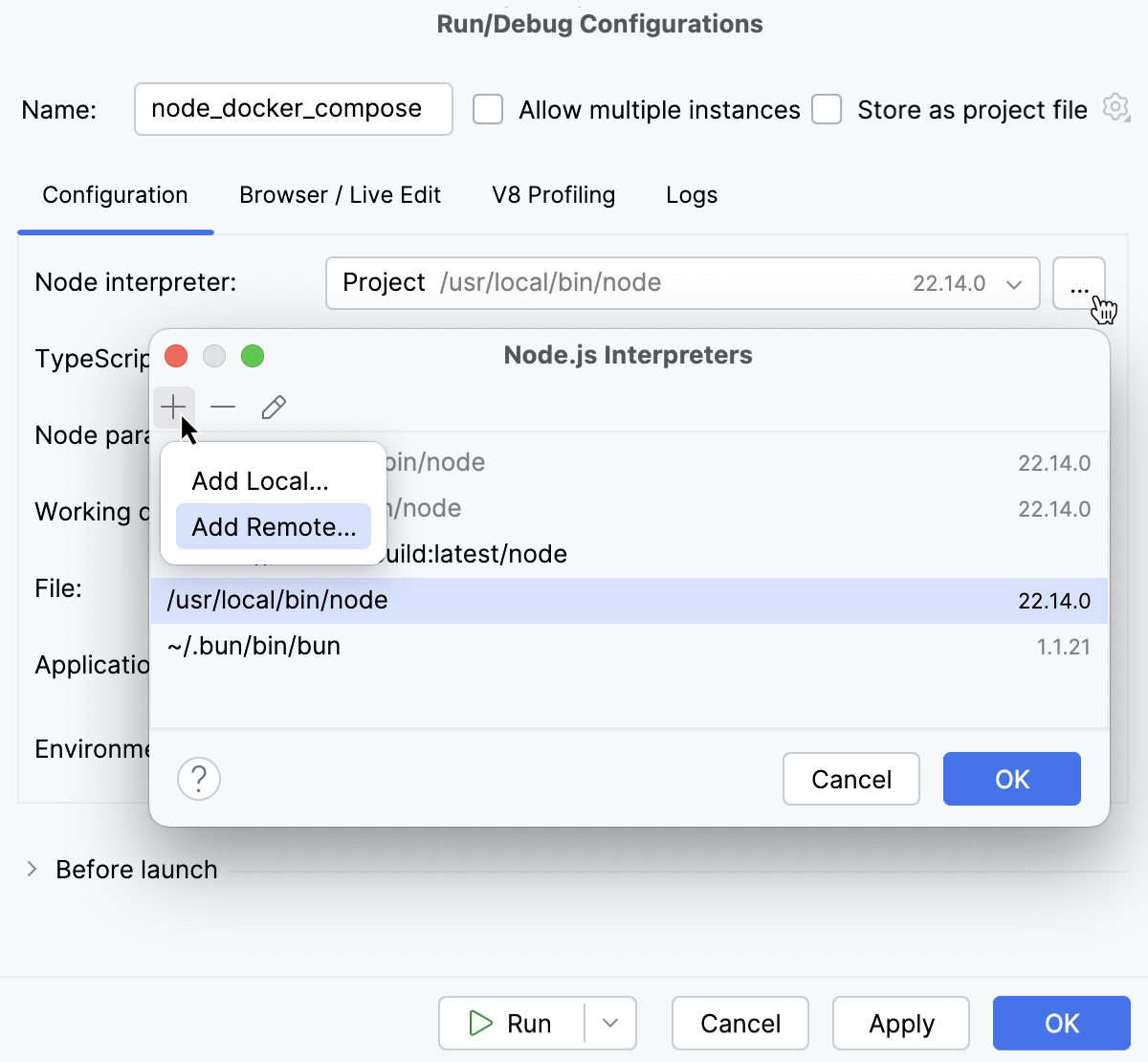
配置远程 Node.js 解释器 如上所述。
在 Docker 容器中使用带有 Docker Compose 定义的远程 Node.js 解释器
借助 Docker Compose ,您可以将 Node.js 服务器和您的应用程序代码作为单独的服务运行。 每个服务都可以通过添加更多的容器来扩展规模(如果需要的话)。 这使您能够在类似于生产环境的动态环境中进行高效的开发和测试。
在 Vagrant 实例中的 Node.js 解释器
使用 Vagrant ,您可以快速引导您的 Node.js 应用程序来运行、调试和分析它的性能,从 PyCharm 开始。
开始之前
在 设置 | 插件 页面的选项卡 Marketplace 中安装 Node.js, Node.js Remote Interpreter 和 Vagrant 插件,详见 从 JetBrains Marketplace 安装插件。
请确保已在您的计算机上下载、安装并配置好 Vagrant 和 Oracle's VirtualBox。 有关更多信息,请参阅 Vagrant:使用可复制的开发环境。
请确保以下可执行文件的父文件夹已添加到系统 PATH变量:
vagrant.bat 或 vagrant 从 您的 Vagrant 安装。 这应该由 Vagrant 安装程序自动完成。
VBoxManage.exe 或 VBoxManage 来自 您 的 Oracle 的 VirtualBox 安装。
在 Vagrant 环境中配置 Node.js 解释器是在 配置Node.js 远程解释器 对话框中进行的。 您可以从 Node.js页面的 设置 对话框中打开此对话框,或者在 创建或编辑 Node.js 运行/调试配置以在 Vagrant 环境中运行或调试您的应用程序时打开。
推荐的方式是在 设置 对话框中配置远程 Node.js 解释器。 在这种情况下,您可以将解释器和关联的包管理器设置为项目的默认值。
您直接在 Node.js 运行/调试配置中配置的远程 Node.js 解释器只能与此运行/调试配置一起使用。
在“设置”对话框中配置 Node.js 解释器
打开 设置 对话框(Ctrl+Alt+S ),然后转到 。
点击
字段旁的 Node 解释器(I)。在 Node.js Interpreters 对话框中,当前配置的解释器列表,点击工具栏上的
并从上下文菜单中选择 添加远程。
在打开的 配置 Node.js 远程解释器对话框中,选择 Vagrant。
请指定 Vagrant 实例文件夹 ,该变量指向您将要使用的环境。
从技术上讲,它是所需环境的 VagrantFile 配置文件所在的文件夹。 基于此设置,PyCharm 检测到 Vagrant 主机 ,并将其显示为 Vagrant 主机 URL 只读字段中的链接。
默认情况下,该字段显示当前项目文件夹。
在 Node.js 解释器路径 字段中,指定 Node.js 可执行文件的位置。

要定位 Node.js 可执行文件,请打开嵌入的 终端 (Alt+F12 )并输入:
vagrant ssh whereis node exit
点击 OK 返回到 Node.js 解释器 对话框,新的解释器将被添加到列表中。
要将新配置的解释器设置为项目默认解释器,请在列表中选择它并点击 确定 以返回 Node.js 对话框。
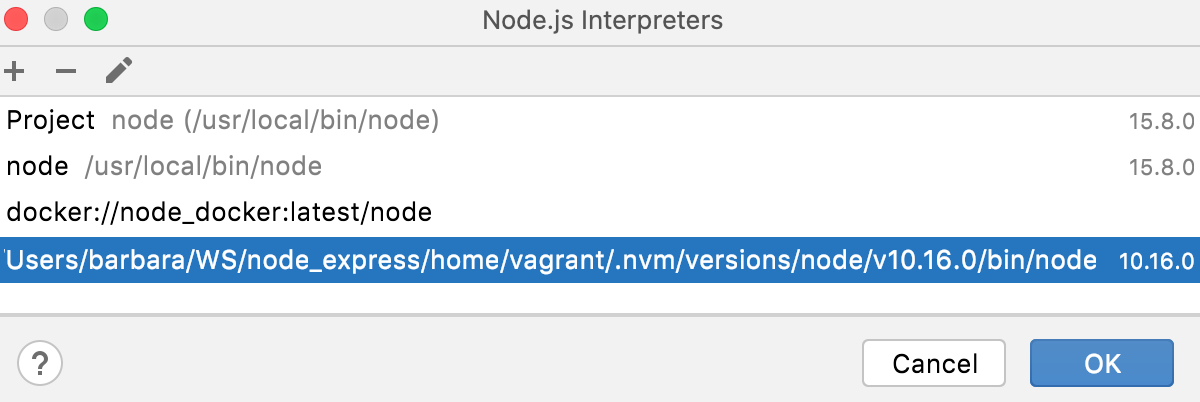
每次您从 Node Interpreter 列表中选择
Project别名时,PyCharm都会自动使用此解释器,例如在创建运行/调试配置时。指定要使用的软件包管理器路径。

要定位包管理器,请打开嵌入的 终端 (Alt+F12 )并输入:
vagrant ssh whereis <package manager> exit
在 Node.js 运行/调试配置中配置 Node.js 解释器
转到 。 在弹出的 编辑所选配置 对话框中,点击工具栏上的
并从上下文菜单中选择 Node.js。 运行/调试配置:Node.js 对话框打开。点击
字段旁的 Node 解释器(I)。 Node.js 解释器 对话框会打开。点击
工具栏中的按钮,并从上下文菜单中选择 添加远程。
在 Vagrant 环境中配置远程 Node.js 解释器 如上所述。