调试工具窗口
当您 启动调试器会话时, 调试 工具窗口会打开。 使用此窗口 控制调试器会话, 查看和分析程序数据 (帧、变量等),并执行调试器操作。
默认情况下,当程序遇到断点时, 调试 工具窗口会打开,并且在会话终止时不会隐藏。 要更改此行为,请转到 生成、执行、部署 | 调试器 设置页面  Ctrl+Alt+S 并取消选中 在断点时显示调试窗口 复选框。
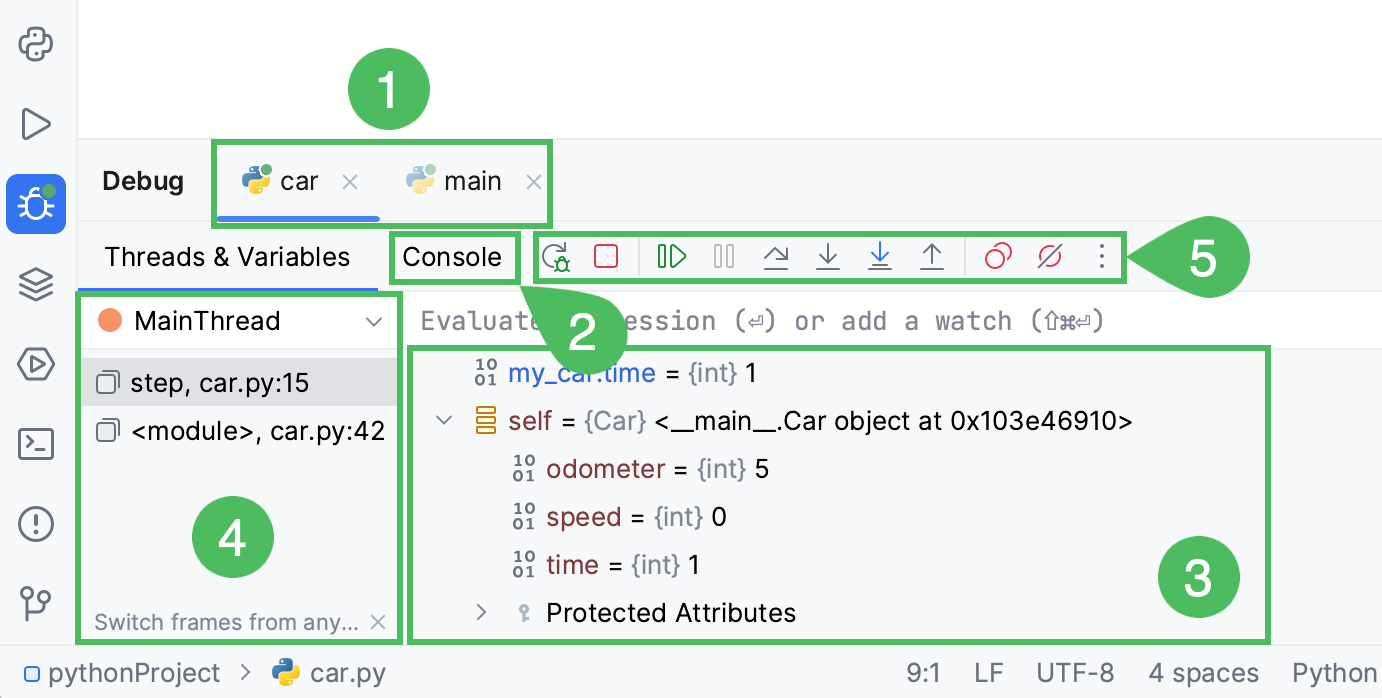
会话
可用的调试会话被分隔在 调试 工具窗口顶部的选项卡中。
如果您为特定的运行/调试配置 启用了服务工具窗口 ,那么当您调试这些配置时,调试工具窗口的整个视图将显示在服务工具窗口中。
编辑器中的所有信息,例如 内联变量值和执行点,都会显示在选定的会话选项卡中。 如果您同时运行多个使用相同的调试会话,这一点很重要。
当您关闭一个选项卡时,相应的调试会话会终止。
工具栏
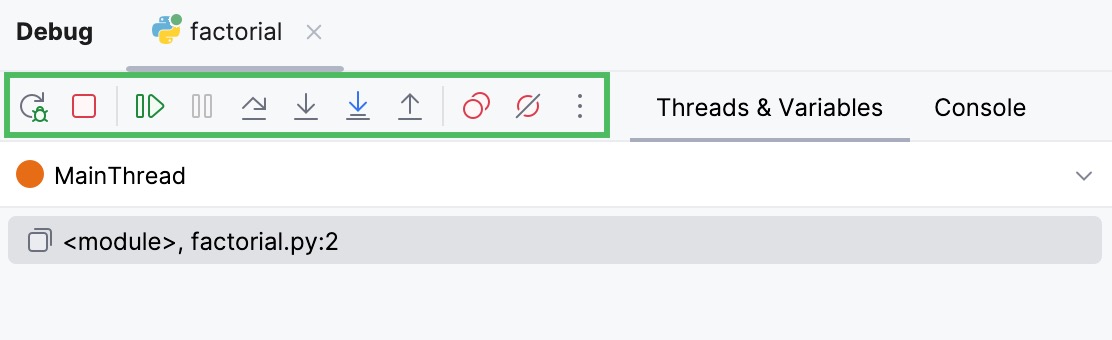
您可以根据自己的喜好配置工具栏上可用的操作列表。
自定义调试器的工具栏
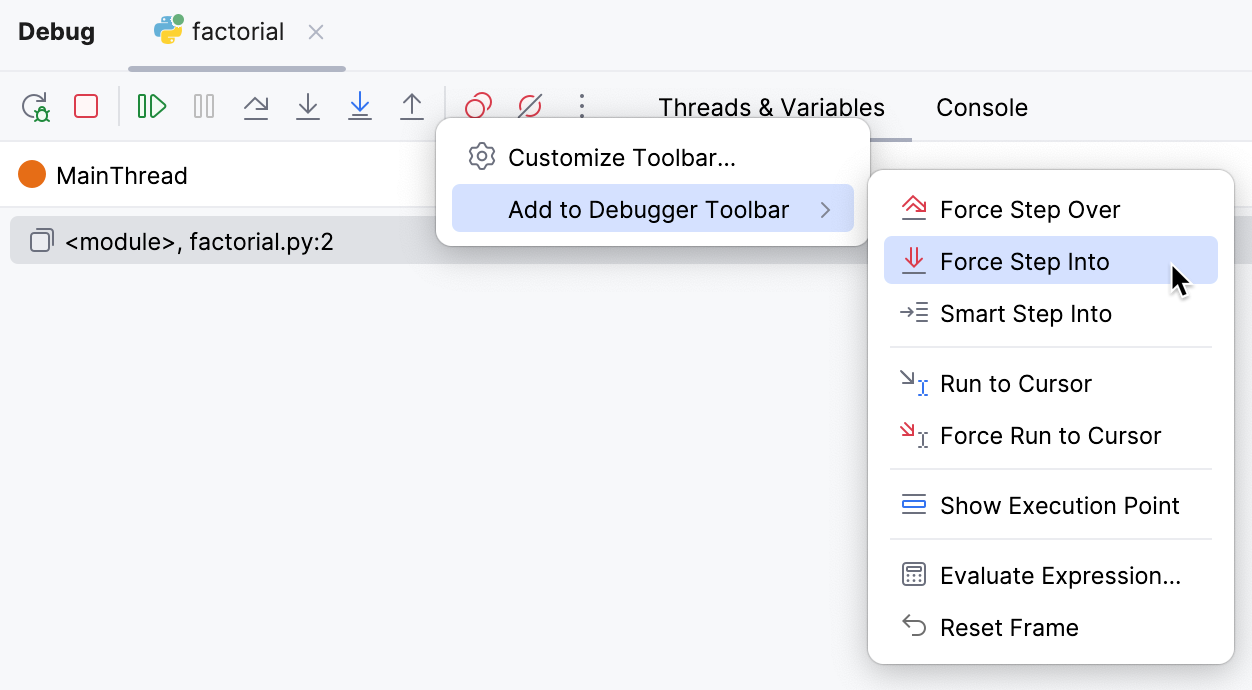
要添加调试操作,请右键单击调试器工具栏,从上下文菜单中选择 添加到调试器工具栏 ,然后从列表中选择所需的操作。
要添加与调试无直接关系的操作,请右键单击调试器工具栏,然后从上下文菜单中选择 自定义工具栏。
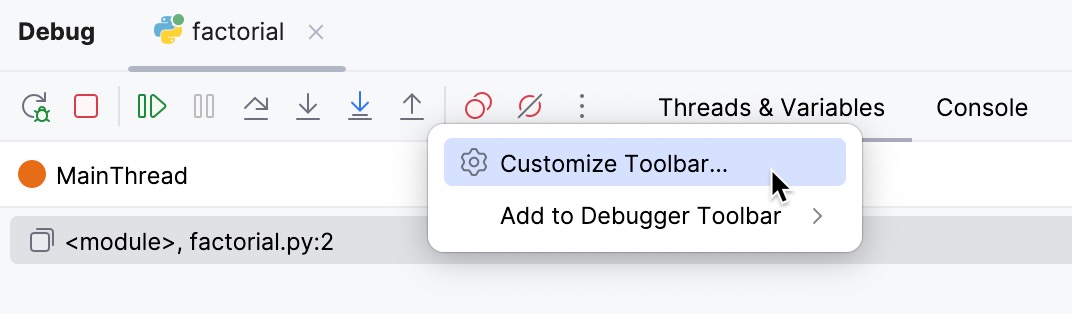
在打开的对话框中,单击 添加 ,然后选择所需的操作。
调试工具栏
无论选择了哪个选项卡,您始终可以在窗口左侧使用以下工具栏控件:
项目 | 工具提示和快捷键 | 描述 |
|---|---|---|
| 重新运行 Ctrl+F5 | 点击此按钮以停止当前应用程序并再次运行。 |
| 恢复程序 F9 | 当应用程序暂停时,点击此按钮以恢复程序执行。 |
| 暂停程序 Ctrl+Pause | 点击此按钮以暂停程序执行。 |
| 停止 Ctrl+F2 | 点击此按钮,通过标准 点击按钮一次会调用 soft kill ,允许应用程序捕获 |
| 查看断点 Ctrl+Shift+F8 | 点击此按钮以打开 断点 对话框,您可以在其中配置断点行为。 |
| 静音断点 | 使用此按钮切换断点状态。 当 您可以暂时静音项目中的所有断点,以便在不中断断点的情况下执行程序。 |
| 更多 | 打开包含以下附加操作的菜单: |
| 调试器设置 | 打开包含以下选项的菜单:
|


 ,这表示后续点击将导致应用程序被强制终止,例如在 Unix 上会发送

 按钮在
按钮在  。
。

项目 | 工具提示和快捷键 | 描述 |
|---|---|---|
| 重新运行 Ctrl+F5 | 点击此按钮以停止当前应用程序并再次运行。 |
| 恢复程序 F9 | 当应用程序暂停时,点击此按钮以恢复程序执行。 |
| 暂停程序 Ctrl+Pause | 点击此按钮以暂停程序执行。 |
| 停止 Ctrl+F2 | 单击此按钮通过标准 |
| 查看断点 Ctrl+Shift+F8 | 点击此按钮以打开 断点 对话框,您可以在其中配置断点行为。 |
| 静音断点 | 使用此按钮切换断点状态。 当 您可以暂时静音项目中的所有断点,以便在不中断断点的情况下执行程序。 |
| 设置 | 点击此按钮以打开包含以下选项的菜单:
|
| 固定选项卡页 | 点击此按钮以固定或取消固定当前选项卡。 当窗口中的标签页达到最大数量时,您可能需要将一个标签页固定,防止其自动关闭。 |


单步工具栏
项目 | 工具提示和快捷键 | 描述 |
|---|---|---|
| 显示执行点 Alt+F10 | 点击此按钮以突出显示编辑器中的当前执行点,并在 窗口 窗格中显示相应的堆栈帧。 |
| 步过 F8 | 点击此按钮以执行程序,直到当前方法或文件中的下一行,跳过当前执行点引用的方法(如果有)。 如果当前行是方法中的最后一行,执行步骤将跳转到该方法之后执行的行。 |
| 强制步过 Alt+Shift+F8 | 点击此按钮,即使方法中有断点,调试器也会跳过该方法。 |
| 步入 F7 | 点击此按钮以使调试器进入当前执行点调用的方法。 |
| 智能步入 Shift+F7 | 如果当前行包含多个嵌套调用,PyCharm 允许您选择一个调用进行进入。 请考虑以下代码行: print(foo(bar("Hello")+baz("world")))
该行包含多个调用,如果您使用 步入 ,调试器将首先进入 如果您想选择应该进入的调用,例如  当您选择要进入的函数时,调试器会将执行指针设置为所选函数的第一条语句。 当您在包含多个方法调用的行中调用 步入 F7 时,可以启用“智能单步进入”行为。 为此,请在 构建、执行、部署 | 调试器 | 单步调试 设置页面  Ctrl+Alt+S 上选择 始终使用智能步入。 |
| 单步执行我的代码 Alt+Shift+F7 | 点击此按钮以跳过进入库源代码,并专注于您的代码。 |
| 步出 Shift+F8 | 点击此按钮可使调试器退出当前方法,并跳至其后执行的行。 |
| 运行到光标处 Alt+F9 | 点击此按钮以恢复程序执行,并在执行点到达编辑器中当前光标位置的行时暂停。 不需要断点。 实际上,在光标处为当前行设置了一个临时断点,一旦程序执行暂停,该断点就会被移除。 因此,如果文本光标位于已执行的行,程序将只是恢复执行,因为无法回滚到先前的断点。 此操作在您深入方法序列且需要一次退出多个方法时特别有用。 如果在应该执行的行上设置了断点,在到达指定行之前,调试器会在遇到的第一个断点处暂停。 |
| 运行到光标不停顿 Ctrl+Alt+F9 | 如果当前执行点和目标语句之间有断点,您可以使用 运行到光标不停顿 |
| 评估表达式 Alt+F8 | 点击此按钮可 评估表达式。 |


 命令 Ctrl+Alt+F9 强制调试器跳过这些断点。
项目 | 工具提示和快捷键 | 描述 |
|---|---|---|
| 显示执行点 Alt+F10 | 点击此按钮以突出显示编辑器中的当前执行点,并在 窗口 窗格中显示相应的堆栈帧。 |
| 步过 F8 | 点击此按钮以执行程序,直到当前方法或文件中的下一行,跳过当前执行点引用的方法(如果有)。 如果当前行是方法中的最后一行,执行步骤将跳转到该方法之后执行的行。 |
| 步入 F7 | 点击此按钮以使调试器进入当前执行点调用的方法。 |
| 强制步入 Alt+Shift+F7 | 点击此按钮以使调试器进入当前执行点中调用的方法,即使该方法将被跳过。 |
| 单步执行我的代码 Alt+Shift+F7 | 点击此按钮以跳过进入库源代码,并专注于您的代码。 |
| 步出 Shift+F8 | 点击此按钮可使调试器退出当前方法,并跳至其后执行的行。 |
| 运行到光标处 Alt+F9 | 点击此按钮以恢复程序执行,并暂停直到执行点到达编辑器中当前光标位置的行。 不需要断点。 实际上,在光标处为当前行设置了一个临时断点,一旦程序执行暂停,该断点就会被移除。 因此,如果文本光标位于已执行的行,程序将只是恢复执行,因为无法回滚到先前的断点。 此操作在您深入方法序列且需要一次退出多个方法时特别有用。 如果在应该执行的行上设置了断点,在到达指定行之前,调试器会在遇到的第一个断点处暂停。 |
| 评估表达式 Alt+F8 | 点击此按钮可 评估表达式。 |


