Django 结构工具窗口
启用 Django 插件
此功能依赖于 Django 插件,该插件默认情况下已捆绑并在 PyCharm 中启用。 如果相关功能不可用,请确保没有禁用该插件。
按 Ctrl+Alt+S 打开设置,然后选择 。
打开 已安装 选项卡,找到 Django 插件,并选中插件名称旁边的复选框。
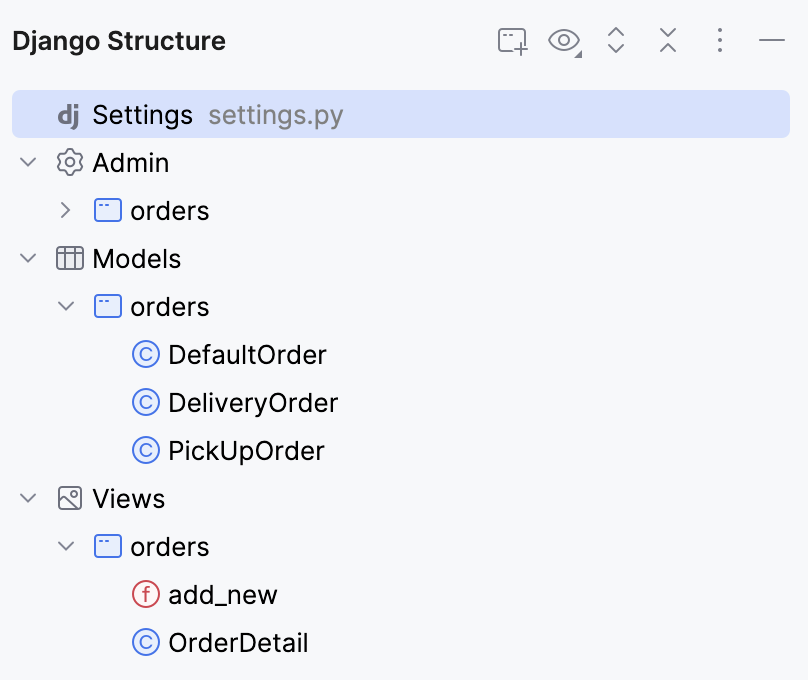
Django 结构 工具窗口提供了一种快速创建、重构和导航 Django 项目主要组件的方法。
查看项目结构
点击左侧的 Django 结构 打开工具窗口。
如果未显示工具窗口图标,请点击
 更多工具窗口 并从列表中选择 Django 结构。
Django 结构 工具窗口列出了以下组件:
 模型
模型 管理员类
管理员类 视图
视图
默认情况下,所有组件都是可见的。 要隐藏组件,请点击工具栏中的
 视图选项 并在 显示 部分取消选中它。
默认情况下,组件按组件类型分组。 要按应用分组,请点击工具栏中的
视图选项 并选择 应用。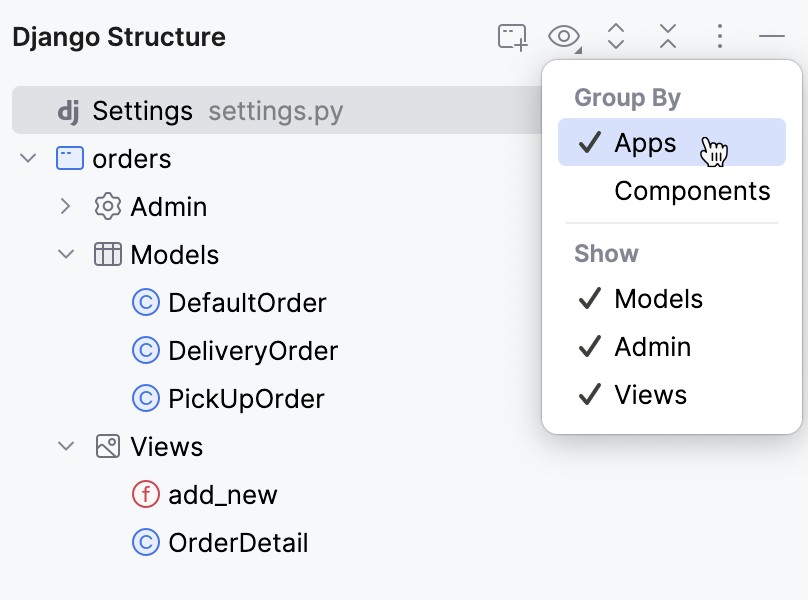
要跳转到某个组件,请双击它。 包含的文件将在编辑器中打开,并将光标定位到相应的类声明或函数定义。

访问项目设置
在 Django 结构 工具窗口中,双击
 设置。 Django 项目的设置文件(例如, settings.py )将在编辑器中打开。
管理应用
您可以使用 Django 结构 工具窗口创建新应用并运行迁移。
创建应用
请执行以下操作之一:
点击 新建 Django 应用 工具窗口工具栏中的 Django 结构。
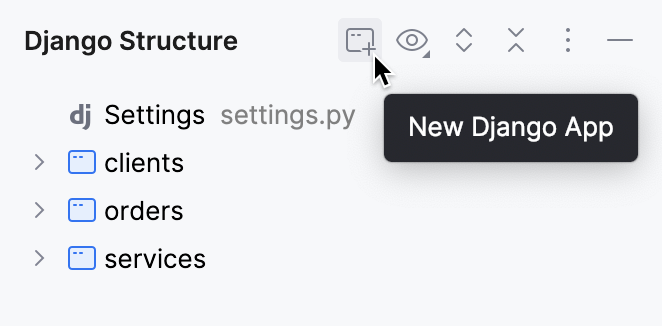
右键点击现有应用。 如果尚无应用,请点击 创建应用 链接。
从上下文菜单中选择 新建 Django 应用。
在打开的终端中指定应用名称并按 Enter。
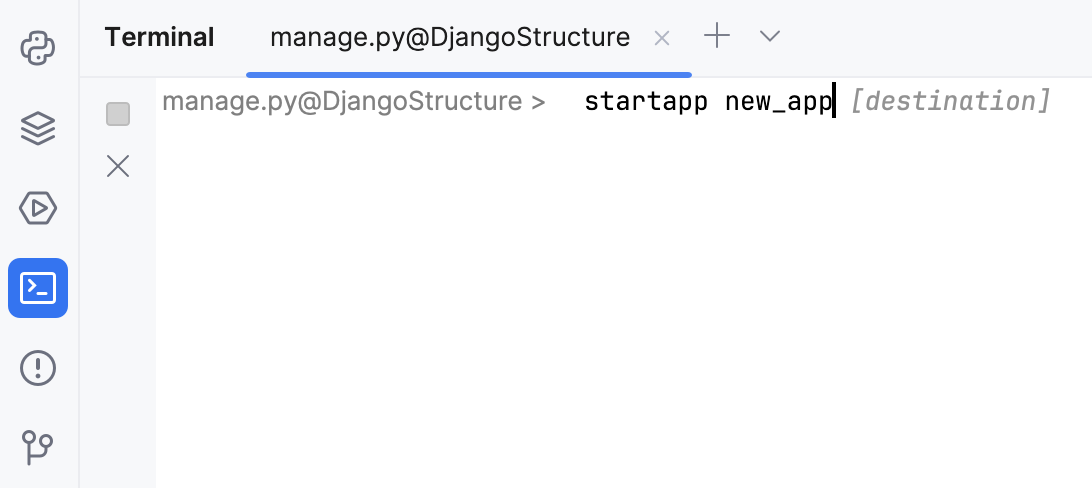
为应用运行迁移
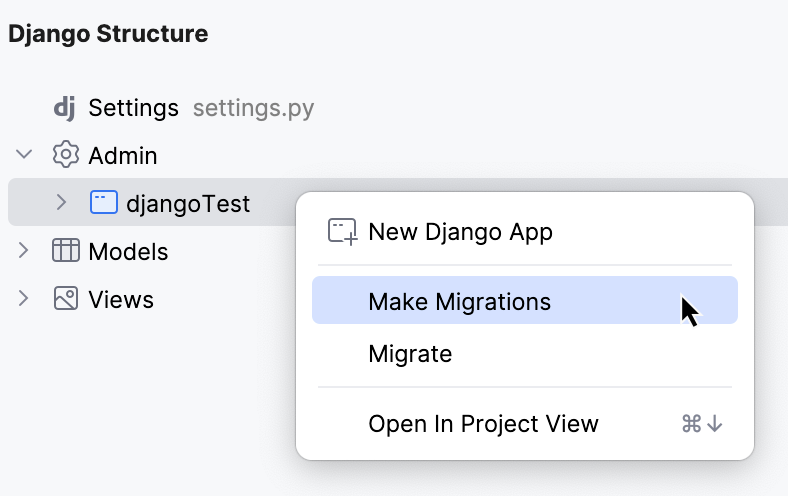
在 Django 结构 工具窗口中右键点击应用并从上下文菜单中选择 创建迁移。
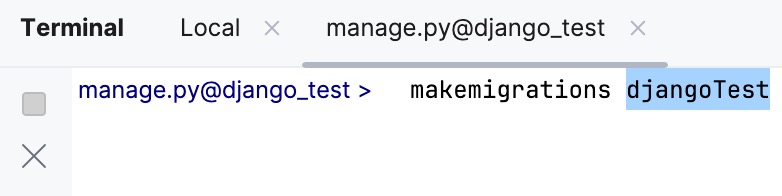
应用名称会自动插入到打开的终端中。 按 Enter
返回 Django 结构 工具窗口,右键单击应用,并从上下文菜单中选择 迁移。
应用名称会自动插入到打开的终端中。 请按 Enter
导航到应用目录
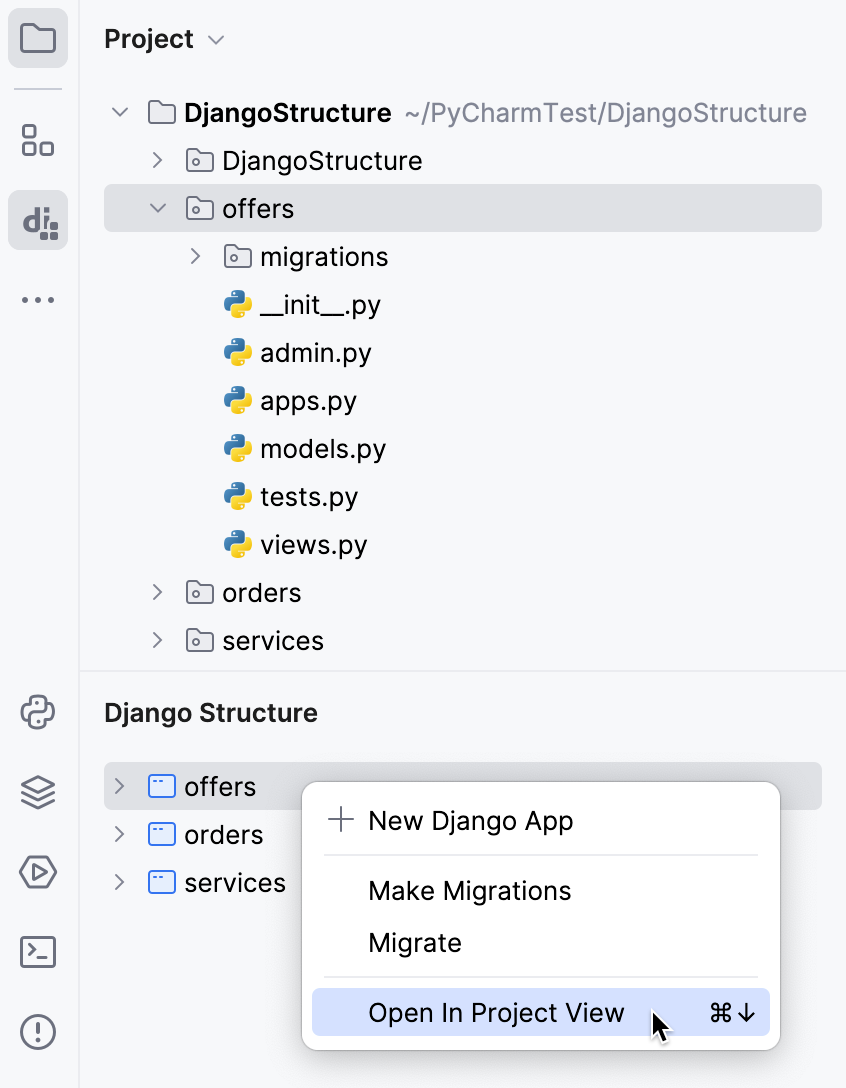
在 Django 结构 工具窗口中右键点击应用并从上下文菜单中选择 在项目视图中打开。
应用目录将在 项目 工具窗口中打开。
管理模型
Django 结构 工具窗口允许您对模型执行以下操作:
创建模型
在 Django 结构 工具窗口中,右键点击 模型 节点或任何现有模型。
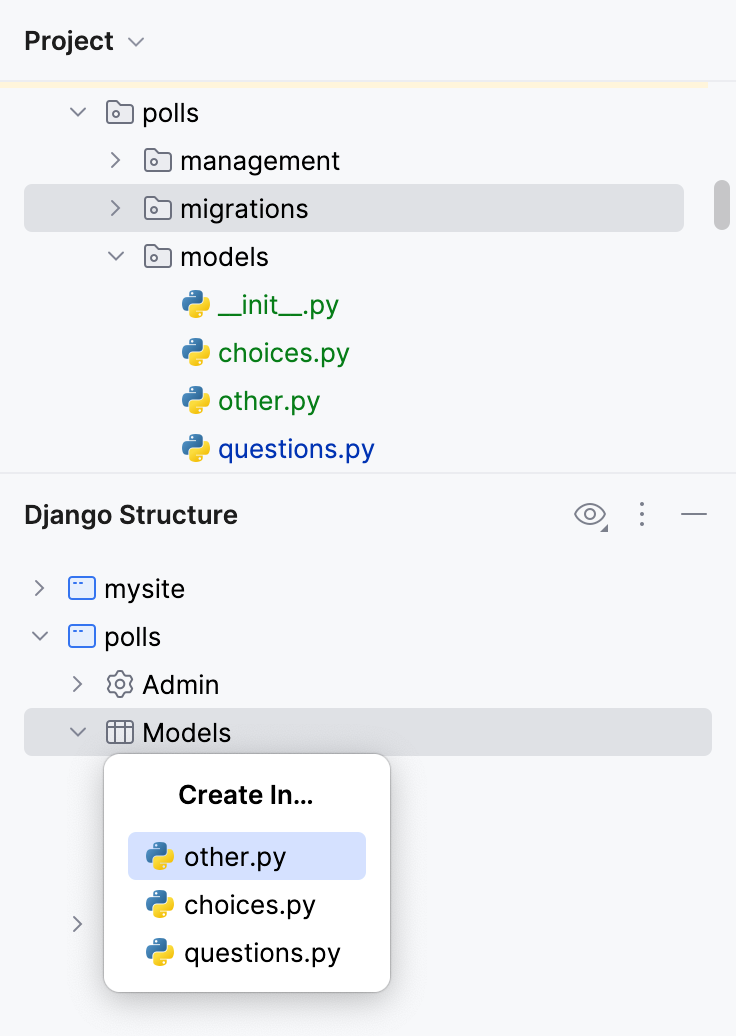
从上下文菜单中选择 新建模型。

如果应用包含多个模型文件,例如一个目录或一个包含模型的 Python 模块,PyCharm 将要求您选择新模型的文件。
包含模型的文件(例如, models.py )将在编辑器中打开。
指定新模型的名称并按 Enter ,然后您可以继续添加字段和其他模型代码以替代
pass。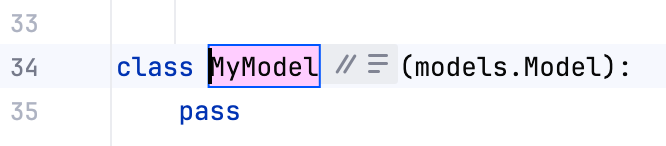
在管理界面中注册模型
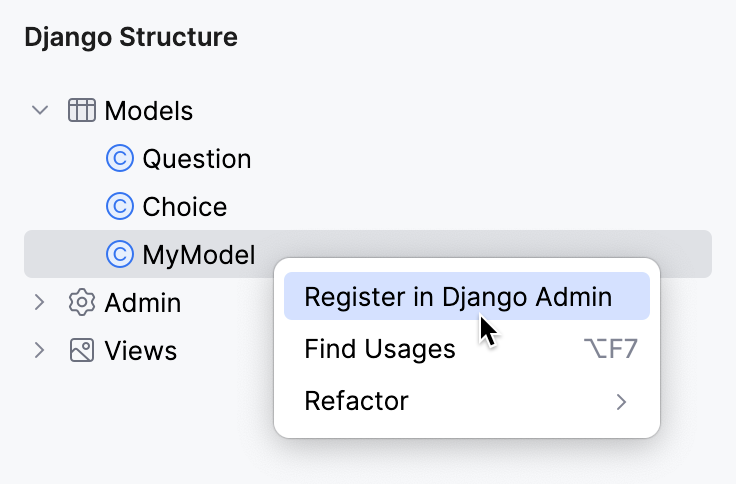
在 Django 结构 工具窗口中右键点击模型并从上下文菜单中选择 在 Django 管理员中注册。
admin.py 在编辑器中打开,并添加了带有
@admin.register装饰器的新模型管理类。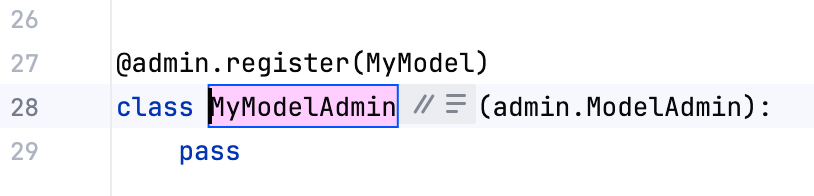
按 Enter 确认类的创建。
当模型在管理界面中注册后,相应的模型管理类会列在 管理添加 节点下的 Django 结构 工具窗口中。
如果您的项目包含尚未用于注册模型的模型管理类,它们会在 Django 结构 工具窗口中显示为灰色。
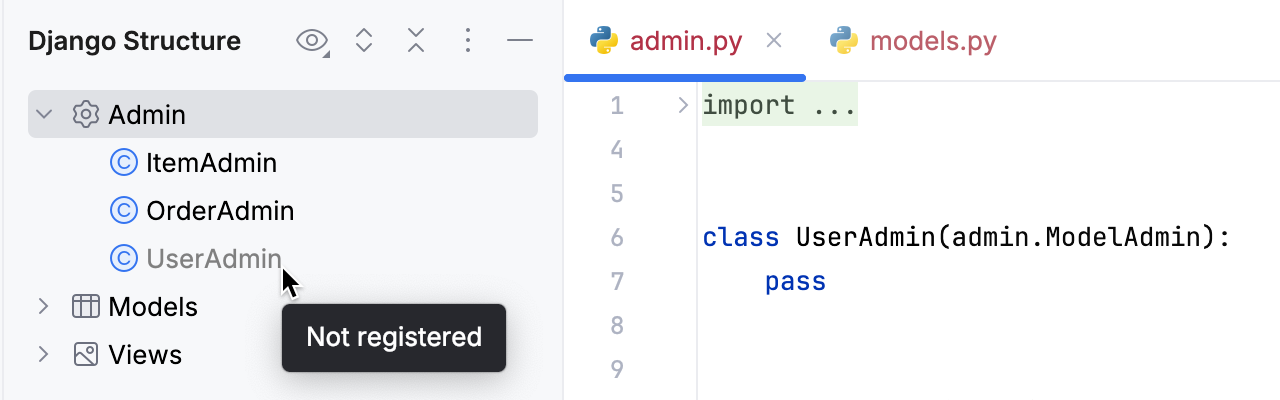
您可以使用上下文菜单将模型注册到这样的模型管理类。
使用未使用的管理类注册模型
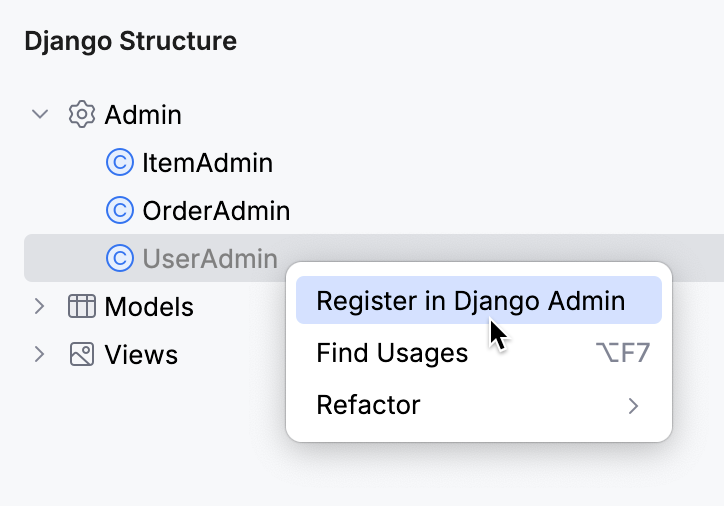
在 Django 结构 工具窗口中右键点击模型管理类并选择 在 Django 管理员中注册。
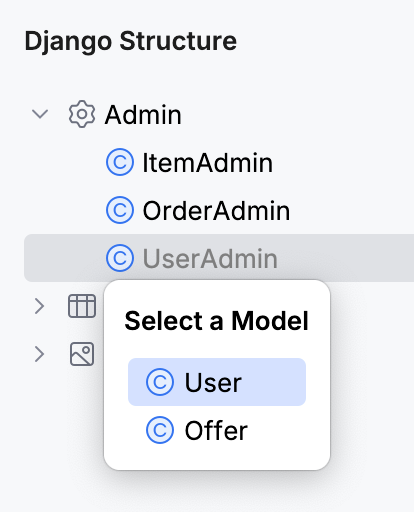
在弹出窗口中选择模型。 如果没有未注册的模型,将会出现 所有模型已注册 消息。
admin.py 在编辑器中打开,并向模型管理类添加了
@admin.register装饰器。
您还可以使用 管理添加 节点中模型管理类的上下文菜单查找模型管理类的用法、重构它们以及导航到相应的模型。
从管理界面导航到模型
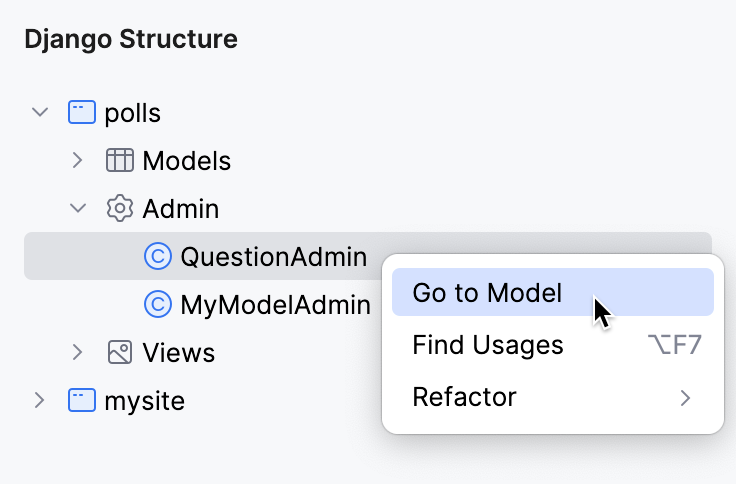
在 Django 结构 工具窗口中右键点击模型管理类并选择 转到模型。
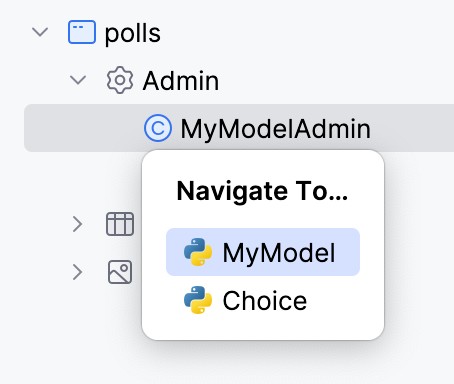
如果所选管理类注册了多个模型,您需要在弹出窗口中选择模型。
重构模型
在 Django 结构 工具窗口中右键点击模型。
在打开的上下文菜单中选择 重构 并从列表中选择重构。

查找模型的用法
在 Django 结构 工具窗口中右键点击模型并从上下文菜单中选择 查找用法。
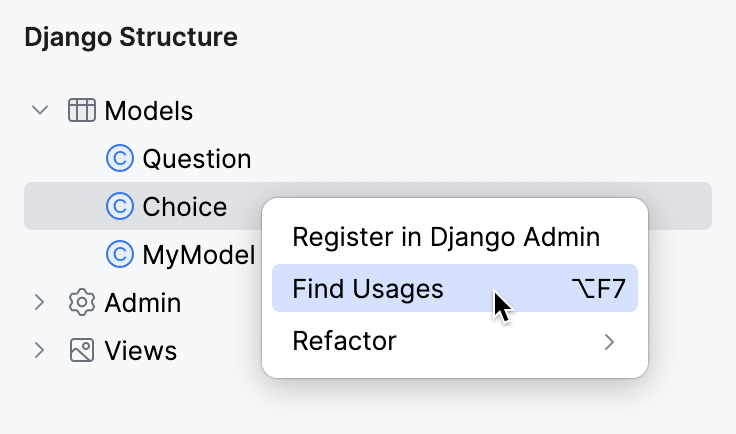
查找工具窗口打开,并显示搜索结果。 有关信息,请参阅 在项目中查找用法。
管理视图
Django 结构 工具窗口允许您对视图执行以下操作:
创建视图
在 Django 结构 工具窗口中,右键点击 视图 节点或任何现有视图。
从上下文菜单中选择 新建视图。
选择视图类型。
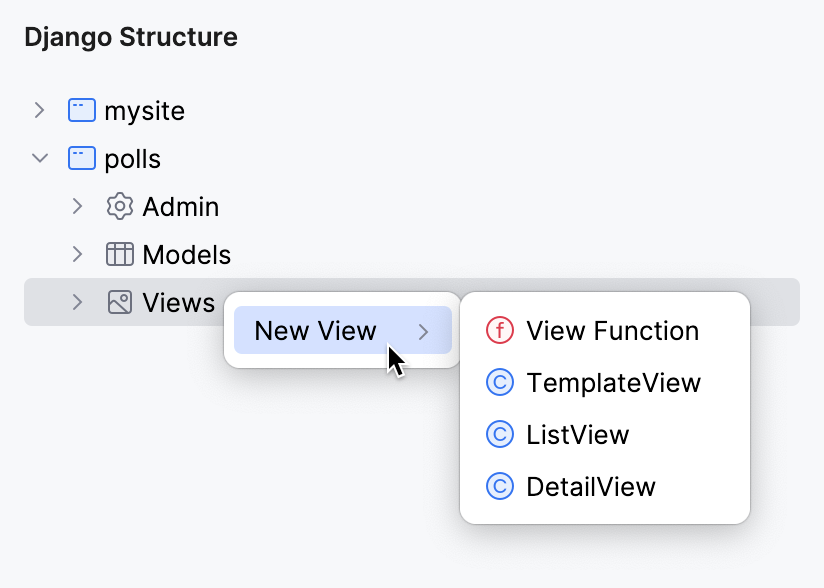
如果应用包含多个视图文件,PyCharm 将要求您选择新视图的文件。
包含视图的文件(例如, views.py )将在编辑器中打开。
指定新视图的名称并按 Enter ,然后您可以继续添加视图代码。

重构视图
在 Django 结构 工具窗口中右键点击视图。
在打开的上下文菜单中选择 重构 并从列表中选择重构。
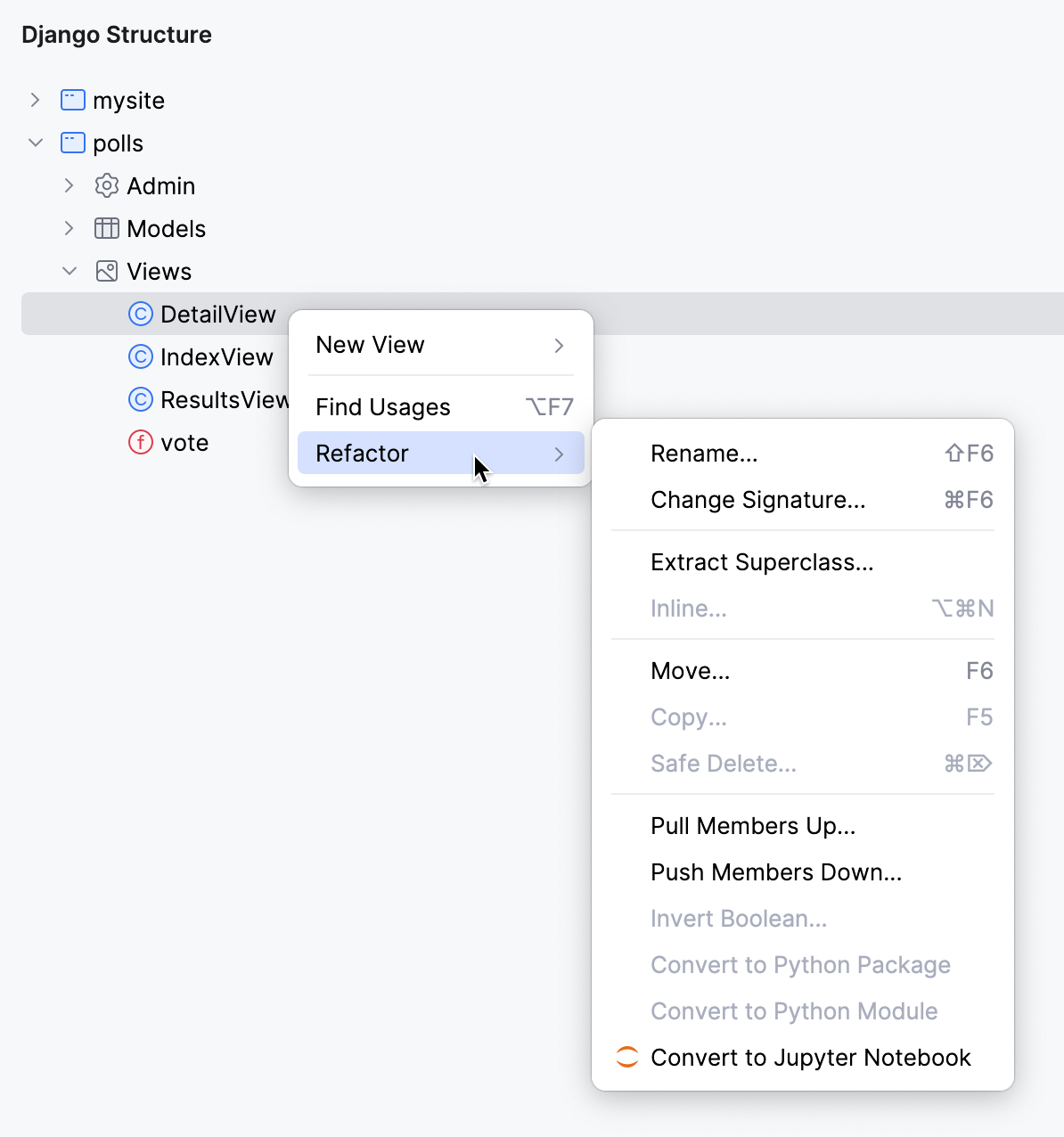
查找视图的用法
在 Django 结构 工具窗口中右键点击视图,并从上下文菜单中选择 查找用法。
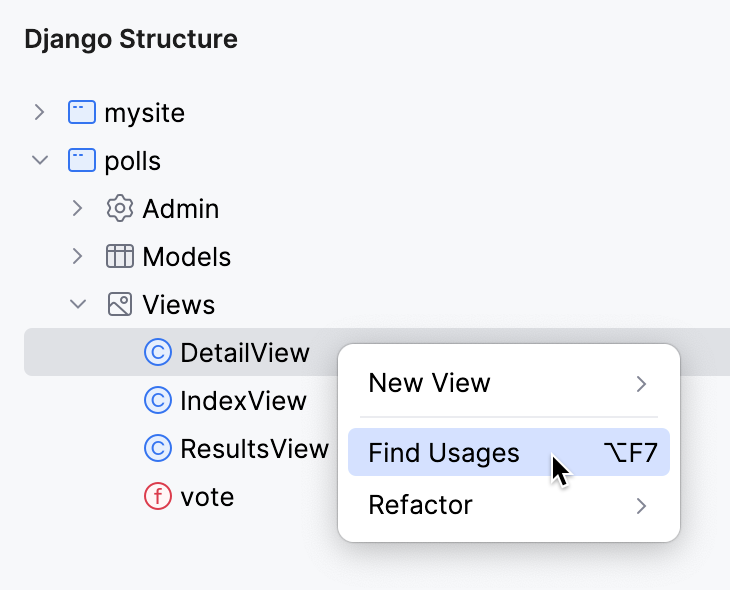
查找工具窗口打开,并显示搜索结果。 有关信息,请参阅 在项目中查找用法。