提取/引入变量
如果您遇到难以理解的表达式,或者它在代码中的多个地方重复出现, 提取变量重构 Ctrl+Alt+V 可以帮助您通过将该表达式或其部分的结果放入一个更简单易懂的单独变量中来解决这些问题。 另外,它减少了代码重复。
您可以使用 引入变量 重构将可变参数提取到一个新的 slice 变量中。
就地提取变量
在编辑器中,选择要用变量替换的表达式。 您可以自己完成此操作,也可以使用 智能表达式选择功能,让 PyCharm 帮助您。 因此,请执行以下操作之一:
突出显示表达式。 然后从主菜单或上下文菜单中选择 。
或者按 Ctrl+Alt+V。
将插入符号放在表达式之前或之内。 从主菜单或上下文菜单中选择 ,或者按 Ctrl+Alt+V。
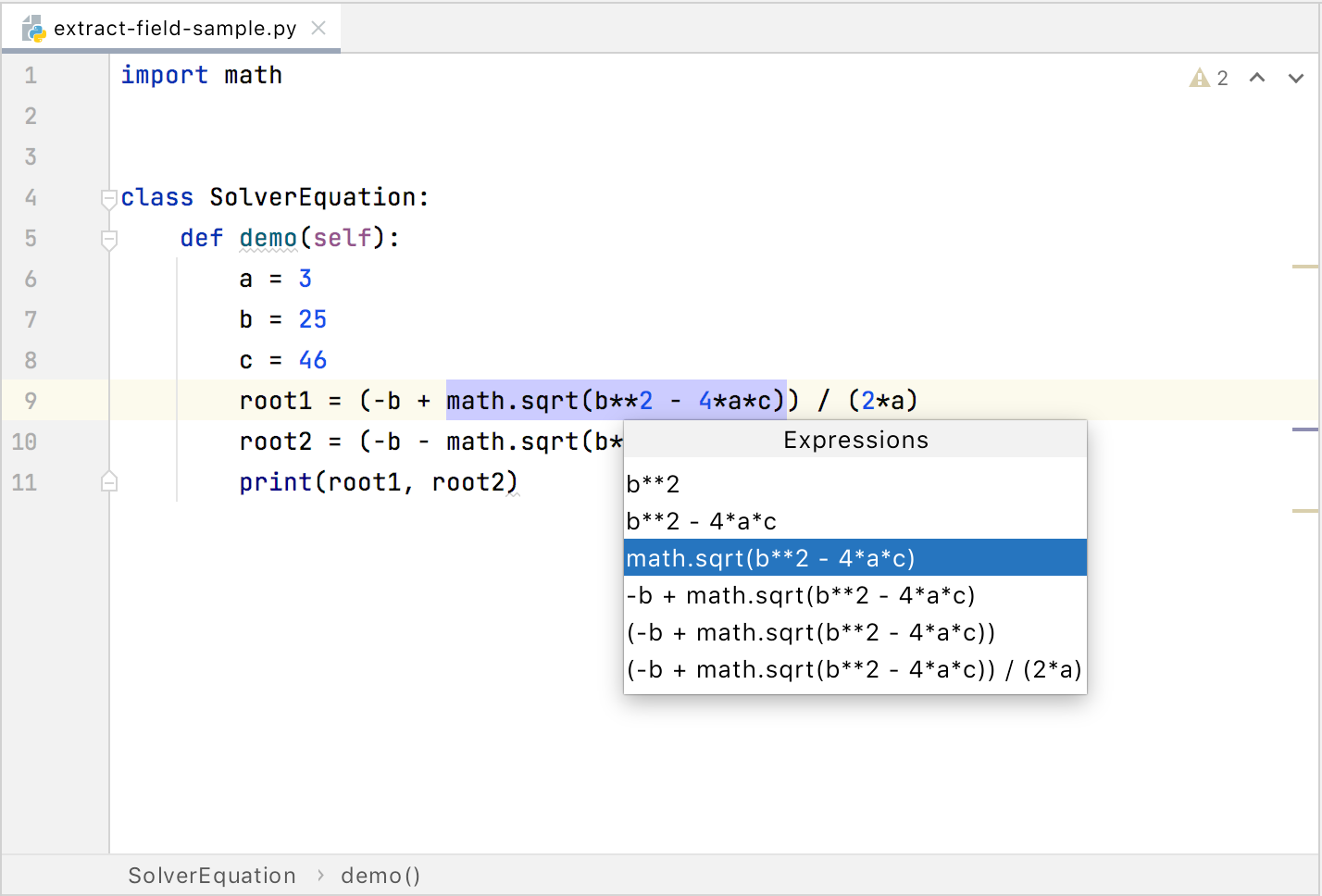
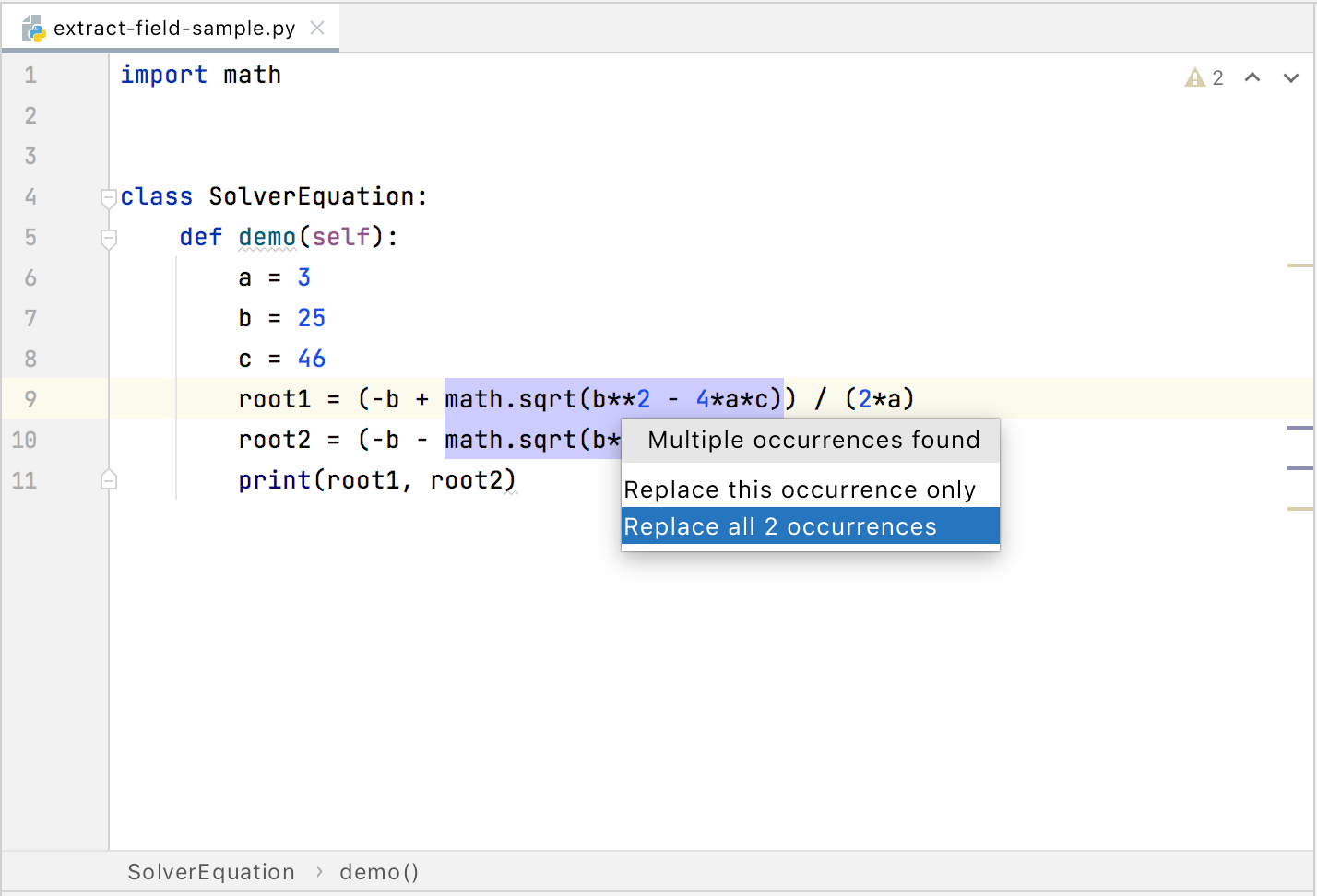
如果找到所选表达式的多个出现位置,请在 找到多处出现 弹出菜单中选择 仅替换此处 或 替换所有匹配项。 要选择所需的选项,只需点击它。 或者,使用向上和向下箭头键导航到感兴趣的选项,然后按 Enter 进行选择。
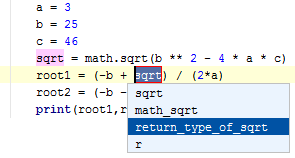
指定变量的名称。 请执行以下操作之一:
从列表中选择一个建议的名称。 为此,请双击合适的名称。 或者,使用向上和向下箭头键导航到感兴趣的名称,然后按 Enter 进行选择。
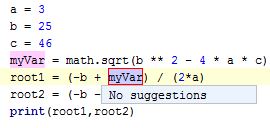
通过键入编辑名称。 名称显示在带有红色边框的框中,并随着您的输入而更改。 完成后,按 Enter。
使用对话框提取变量
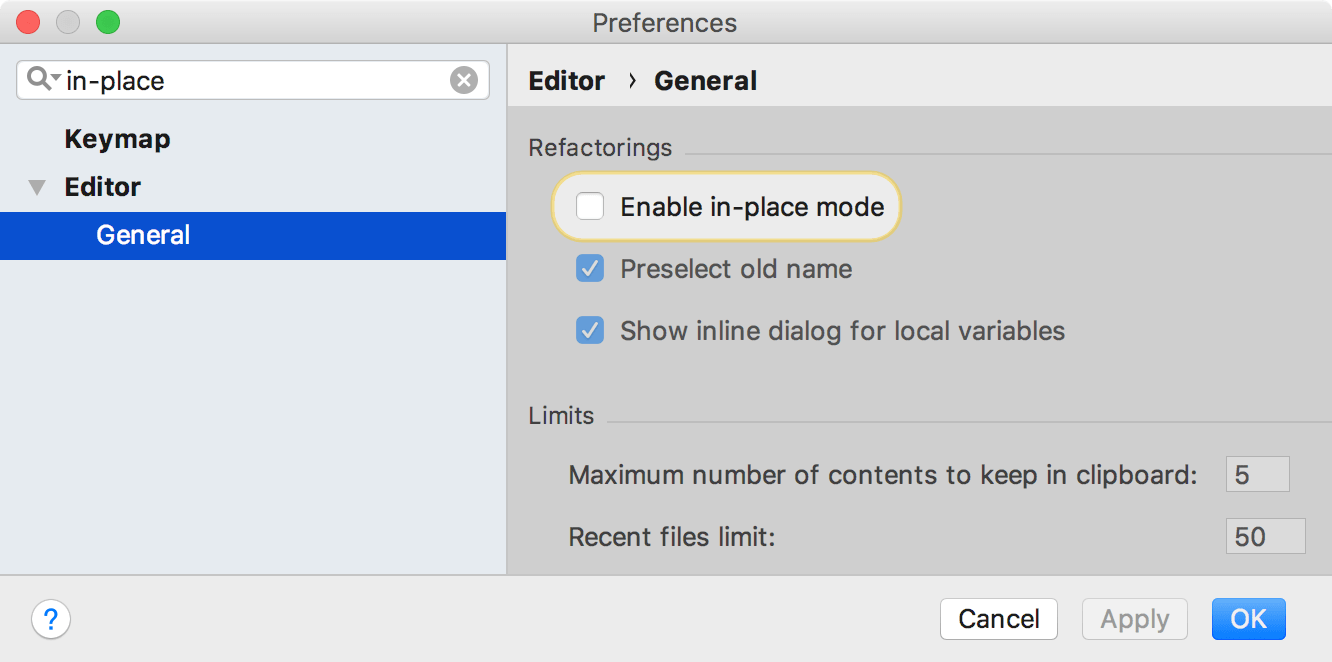
如果在 代码编辑 页面的 设置 对话框(Ctrl+Alt+S) 重构 区域中选择了 在模态对话框 重构选项,则通过 提取变量对话框执行 引入变量 重构。
在编辑器中,选择要用变量替换的表达式。 您可以自己完成此操作,也可以使用 智能表达式选择功能,让 PyCharm 帮助您。 因此,请执行以下操作之一:
突出显示表达式。 然后从主菜单或上下文菜单中选择 。
或者按 Ctrl+Alt+V。
将插入符号放在表达式之前或之内。 从主菜单或上下文菜单中选择 ,或者按 Ctrl+Alt+V。
从 表达式 列表中选择表达式。 为此,请点击所需的表达式。 或者,使用向上和向下箭头键导航到感兴趣的表达式,然后按 Enter 进行选择。
在 提取变量对话框 对话框中:
在 名称 字段旁指定变量名称。 您可以从列表中选择一个建议的名称,或者在 名称 框中键入名称。
如果找到所选表达式的多个出现位置,您可以通过选中相应的复选框选择替换所有找到的出现位置。 如果您只想替换当前出现的位置,请清除 替换所有匹配项 复选框。
点击 OK。