管理解释器路径
PyCharm 使得可以将路径添加到所选解释器。 这些路径将会被添加到环境变量 PYTHONPATH。 此外,PyCharm 将索引这些路径,并(可能)解析代码中的对象(例如,包的导入)。
查看解释器路径
请执行以下操作之一:
按 Ctrl+Alt+S 打开设置,然后选择 。
点击 Python Interpreter 选择器 并选择 解释器设置。
展开可用解释器列表并点击 全部显示。
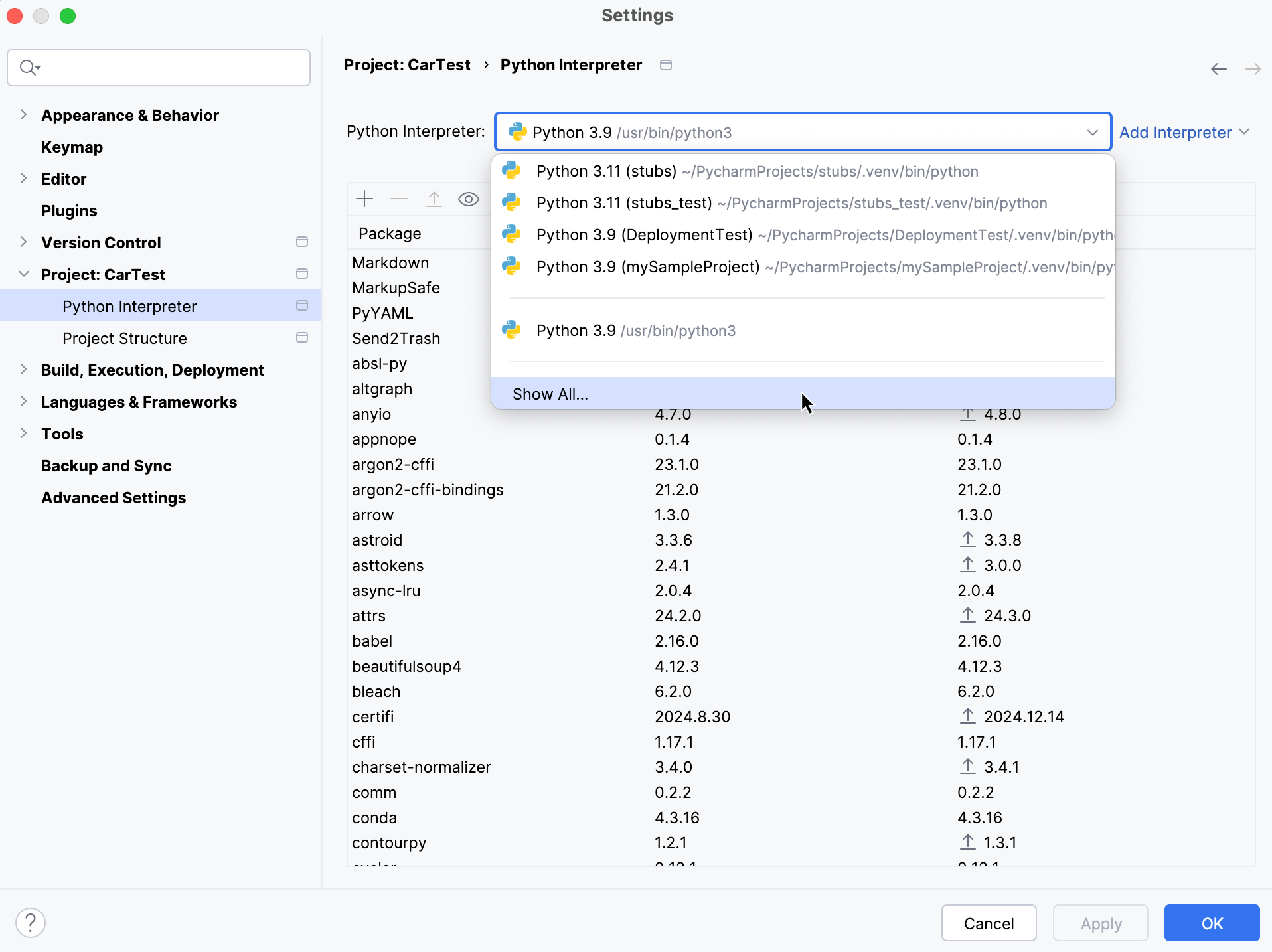
选择所需的解释器。
在 Python 解释器 对话框的工具栏中,点击按钮
 。 选定解释器的现有路径会显示在 解释器路径 对话框中。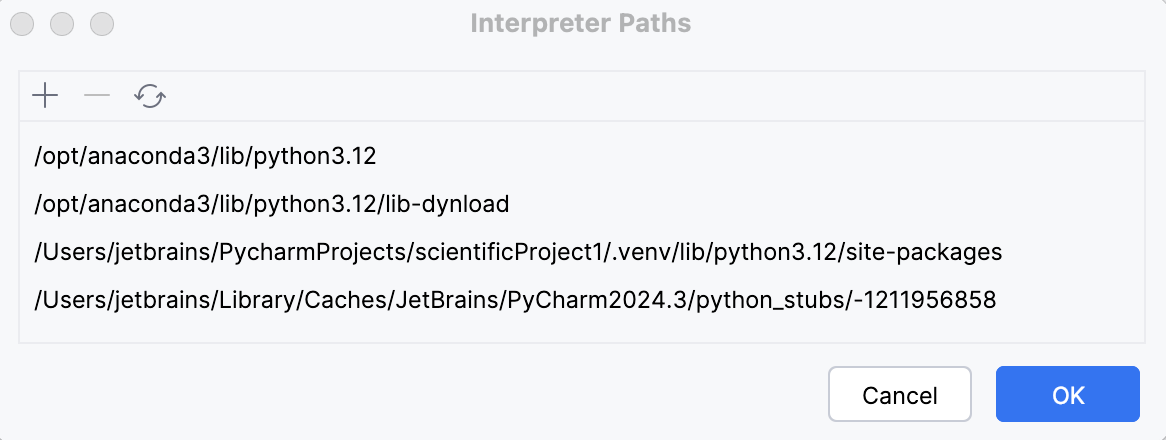
添加解释器路径
在 Python 解释器 对话框的工具栏中,点击
 。
。在 选择路径对话框 中选择所需的路径。 请注意,要为特定的 Python 版本添加路径,您需要从 https://www.python.org/ 下载并安装到您的计算机上。
删除解释器路径
选择要删除的路径。
在 解释器路径 对话框的工具栏中,点击
 。
。被移除的路径仍会保留在列表中,并附有“用户移除”的备注。
重新加载解释器路径
如果解释器已更新,建议刷新其路径。 您可以通过以下任意方式完成:
在 解释器路径 对话框的工具栏中,点击
 。
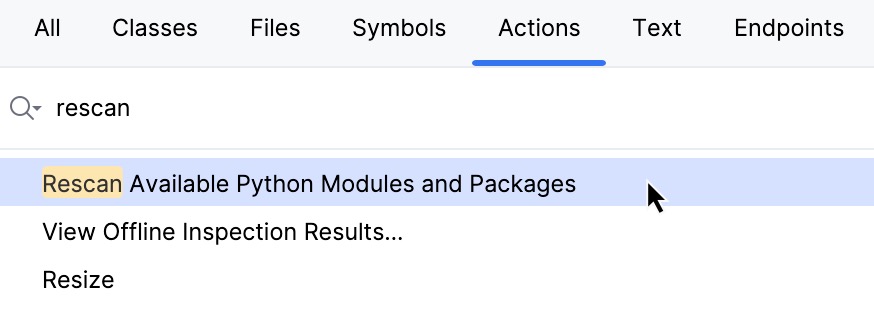
。按两次 Shift 并在搜索对话框的 操作 选项卡中输入“Rescan”。 选择 重新扫描可用的 Python 模块和软件包。
最后修改日期: 2025年 4月 23日