源代码导航
您可以使用不同的操作和弹出窗口快速在编辑器中浏览代码。 有关在编辑器和工具窗口之间导航的详细信息,请查看 编辑器基础。
使用文本光标导航
要向后导航,请按 Ctrl+Alt+Left。 要前进,请按 Ctrl+Alt+Right。
要快速移动到编辑器顶部,请按 Ctrl+Page Up。 或者,按 Ctrl+Page Down 将插入符移动到编辑器底部。
要导航到最后编辑的位置,请按 Ctrl+Shift+Backspace。
要在编辑器中找到当前文本光标位置,请按 Ctrl+M 。 如果您不想滚动浏览大文件,此操作可能会有所帮助。
不过,您可以按 Up 和 Down 方向键来实现相同的效果。
要高亮显示您尝试定位的文本光标处的单词,请从主菜单中选择 。 如果您使用的是 Windows,您也可以按 Ctrl+F3 。
若要查看文本光标当前位于哪个元素上,请按 Alt+Q。
要在匹配的代码块大括号之间移动文本光标,请按 Ctrl+Shift+M。
要在代码块之间导航,请按 Ctrl+[ 或 Ctrl+]。
移动文本光标
您可以使用不同的操作在代码中移动文本光标。 您还可以配置在按单词和换行移动时,文本光标应该停留的位置。
要将文本光标移动到下一个单词或前一个单词,请按 Ctrl+Right 或 Ctrl+Left。
默认情况下,PyCharm 会将文本光标移动到当前单词的末尾。
当您将文本光标移动到上一个单词时,文本光标会放置在当前单词的开头。 您可以配置使用这些操作时文本光标的位置。
在 设置 对话框 (Ctrl+Alt+S) 中,前往 。 在 光标移动部分,使用 按单词移动时 和 换行时 选项配置光标的行为。
要将文本光标向前移动到下一个段落或向后移动到上一个段落,请按 Ctrl+Shift+A 并搜索 将文本光标前移一段 或 将文本光标后移一段 操作。
您还可以选择一段文本,然后将文本光标前移或后移到一个段落。 按 Ctrl+Shift+A 并搜索 在保持选区的情况下将文本光标前移一段 或 在保持选区的情况下将文本光标后移一段 操作。
如果需要,您可以为这些操作分配快捷键。 有关更多信息,请参见 配置键盘快捷键。
查找最近的位置
您还可以使用 最近的位置 弹出窗口查看您最近查看或更改的代码。
要打开 最近的位置 弹出窗口,请按 Ctrl+Shift+E。 列表从顶部的最新访问位置开始,包含代码段。
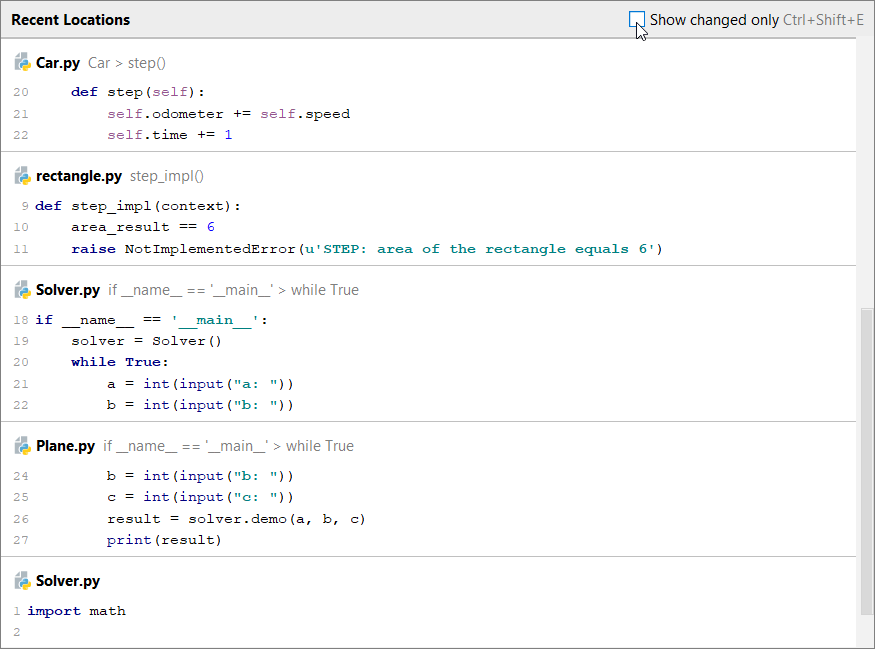
在弹出窗口中,使用相同的快捷键或选择 仅显示已更改 复选框以仅查看代码更改的位置。
要搜索代码片段,请在 最近的位置 弹出窗口中开始输入您的搜索查询。 您可以按代码文本、文件名或路径导航进行搜索。
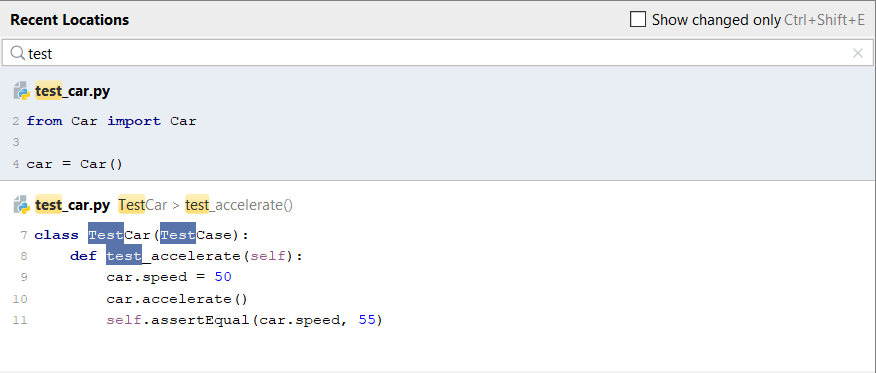
要从搜索结果中删除位置条目,请按 删除 或 Backspace。
请注意,被删除的位置也会从您通过 Ctrl+Alt+Left 快捷方式访问的条目列表中移除。
使用书签进行导航
要创建匿名书签,请将插入符放置在所需的代码行并按 F11。
要创建带助记符的书签,请将插入符放置在所需的代码行,按 Ctrl+F11 并选择一个数字或字母作为助记符。
要显示下一个或上一个书签,请在主菜单中选择 或 。
要打开 书签 对话框,请按 Shift+F11。 您可以使用此对话框管理书签,例如删除、排序书签或为其添加简短描述。

要导航到带字母助记符的现有书签,请按 Shift+F11 ,然后按所需的字母。 PyCharm 将您返回到编辑器并定位到相应的书签。
要导航到带数字助记符的现有书签,请按 Ctrl 和书签的数字。
您可以在设置(Ctrl+Alt+S )中检查如何在带助记符的书签之间切换,在 按键映射 页面的 其它 节点下。
查看最近更改
您可以使用 最近的变更 列表查看项目中本地或外部更改的文件列表。 如果有必要,您可以撤销这些更改。
在主菜单中,前往 Alt+Shift+C。

在 最近的变更 选项卡的 本地历史记录工具窗口中,选择一个更改。
IDE 在下方面板中显示受此更改影响的文件列表。
按 Enter 或双击文件以打开差异查看器,您可以在其中检查更改内容并在必要时还原这些更改。
您可以从符号的使用处导航到符号及其类型的初始声明。
转到声明及其类型
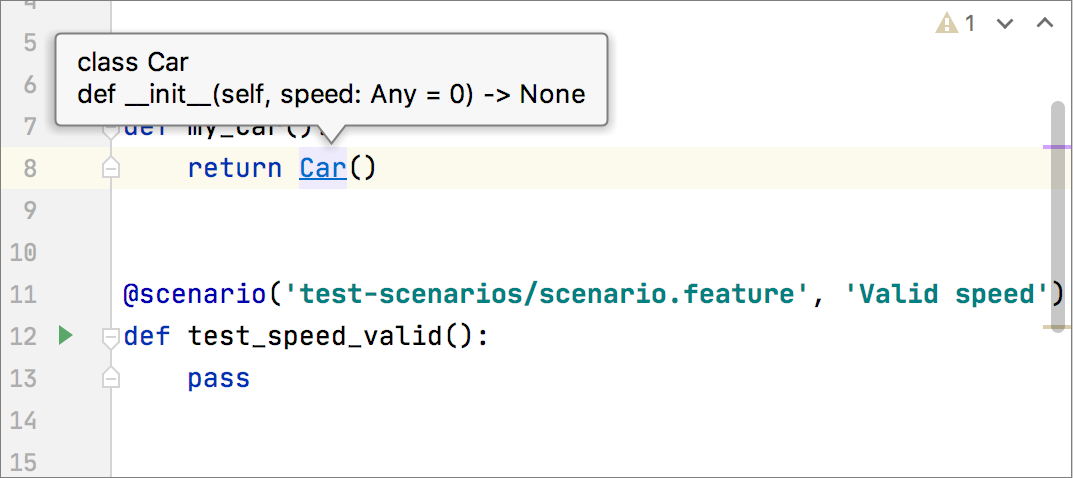
将文本光标放置在所需符号处,然后按 Ctrl+B。
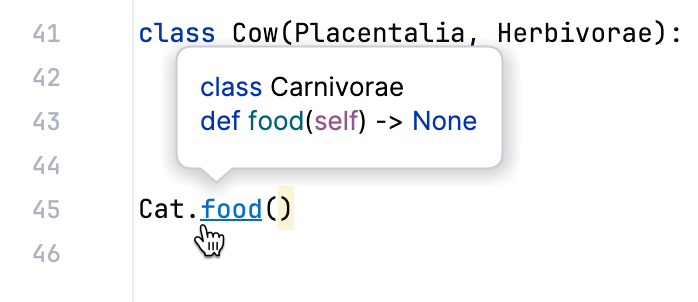
或者,使用 Ctrl+Click :按住 Ctrl 悬停在符号上。 当符号变为超链接时,其声明将显示在工具提示中。 按住键不放点击超链接,在编辑器中打开声明。
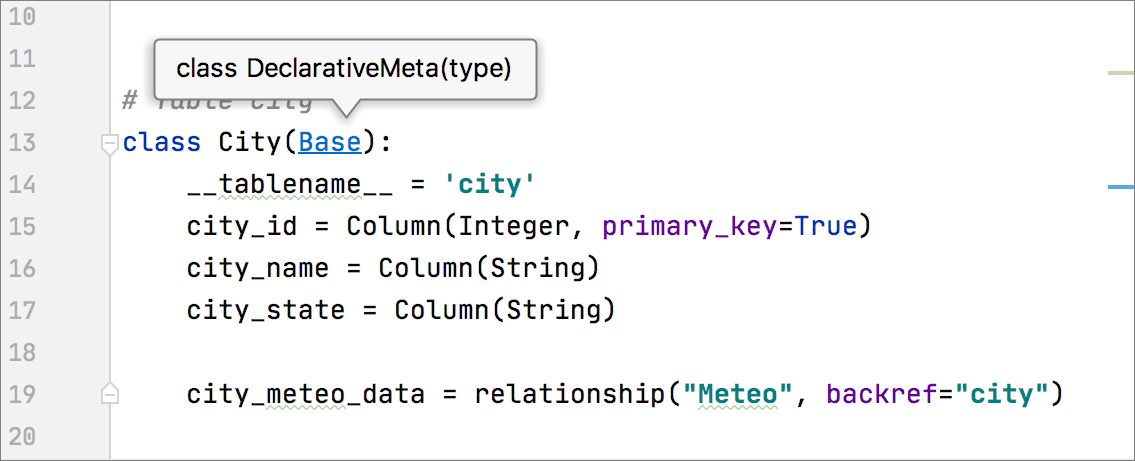
要声明类型,请按 Ctrl+Shift+B。
或者,按住 Ctrl+Shift ,将鼠标悬停在符号上。 当符号变为超链接时,其类型声明将显示在工具提示中。 点击超链接(无需释放按键)以在编辑器中打开符号的类型声明。
转到实现
您可以使用编辑器中的装订线图标,或按下适当的快捷键,或点击 继承者 内嵌提示来跟踪类实现和重写方法。
点击编辑器中位于
 /
/ 、
、  /
/ 的边距图标之一,并从列表中选择一个父类或子类。
要导航到基类或抽象方法,请按 Ctrl+U。
若要导航到实现,请按 Ctrl+Alt+B。
使用“选择中”弹出窗口导航
您可以在 项目 工具窗口中自动定位文件。
如果文件已在编辑器中打开,请按 Alt+F1 打开 选择位置: 弹窗。

在弹出窗口中,选择 项目视图 并按下 Enter。 PyCharm 在 项目 工具窗口中定位您的目标。
点击即可打开文件,并在项目工具窗口中快速定位文件
您可以使用 一键打开文件 (以前称为 自动滚动至源代码 )和 始终选择已打开文件 (以前称为 从源代码自动滚动 )操作在 项目 工具窗口中定位您的文件。
在 项目 工具窗口中,右键点击 项目 工具栏,并从上下文菜单中选择 行为。
启用 始终选择打开的文件。 之后,PyCharm 将跟踪当前在活动编辑器选项卡中打开的文件,并自动在 项目 工具窗口中定位它。

您还可以选择 一键打开文件 选项。 这种情况下,当您在 项目 视图中点击文件时,PyCharm会自动在编辑器中打开它。
在错误或警告之间导航
若要跳转到代码中找到的下一个或上一个问题,请按 F2 或 Shift+F2。 或者,转到主菜单中的 。
PyCharm 会将文本光标放置在代码问题的前面。
配置 PyCharm 在代码问题之间导航的方式:可以在所有代码问题之间跳转,或跳过轻微问题,仅在检测到的错误之间导航。 右键点击滚动条区域中的代码分析标记,然后从上下文菜单中选择一个可用的导航模式:
若要让 PyCharm 跳过警告、信息和其他次要问题,请选择 仅处理高优先级问题。
要让 PyCharm 在所有检测到的代码问题之间跳转,选择 前往下一个问题。
浏览方法
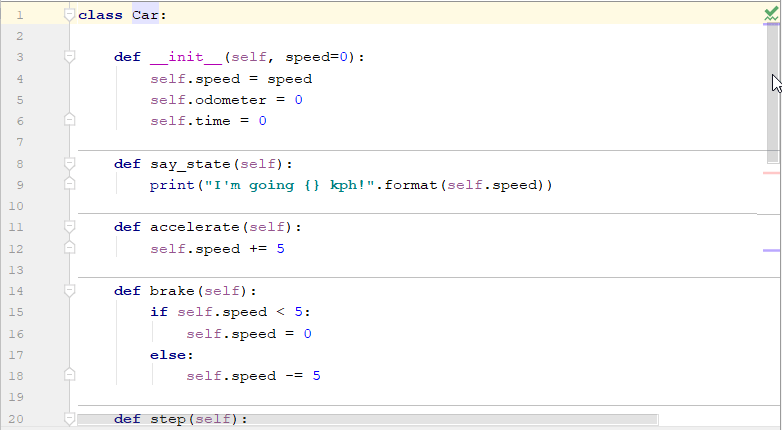
要在代码中直观地分隔方法,请在 设置 对话框(Ctrl+Alt+S )中,转到 并选择 显示方法分隔符 选项。
要打开 结构 工具窗口,请按 Alt+7。
使用镜头(Lens)模式
镜头模式允许您在不实际滚动到代码的情况下预览代码。 只要将鼠标悬停在滚动条上,此模式默认在编辑器中可用。 当您将鼠标悬停在警告或错误信息上时,它特别有用。
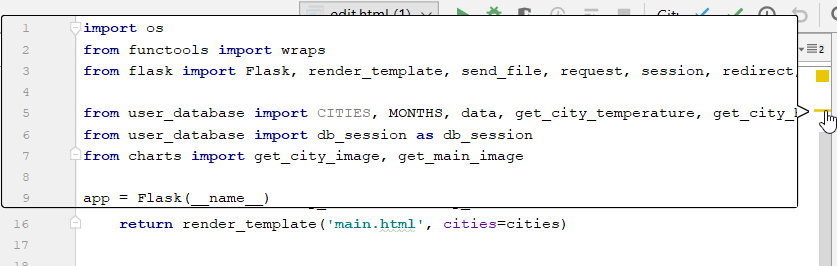
要禁用镜头模式,请右键点击位于编辑器右侧的代码分析标记,并在上下文菜单中清除 在滚动条悬停时显示代码透镜 复选框。
或者,您也可以在 设置 对话框(Ctrl+Alt+S )中,转到 并取消选中 在滚动条悬停时显示代码透镜 复选框。
使用路径导航
面包屑显示从插入符所在的代码元素到文件根元素的路径。 它们帮助您跟踪文件层级中的位置。
面包屑导航的每个部分都是可点击的,允许轻松导航到父代码元素。 您还可以使用工具提示获取更多信息,当您将鼠标悬停在面包屑导航部分时会显示。
默认情况下,某些编程语言启用了面包屑。 您可以在设置中选择语言。
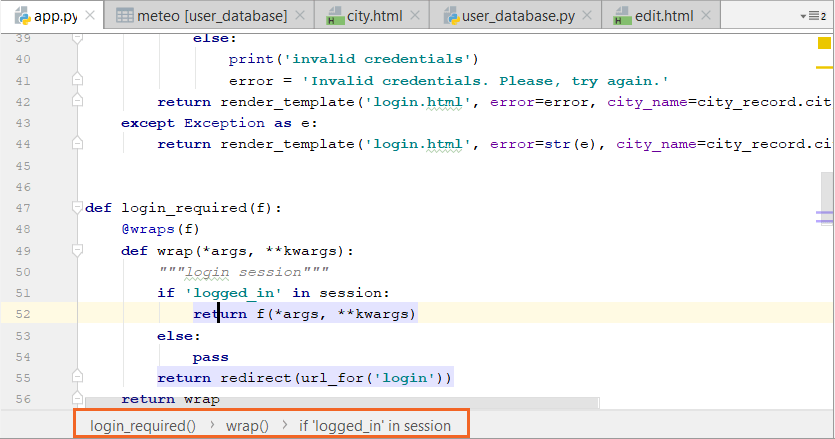
要更改面包屑的位置,请右键点击编辑器中的面包屑,转到 ,并选择新位置:在编辑器顶部或底部。
要编辑面包屑的设置、启用或禁用其他语言的面包屑,或更改其外观,请按 Ctrl+Alt+S 打开设置,然后选择 。
要隐藏编辑器中的路径导航,请清除 显示路径导航 选项。
使用导航栏导航到文件
请使用 导航栏 作为查找项目路径的便捷工具。
按 Alt+Home 激活导航栏。
使用箭头键或鼠标指针定位所需文件。
双击选中的文件,或按 Enter 在编辑器中打开它。

查找行或列
在 转到 行/列 对话框中,指定行号或列号,或用:分隔两者,然后点击 OK。

如果您不希望在编辑器中看到行号,请在 设置 对话框(Ctrl+Alt+S )中,转到 并取消选中 显示行号 复选框。
查找文件路径
在编辑器中,按 Ctrl+Alt+F12 或在上下文菜单中选择 。
在 在访达中显示 弹出窗口中,选择一个要在路径查找器中打开的文件或目录,然后按 Enter。
查找最近的文件
您可以使用 最近的文件 弹出窗口搜索最近和最近编辑的文件。
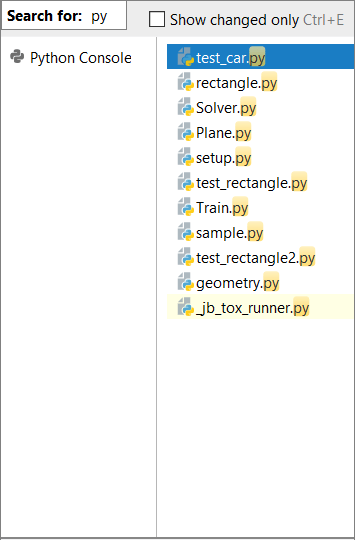
要打开包含最近文件列表的 最近的文件 弹出窗口,请按 Ctrl+E。
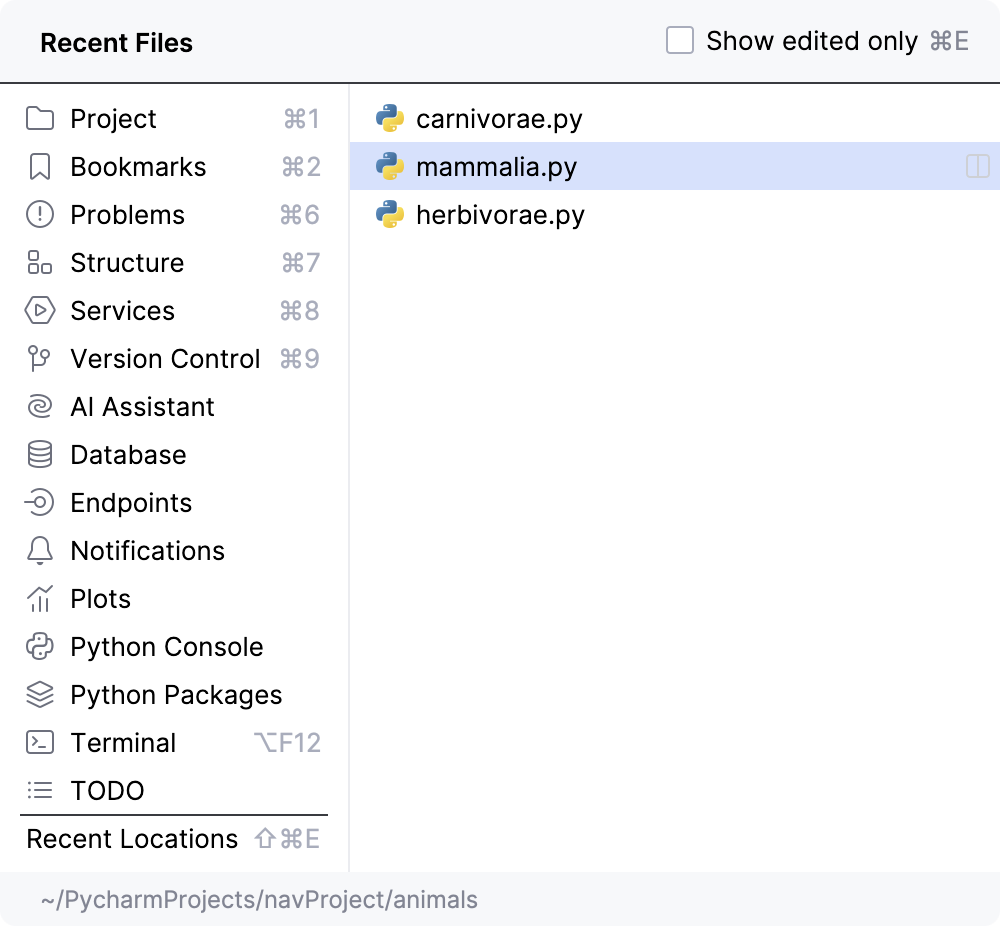
要仅查看最近编辑的文件,请再次按 Ctrl+E 或选中 仅显示已更改 复选框。
要在弹窗中搜索项目,请使用 Speed Search 功能。 只需开始键入搜索查询, 搜索 字段就会出现。 PyCharm 根据您的搜索查询显示结果,随着您键入,列表会逐渐缩小。