运行和重新运行应用程序
使用 PyCharm,您可以运行整个应用程序以及特定的脚本。
PyCharm 使用在 运行/调试配置 中定义的设置。 项目中当前存在的所有运行配置都可以在 选择运行/调试配置 列表中找到。
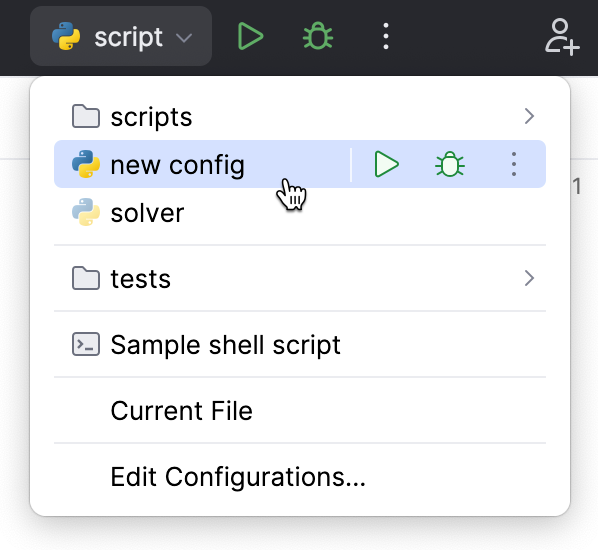
如果您想查看所有当前正在运行的应用程序列表,请从主菜单中选择 。 欲了解更多信息,请参阅 查看正在运行的进程。
在您启动运行会话后,  图标会在 Run widget 和 Run/Debug Configuration Selector 中切换为
  ,以指示运行进程处于活动状态并可以重新启动。
运行脚本
从主菜单中选择 或按 Alt+Shift+F10 ,然后选择所需的运行/调试配置。
通过这种方式,您可以运行任何可用的运行/调试配置。 从显示项目中所有运行/调试配置的弹出菜单中选择所需的运行/调试配置。
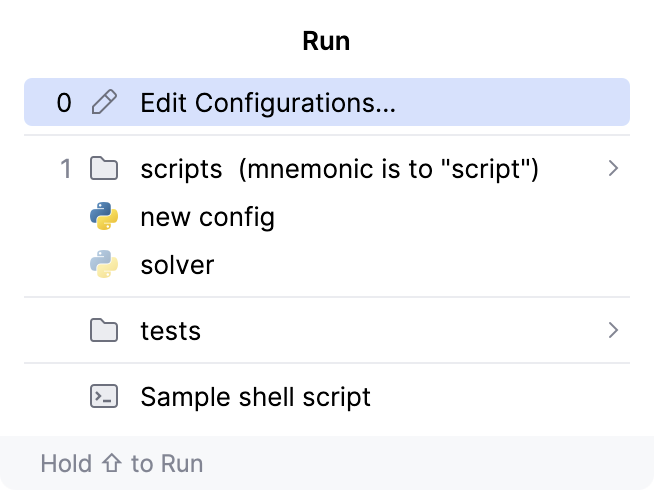
有关更多信息,请参阅 Using the Run popup menu。
右键点击编辑器中打开的文件,然后从上下文菜单中选择 。

点击边栏中的
运行 ,然后选择 。
在 项目 工具窗口中选择所需的模块,并从上下文菜单中选择 。
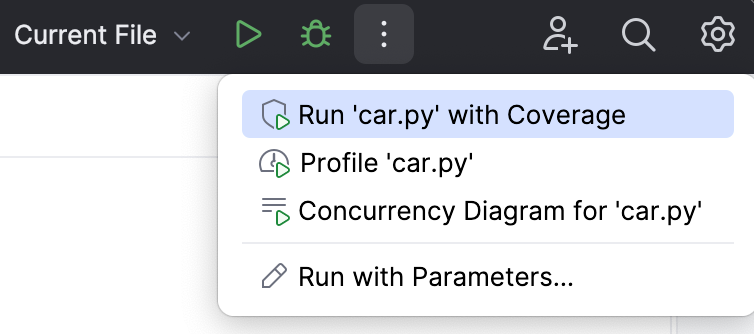
在 运行小部件中,选择 当前文件 并点击
运行。
您可以点击
 调试 启动调试器,或点击
  更多操作 选择其他运行模式:
打开运行配置以指定参数
您可以在 Run 工具窗口中查看运行应用程序的输出。 每个应用程序的输出显示在其自己的选项卡中,选项卡名称与相应的 run/debug configuration 相同。
如果您 重新运行 应用程序,新输出将覆盖选项卡的内容。 要保留应用程序的输出,即使重新运行它,也可以固定输出选项卡:右键点击选项卡并选择 固定选项卡页。
使用运行弹出菜单
通过从主菜单中选择 命令或按 Alt+Shift+F10 调出 运行 弹出菜单。
在此弹出菜单中,您可以:
调用 编辑配置对话框。
在启动前编辑所选配置 F4。
立即删除配置 Delete。
从运行切换到调试,反之亦然(按住 Shift)。
访问先前选择的配置 1 。
当您未运行任何调试会话时,也可以通过按 F9 快速访问此弹出菜单。
重新运行应用程序
在 运行 窗口中,选择打开所需应用程序的选项卡。
在 Run widget 中,点击
重新运行 ,或按 Ctrl+F5。