测试框架
PyCharm 支持使用以下测试框架:
框架 | 代码补全 | 运行/调试配置 | 创建测试的能力 | 在测试与测试对象之间导航 | 运行测试的能力 | 代码检查 |
|---|---|---|---|---|---|---|
是 | 是 | 是 | 是 | 是 | 部分支持 | |
是 | 是 | 是 | 是 | 是 | 是 | |
部分支持 | 是 | 是 | 是 | 是 | 部分支持 | |
不 | 是 | 不 | 不 | 是 | 部分支持 | |
是 | 是 | 是 | 是 | 是 | 不适用 | |
不适用 | 是 | 不 | 不适用 | 是 | 是 | |
仅适用于 PyCharm 专业版 | ||||||
是 | 是 | 是(用于步骤定义) | 是(在步骤与功能之间) | 是 | 部分支持 | |
在开始使用您选择的测试框架之前,请确保所需的框架已安装在您的机器上。 有关安装详细信息的更多信息,请参阅框架文档。
PyCharm 会自动检测 安装在您的 Python 解释器上的测试运行器,并使用它来运行测试。 不过,您始终可以在项目设置中明确指定所需的测试运行器。
设置测试框架
要设置测试运行器,请按 Ctrl+Alt+S 打开设置并选择 工具 | Python 集成工具 ,然后从 默认测试运行程序 列表中选择目标测试运行器。
选择所需的测试运行器:
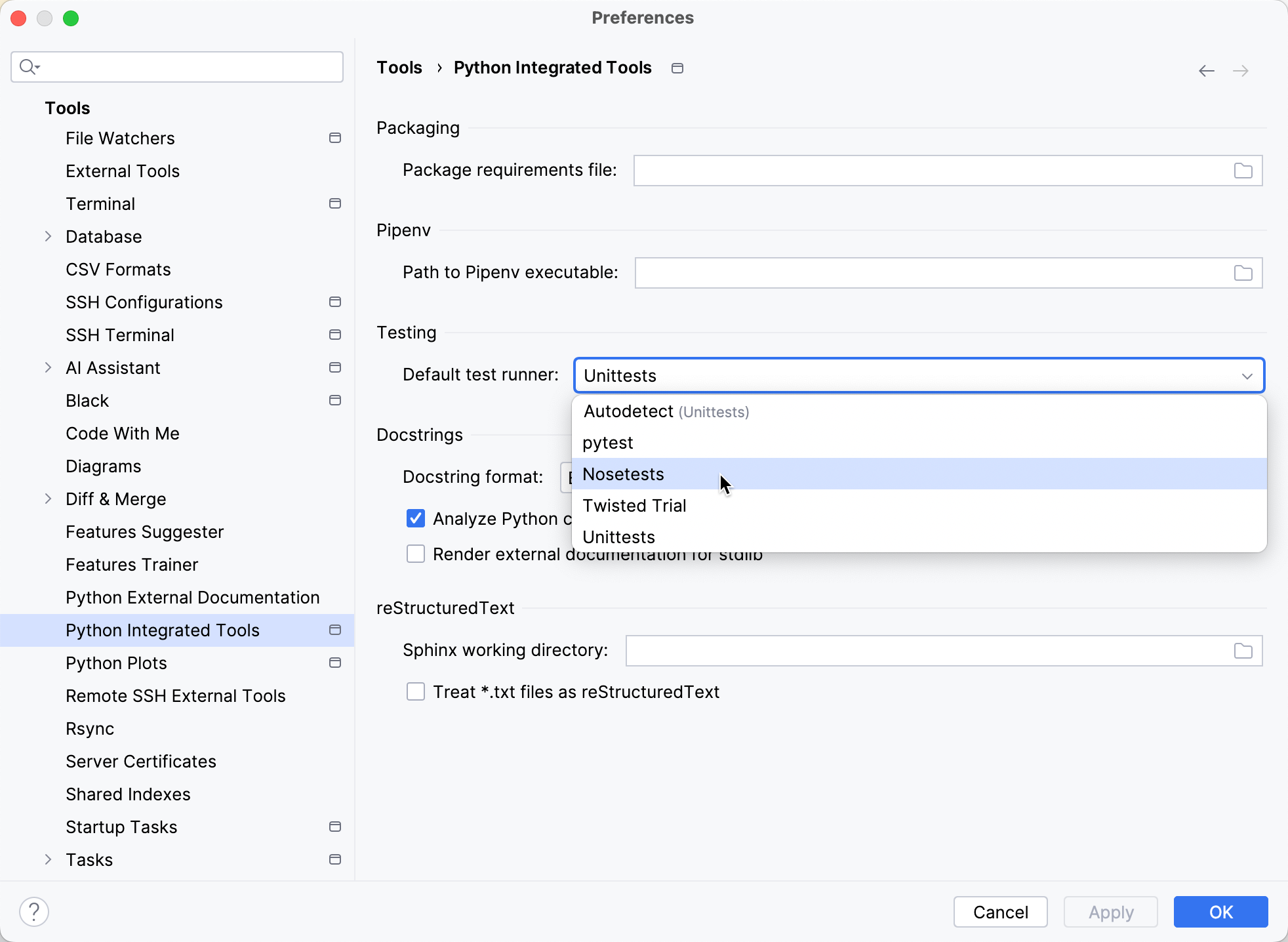
如果在指定的解释器中缺少所选的测试运行器,将会出现相应的通知。
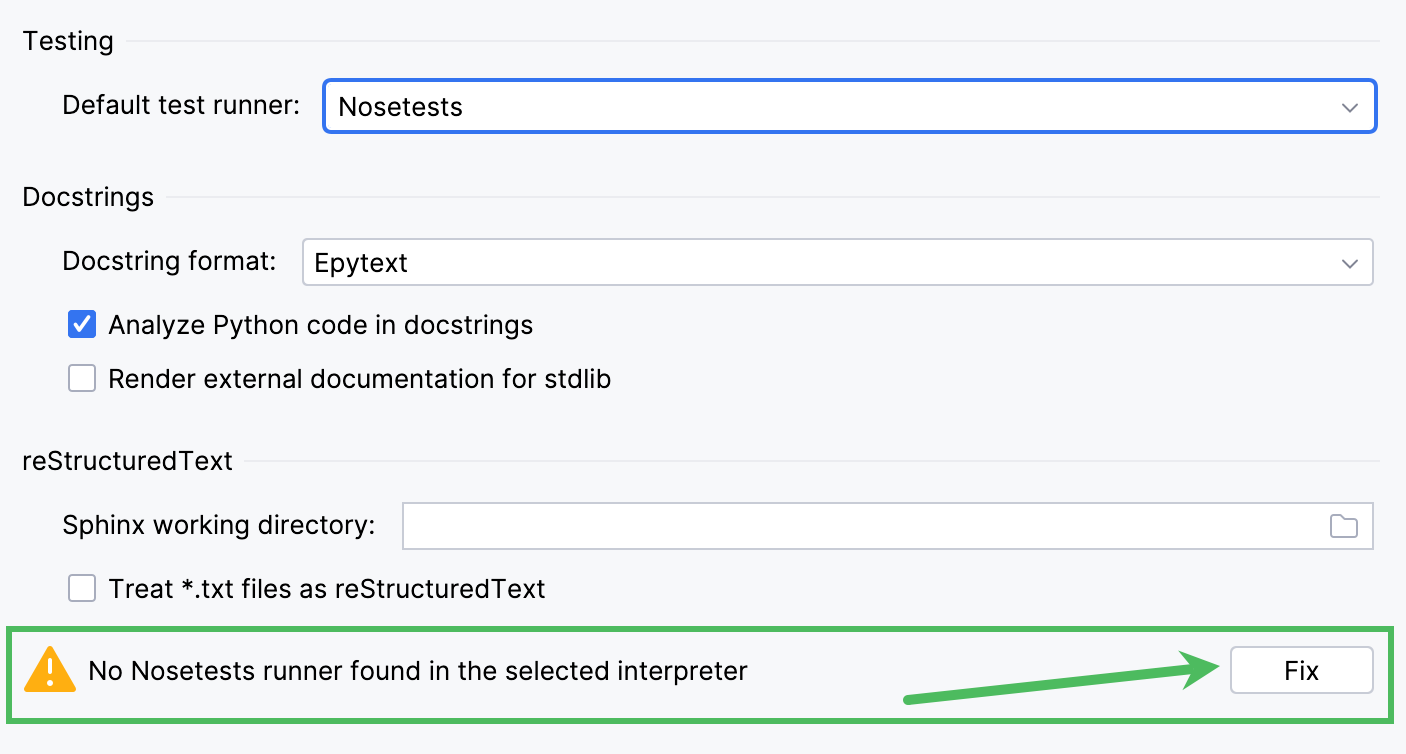
点击 修复 按钮下载并安装相应的框架。
默认情况下,建议的默认测试运行器是 unittest。 但是,您可以重新定义默认框架并将其更改为 nosetest、 pytest 或 TwistedTrial。
更改默认测试框架
在主菜单中,Windows 和 Linux 用户请转到 ,macOS 用户请转到 。
请选择 。
在 测试 区域中,选择将作为所有新建项目默认的测试运行器。
选择测试运行器后,PyCharm 会建议适当的默认运行/调试配置:

如果用户已经为特定文件和特定测试框架配置了测试运行/调试配置,那么 PyCharm 将启动此运行/调试配置,而不考虑您选择的默认测试运行器。 有关如何更改或删除此类配置的更多信息,请参阅 运行/调试配置。
最后修改日期: 2025年 4月 23日