处理输出
当您执行代码单元时,其输出显示在下面。 您可以保存结果或清除输出。
您可以通过展开和折叠单元格输出来管理笔记本的长度。
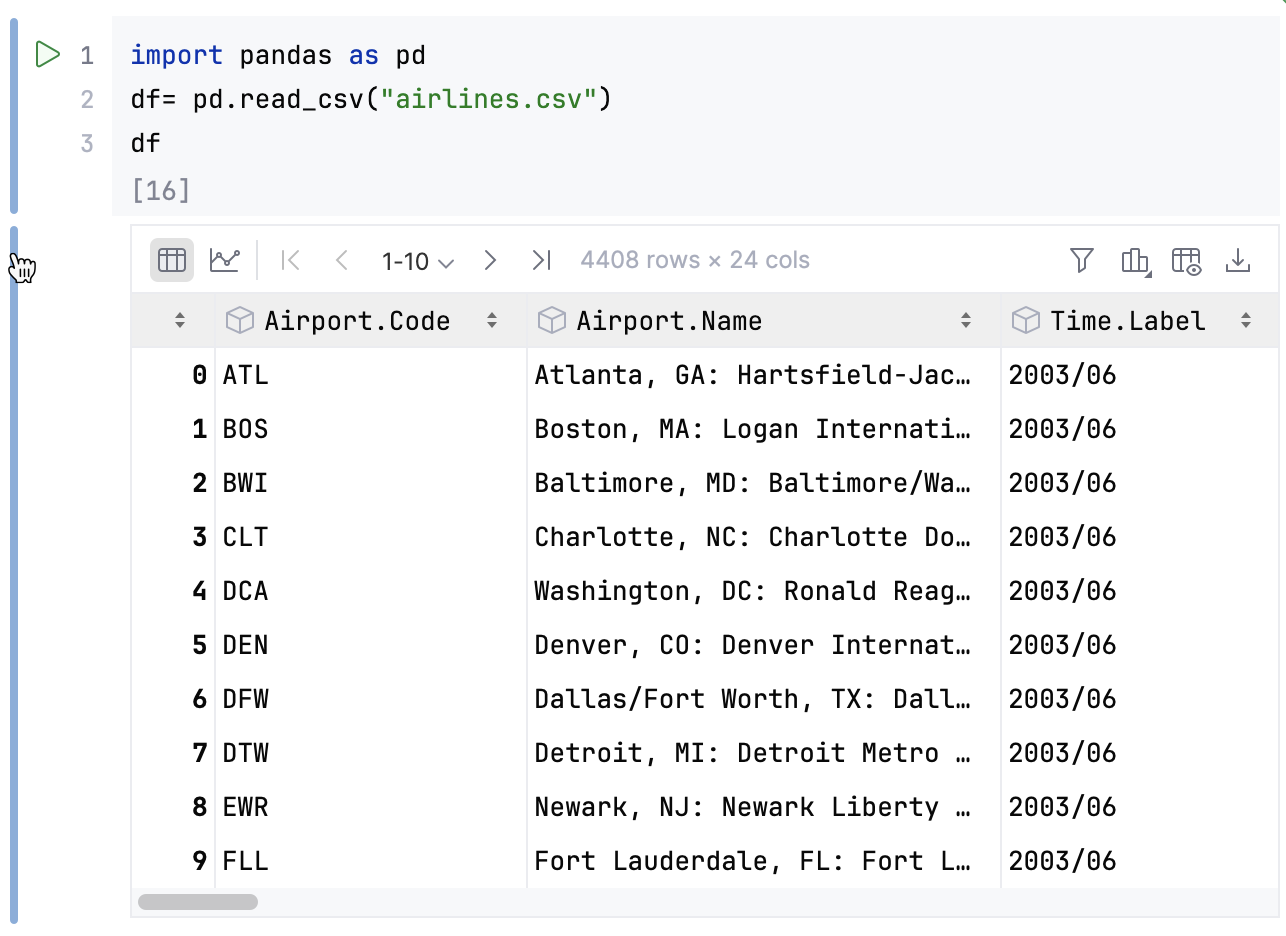
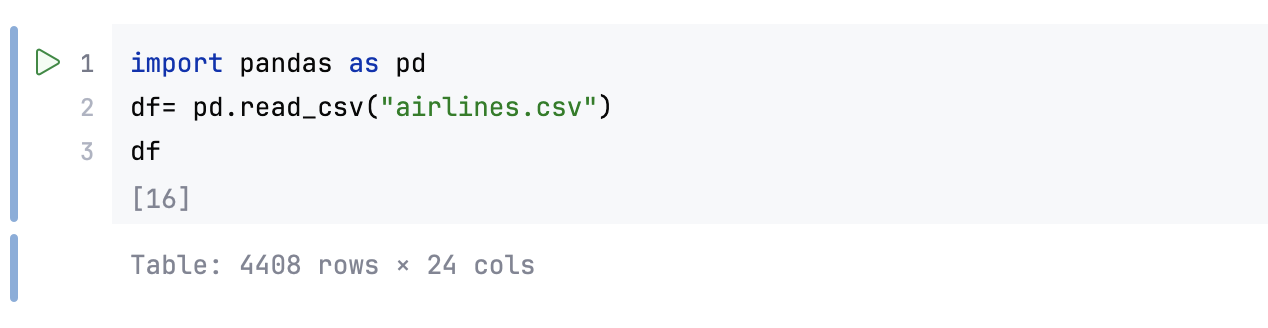
展开或折叠单元格输出
点击单元输出旁边装订区域的蓝色边框。
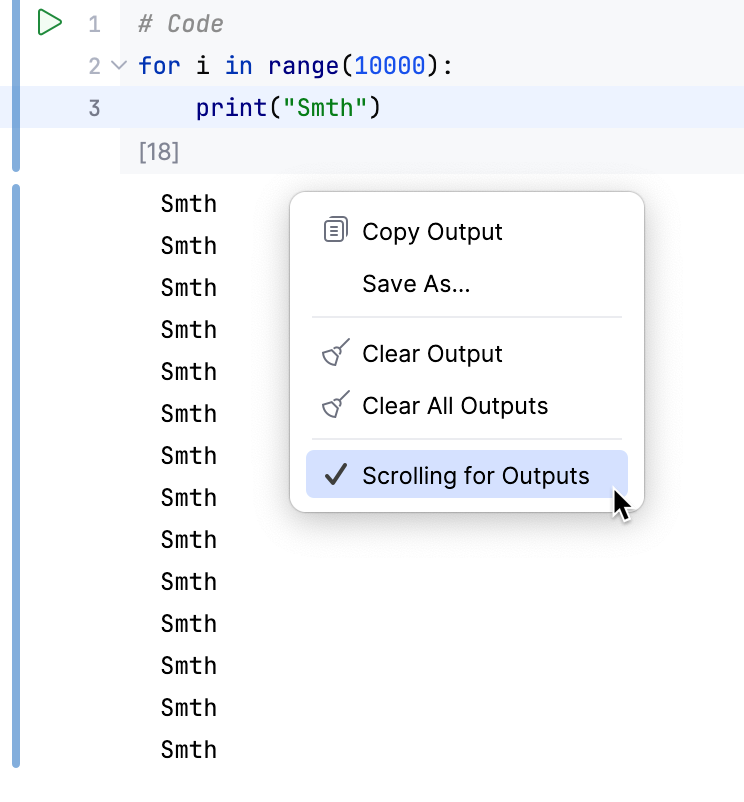
禁用输出单元格中的滚动
右键点击输出单元格。
禁用 输出滚动 选项。 整个输出将显示,不限制行数。
处理图表
将绘图保存为图像
右键点击输出,然后从上下文菜单中选择 另存为。
如果您使用的是深色 UI 主题,图表中的颜色默认会进行调整以提高可读性。 要更改此行为,请执行以下步骤:
禁用图表中的颜色反转
按 Ctrl+Alt+S 打开设置,然后选择 。
禁用 反转深色主题的图像输出 复选框。
重新启动编辑器以应用更改。
调整绘图
将鼠标指针移动到单元格底部,使指针变为双箭头。
点击并拖动单元格边框向上或向下以达到所需大小。
数据框和系列可以以表格或图形形式显示。 默认情况下,表格会显示。 要切换视图模式,请使用左上角的相应图标。

使用表格
要在 数据视图 工具窗口中打开表格,请点击表格右上角的 在数据视图中打开。
要打开表格搜索栏,请点击表格并按 Ctrl+F。
要打开上下文菜单,请右键点击列名:
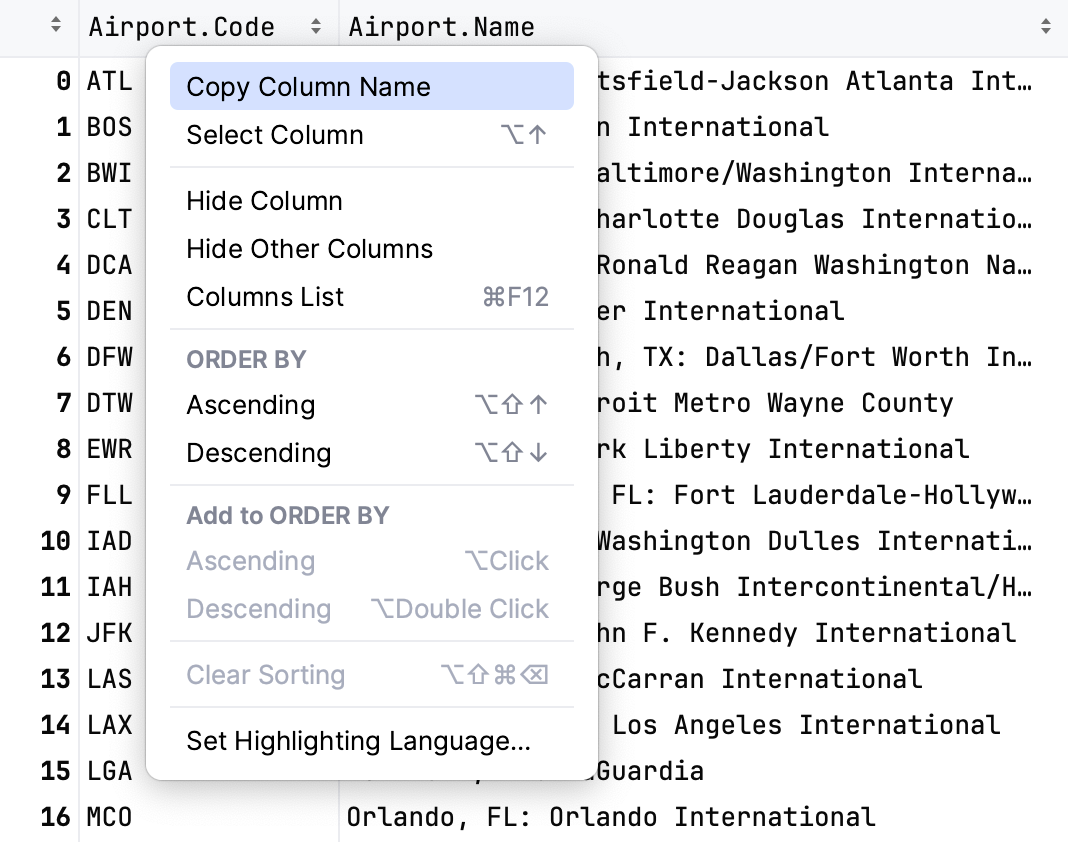
要将列名复制到剪贴板,选择 复制列名称。
若要选择整个列,请选择 选择列。
要隐藏列,请选择 隐藏列。 隐藏其他列 将隐藏除所选列以外的所有列。
要显示隐藏的列,请点击 显示列列表 Ctrl+F12。 隐藏的列显示为删除线。 选择一个列并按 Space 切换其可见性。 要在列列表中进行搜索,请在 显示列列表 窗口中开始输入列名。
要给列分配语言,请使用 设置高亮显示语言。 欲了解更多信息,请参阅 为列注入一种语言。
要切换和配置单元格着色,请点击 表格着色选项。

将数据保存为文件
点击
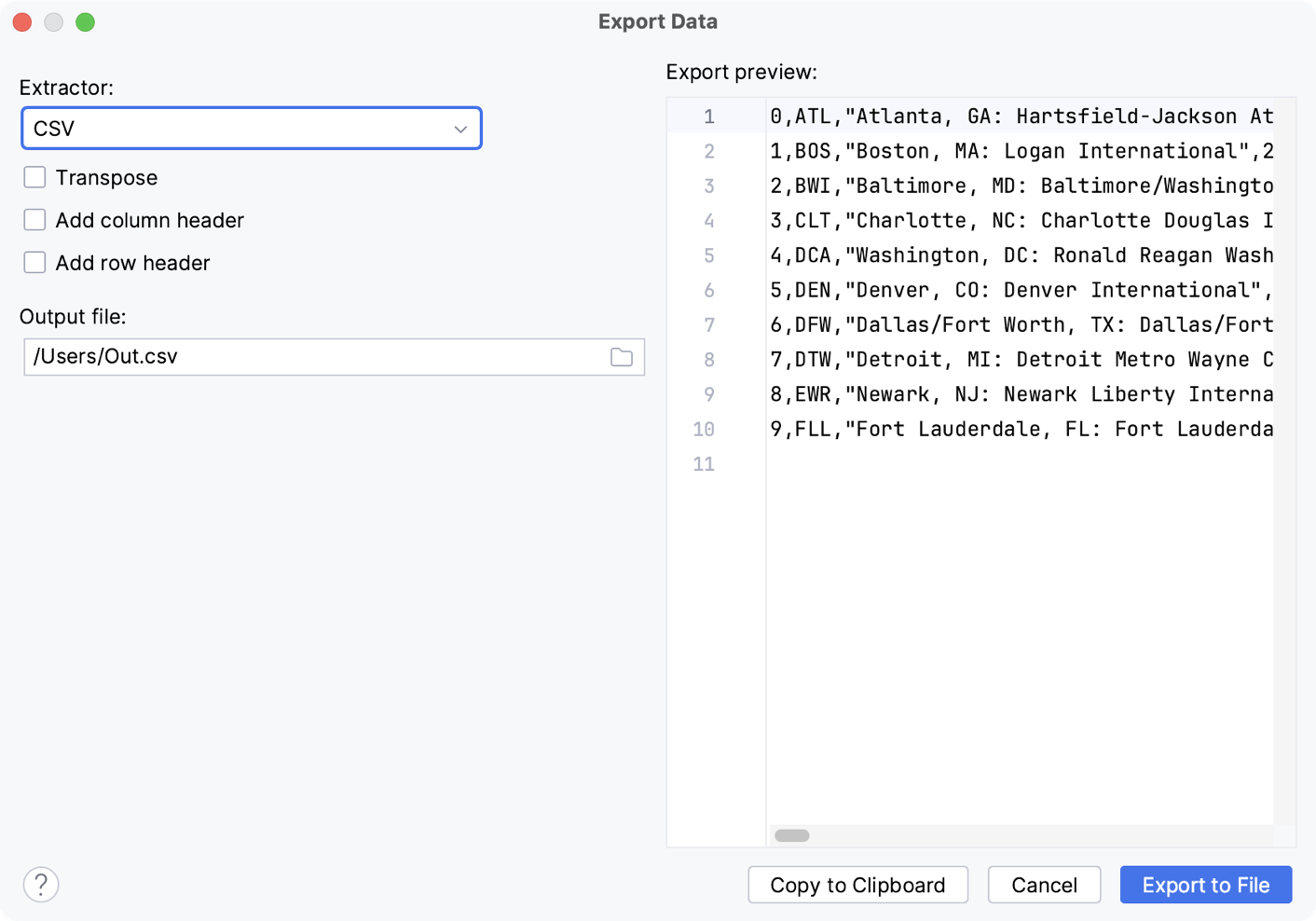
 导出数据到文件。
选择解压器并配置附加设置。
点击
 浏览 选择您的文件位置。
点击 导出到文件 保存数据为文件。
排序数据
要根据列值对表格数据进行排序,您可以点击列名或从上下文菜单中的 ORDER BY 部分选择 升序 或 降序。
要添加另一个列进行排序,您可以按住 Alt 并点击列名称,或从上下文菜单中的 添加至 ORDER BY 部分选择 升序 或 降序。
数据将按所选列进行排序。
状态
描述

表示此列中的数据未排序。 排序标记的初始状态。

数据按升序排序。

数据按照降序排列。

标记右侧的数字(图片中的 1)是排序级别。 您可以按多个列排序。 在这种情况下,不同列将具有不同的排序级别。
筛选数据
点击表格右上角的 打开筛选视图。
在打开的对话框中,选择要应用筛选器的列并指定筛选条件。

如果您想使用其他筛选器,请点击 添加筛选器 并指定新的筛选条件。
点击 应用 筛选数据。
要删除或复制筛选器,请点击  其他筛选操作 并从列表中选择所需选项。
调整表格格式
点击
 更多操作 并选择 格式化表格...。
在打开的对话框中,指定格式并点击 OK。
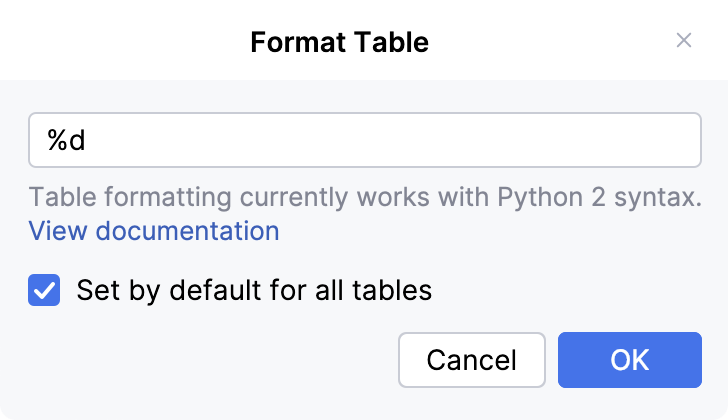
PyCharm 支持 Python 2 格式化语法。
使用表达式输入
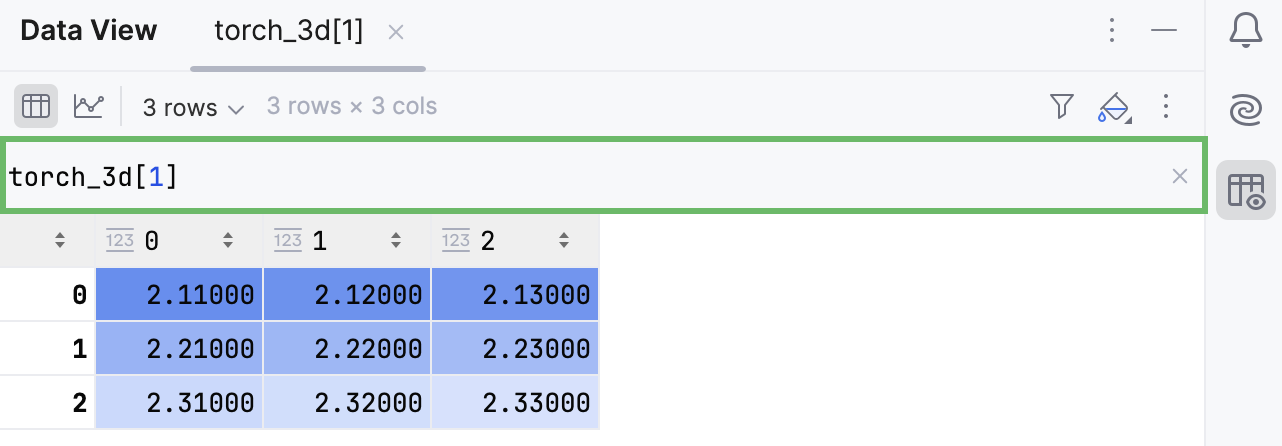
您可以使用 表达式输入 以二维表格格式显示多维数据。
点击
更多操作 并选择 显示表达式输入。在表格顶部出现的输入字段中编写表达式并按 Enter。
查看列统计信息
默认情况下,列统计已关闭。
要将默认模式更改为 紧凑 或 详细 ,请导航至 。
紧凑 模式仅包含 None Count 统计信息:
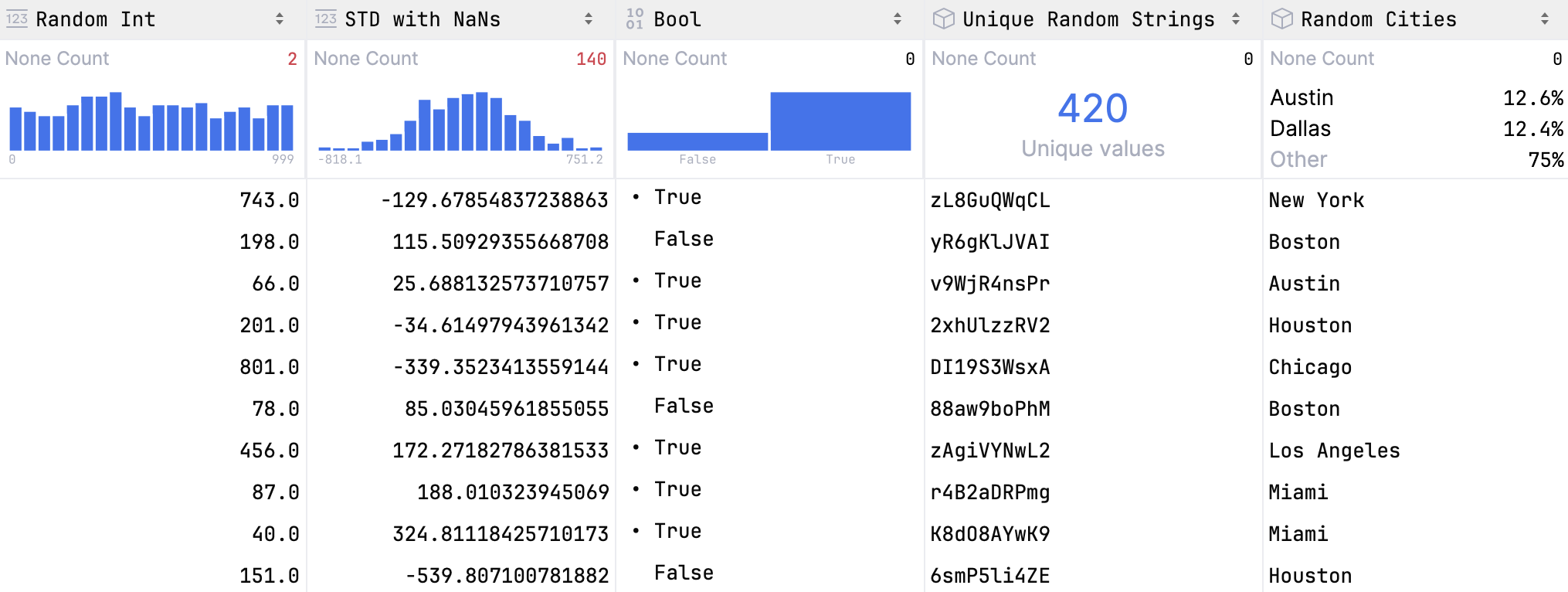
对于数值数据,将绘制直方图,并与统计数据一起显示。 悬停在直方图上以查看每个条的详细信息。
要查看详细的列统计信息,请执行以下操作之一:
将鼠标悬停在列名上。 会出现一 个带有列统计信息的弹窗。
点击
 显示列统计信息 并选择 详细。
详细统计信息显示在列的上方。
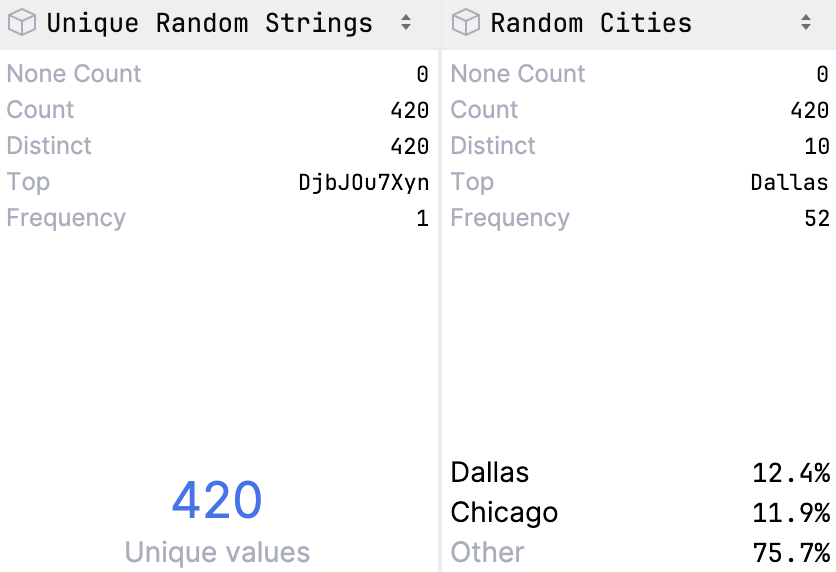
- 数据类型
显示此列所属的数据类型
- 无值计数
显示列中
None值的数量- 计数
显示列中的项目总数
- 唯一值
显示唯一值的数量
- 顶部
显示最受欢迎的值
- 频率
显示元素出现的次数
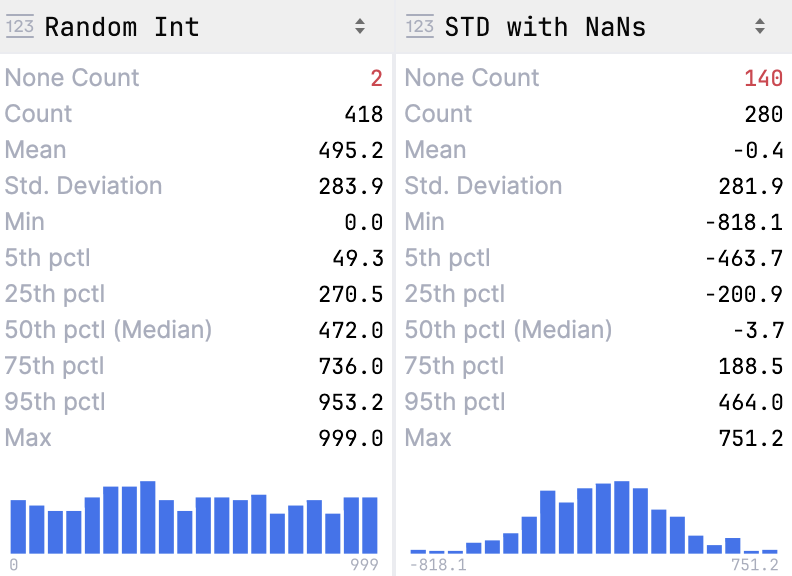
- 数据类型
显示此列所属的数据类型
- 无值计数
显示列中
None值的数量- 计数
显示列中的项目总数
- 平均值
显示列中所有值的平均数
- 标注。 偏差
显示标准差值
- 最小值
显示列中的最小值
- Pctl
显示第 5、第 25、第 50(中位数)和第 95 百分位的值
- 最大值
显示列中的最大值
使用图表
要以图形形式查看数据帧或系列,请点击 显示图表。
数据将以图表形式显示。 您可以更改图表类型并配置其他设置。
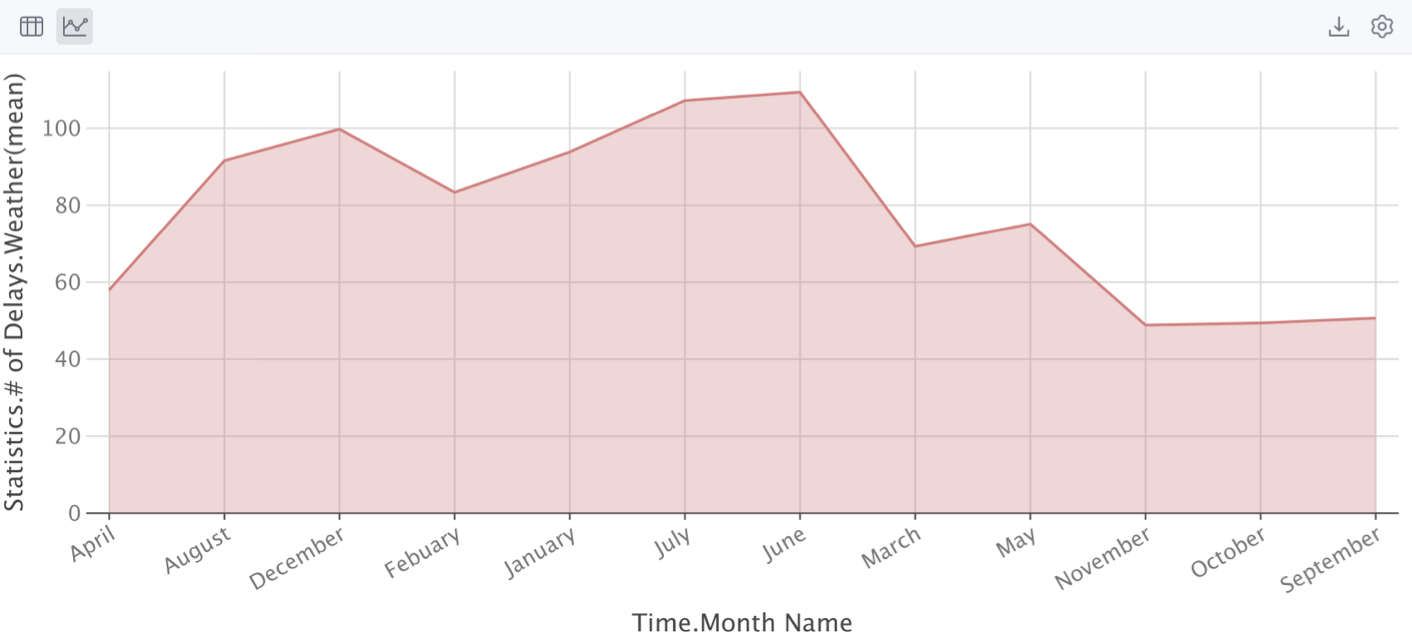
配置图表
请点击
 显示系列设置 以更改图表的初始设置。
选择图表类型并配置设置。 您可以选择以下图表类型之一:
 栏
栏 饼
饼 区域
区域 行
行 散点图
散点图 Bubble
 库存
库存 区域范围
区域范围- 直方图
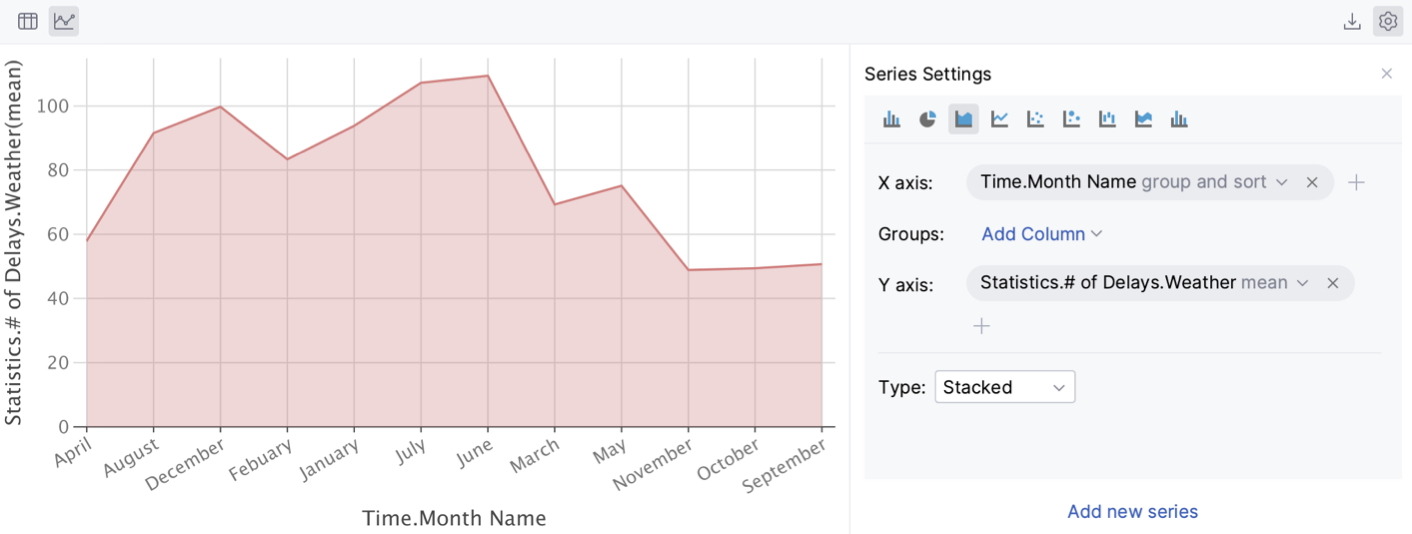
请点击 添加新系列 链接以向图表添加更多系列。
将图表保存为图像
点击
导出到 PNG 以 .png 格式保存生成的图表。请输入文件名并点击 保存。
AI 生成的图表
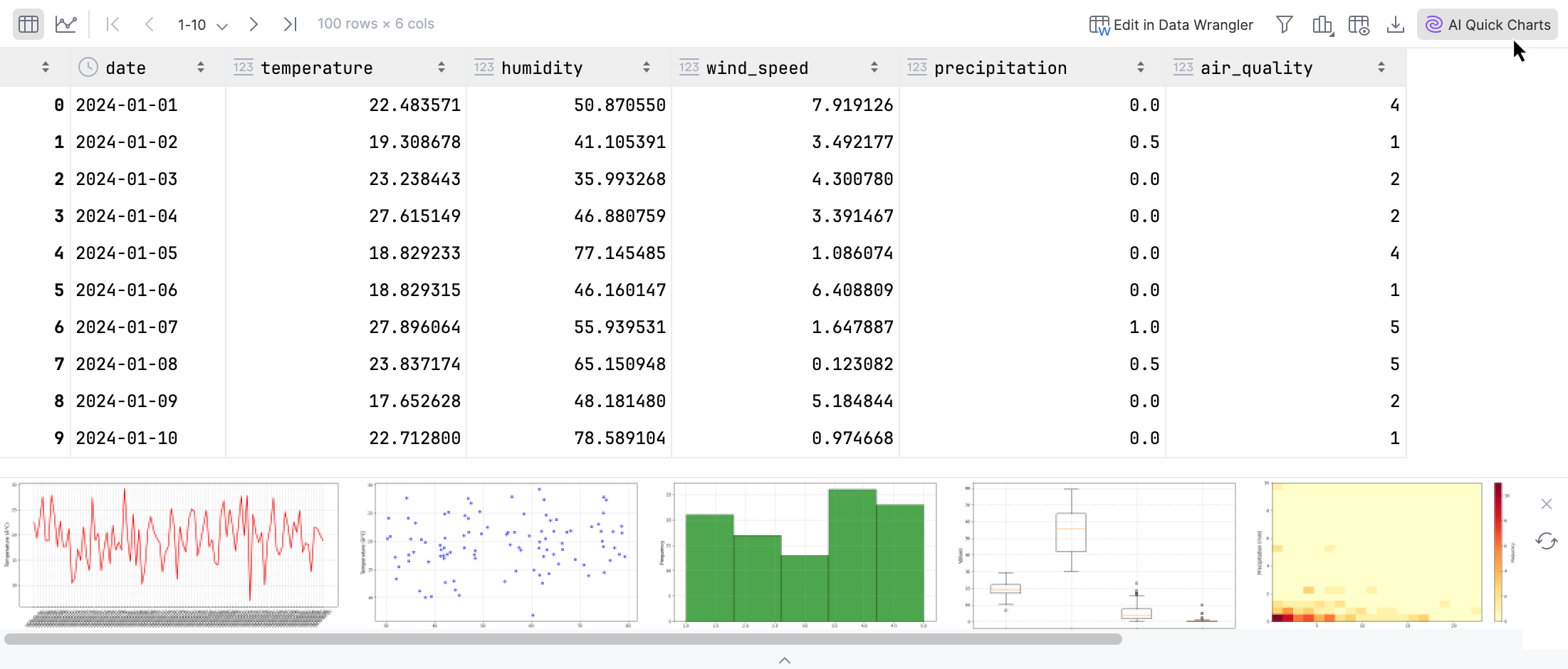
您可以使用 AI 为 DataFrame 生成多个预览图表。 这些预览图表可以转换为笔记本单元格。
单击表格右上角的
 AI 快速图表。
您将在表格下方看到推荐的图表。 单击其中任何一个以将相应的可视化代码插入为笔记本单元格。
处理图像
要以图像形式查看表示 NumPy 1D、2D 或 3D 数组的变量,请单击  以图像形式查看。
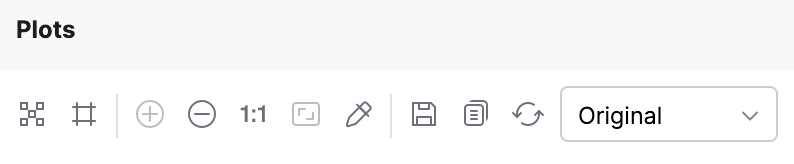
在打开的窗口中,您可以使用以下工具栏选项来处理图像。
项目 | 描述 |
|---|---|
| 单击此按钮以切换棋盘格背景。 |
| 单击此按钮以在图像上切换可见网格。 |
| 单击此按钮以放大图像。 |
| 单击此按钮以缩小图像。 |
| 单击此按钮以恢复图像的实际大小。 |
| 单击此按钮以使较大的图像适应窗口大小。 |
| 单击此按钮以打开 颜色选择器窗口。 |
| 单击此按钮以将图像保存到您的设备。 |
| 单击此按钮以将图像复制到剪贴板。 |
选择图像显示模式 | 使用此下拉菜单选择以下图像显示模式之一:
或者单击 |
 显示棋盘格
显示棋盘格 显示网格
显示网格 放大
放大 缩小
缩小 实际大小
实际大小 适合窗口缩放
 显示颜色选择器
 保存图像
保存图像 复制图像
复制图像