Cloudflare R2
安装 Remote File Systems 插件
此功能依赖于 Remote File Systems 插件,您需要安装并启用该插件。
按 Ctrl+Alt+S 打开设置,然后选择 。
打开 Marketplace 选项卡,找到 Remote File Systems 插件,然后点击 安装 (如有提示,请重启 IDE)。
连接到 Cloudflare R2
在 Big Data Tools 窗口中,点击
 并选择 Cloudflare R2。
在打开的 Big Data Tools 对话框中,指定连接参数:
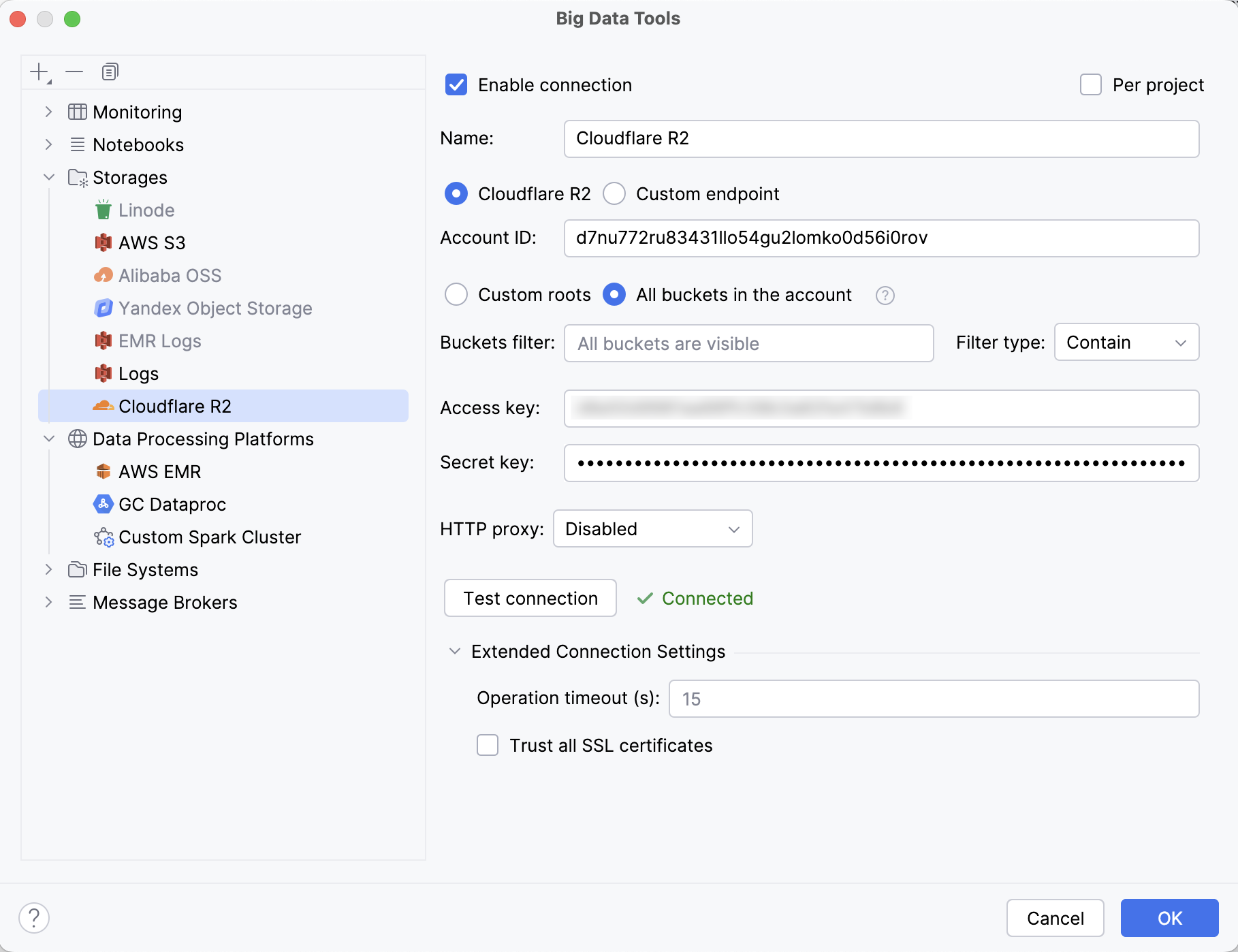
名称 :连接名称,用于将其与其他连接区分开来。
选择 Cloudflare R2 并输入您的 Account ID。
或者,选择 自定义端点 并输入终端节点 URL。
选择获取存储桶的方式:
若仅获取特定存储桶,选择 自定义根 ,并在 根目录 字段中指定存储桶名称或存储桶中某个目录的路径。 您可以使用逗号分隔多个名称或路径。
要获取所有存储桶,选择 帐户中的所有存储桶。 随后,您可以使用存储桶过滤器,仅显示具有特定名称的存储桶。
在 访问密钥 和 私密密钥 框中,输入您的 R2 Storage 凭据。
HTTP 代理 :选择是否使用 IDE 代理设置 ,或指定自定义代理设置。
可选,您可以选择:
按项目 :选择此项仅为当前项目启用这些连接设置。 如果希望在其他项目中也可见此连接,请清除此复选框。
启用连接 :如果要禁用此连接,请清除此复选框。 默认情况下,新建的连接处于启用状态。
您还可以设置 扩展连接设置:
操作超时(秒) :为在远程存储上执行的操作(例如获取文件信息、列出或删除对象)输入超时(以秒为单位)。 默认值为 15 秒。
信任所有 SSL 证书 :如果您信任此连接使用的 SSL 证书并且不希望对其进行验证,请选择此项。 如果出于开发目的,您的主机使用自签名证书,这会很有用 – 验证它可能会导致错误。
建立连接后,您可以查看该存储并在其中 处理数据文件。