控制台选项卡
此选项卡以  标记,并显示输出与错误流消息。
控制台工具栏
项 | 工具提示和快捷键 | 描述 |
|---|---|---|
| 在堆栈跟踪中向上/向下 Ctrl+Alt+Up     Ctrl+Alt+Down | 点击此按钮可在堆栈跟踪中上下导航,并将插入符跳转到源代码中的相应位置。 |
| 使用软换行 | 点击此按钮可切换输出的软换行模式。 |
| 滚动到末尾 | 点击此按钮可导航到堆栈跟踪的底部,并将插入符跳转到源代码中的相应位置。 |
| 打印 | 点击此按钮可将控制台文本发送到默认打印机。 |
| 全部清除 | 点击此按钮可从控制台中清除所有文本。 此功能也可通过控制台的上下文菜单使用。 |
| 显示 Python 提示符 | 此按钮在调试控制台中可用。 按下后,您可以在控制台中输入命令并查看输出。 请注意,在调试控制台中提供了代码补全: 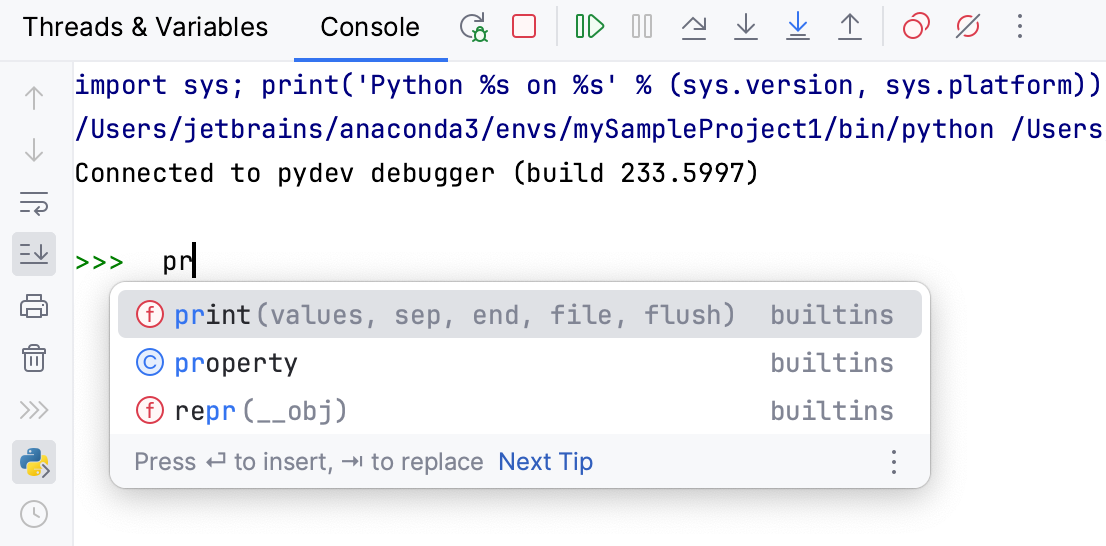 您还可以使用向上箭头键和向下箭头键滚动浏览命令历史记录。 |
| 浏览历史记录 Ctrl+Alt+E | 按下此按钮以显示 调试控制台历史记录 对话框,可在其中查看控制台条目,并使用箭头键在其中导航。 点击 确定 以关闭对话框。 |


上下文菜单选项
项 | 描述 |
|---|---|
与剪贴板比较 | 打开 剪贴板与编辑器 对话框,允许您查看编辑器中所选内容与当前剪贴板内容之间的差异。 此对话框是一个 常规比较工具 ,可让您将插入符所在行复制到剪贴板、查找文本、在差异之间导航并管理空白字符。 |
复制 URL | 选择此命令可将当前 URL 复制到系统剪贴板。 此命令仅在应用程序的输出中包含 URL 时,才会显示在该 URL 上。 |
创建 Gist | 选择此命令以打开 创建 Gist 对话框。 |
全部清除 | 清除输出窗口。 |
键盘快捷键
使用 Ctrl+D 组合键可发送 EOF (end of file),即表示无法再从数据源读取更多数据。
最后修改日期: 2025年 12月 2日