用户界面主题
界面主题定义窗口、对话框、按钮以及用户界面所有可视元素的外观。 默认情况下,PyCharm 使用深色主题,除非您在 首次运行期间 更改了它。
更改 UI 主题
在 设置 对话框(Ctrl+Alt+S )中,选择 外观 & 行为 | 外观。
或者,按 Ctrl+` ,然后在 切换 列表中选择 主题。
在 主题 列表中选择 UI 主题:
高对比度 :为色觉缺陷用户设计的主题
点击 获取更多主题 ,将自定义主题作为 插件 从 JetBrains Marketplace 安装
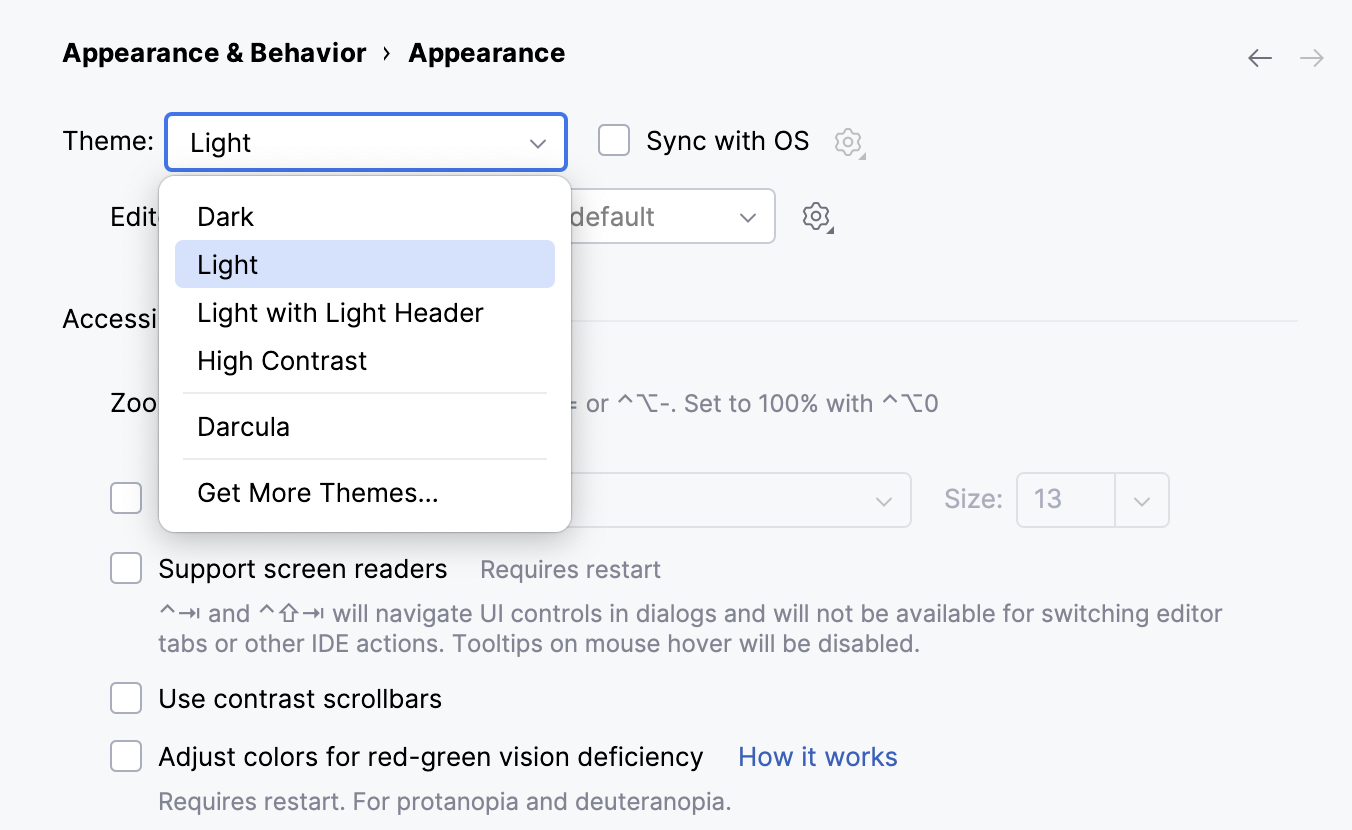
可选地,您可以从 编辑器配色方案 列表中选择一个 配色方案。
列表中会标明当前主题的默认配色方案。
选择 与操作系统同步 ,让 PyCharm 检测当前系统设置,并相应使用默认的深色或浅色主题。 如果您的 OS 设置为在日间和夜间模式之间自动切换,IDE 也会在浅色和深色主题之间自动切换。
您还可以为 PyCharm 创建自己的 UI 主题,并自定义内置主题。 有关更多信息,请参阅 IntelliJ 平台 SDK 文档。
您可以 分配快捷键 给 主题 操作,以便快速在主题之间切换。
效率提示
使用快速切换器
按 Ctrl+` ,或在主菜单中选择 。
在 切换 弹出窗口中,选择 主题 ,然后选择所需的界面主题。
创建快捷键
您可以将 主题 操作映射到您的 首选的按键组合。
最后修改日期: 2025年 12月 2日