PyCharm 中的智能体
面向编码智能体的 IDE 智能
PyCharm 将选择的编码智能体直接集成到项目工作区中,使其能够基于 PyCharm 对 代码库经过解析、索引和推断的模型 、项目上下文知识以及感知框架的解析进行查询和操作。
PyCharm 的 检查以及集成的 linter 和类型检查器为智能体提供确定性检查来验证其更改,从而节省基于模型的审查所需的令牌和上下文。
为了审查和验证智能体的更改,PyCharm 提供细粒度的差异和回滚工具,而 本地历史记录可让您比较和恢复中间状态,即使智能体没有创建 VCS 提交也是如此。
PyCharm 中的智能体工作区
智能体工作区是 PyCharm 以智能体为中心的开发环境。 它提供了一个工作区,用于跨仓库和任务并行管理多个智能体和智能体会话。 可以在本地、云端运行智能体,也可以在临时工作树中隔离运行。
可以在编辑器标签页中同时处理智能体会话和项目文件,而无需在编辑器和智能体工作区视图之间切换。
打开和管理智能体会话
要开始新的智能体会话:
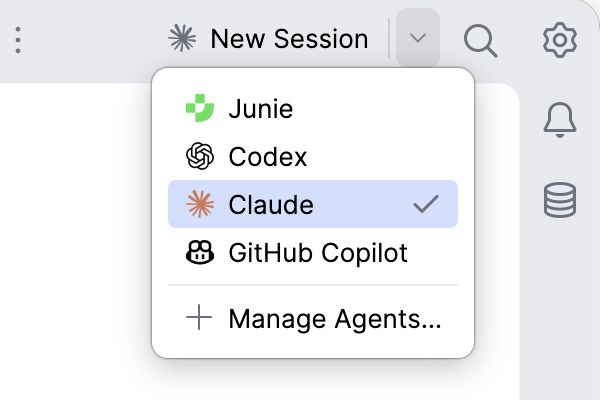
点击主工具栏中的智能体微件,使用当前选定的 预设开始空会话。

要使用其他预设,请点击微件旁边的
 ,然后从列表中选择。
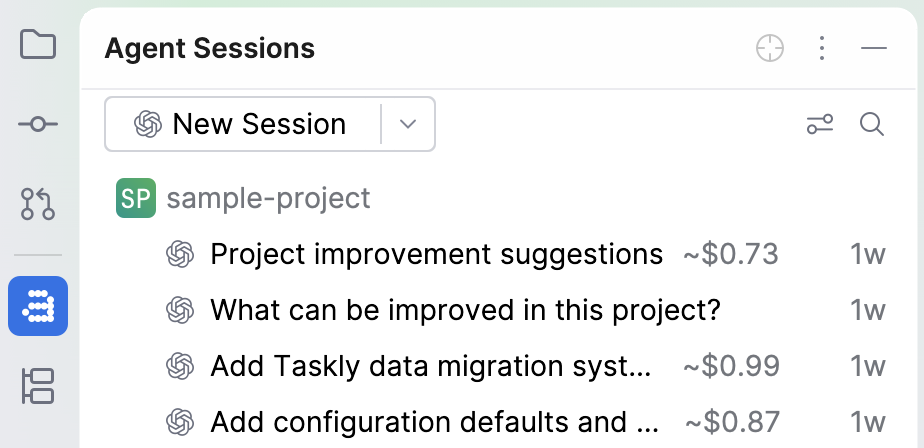
打开 智能体会话 工具窗口。 如果不可见,请选择 。
点击 新建会话 ,使用当前选定的预设开始新会话。
要使用其他预设,请点击按钮旁边的
,然后从列表中选择。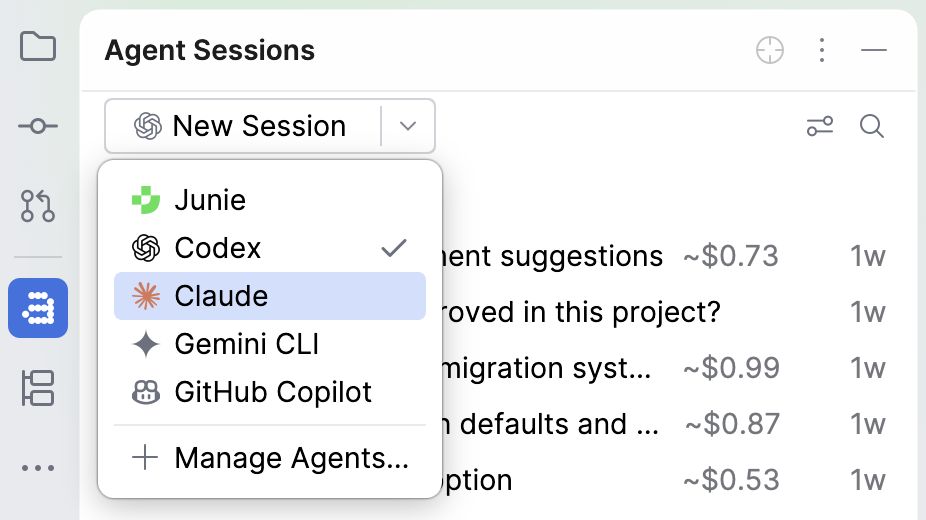
按两次 Ctrl 打开全局提示。 可以从 IDE 中的任何位置调用它。
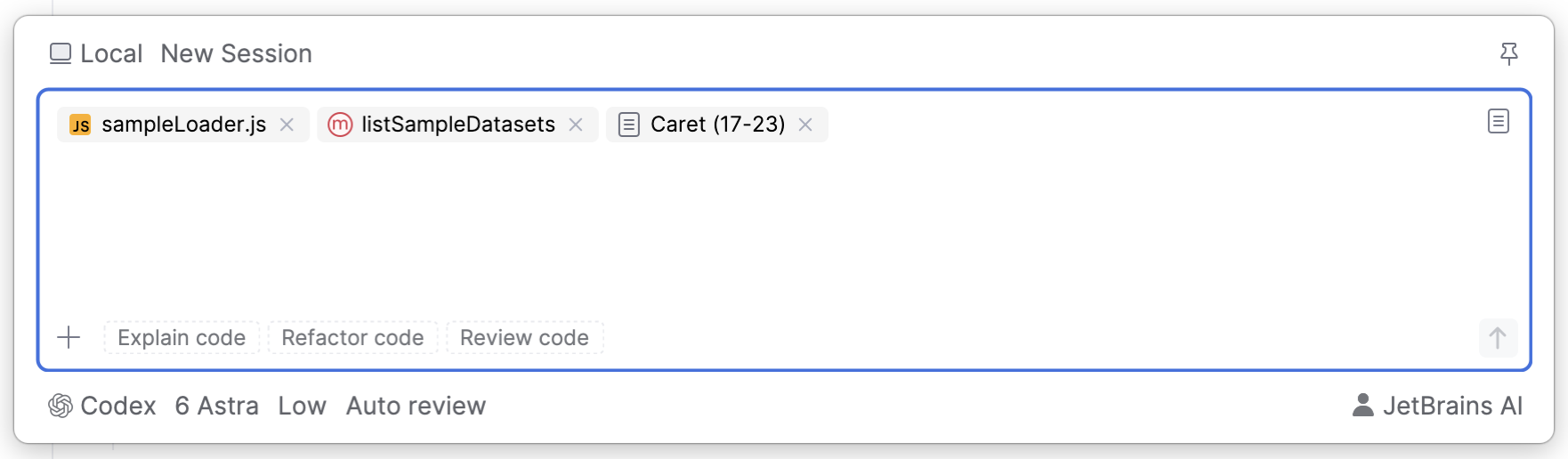
要使用其他预设,请点击当前选定的预设,然后从列表中选择所需预设。
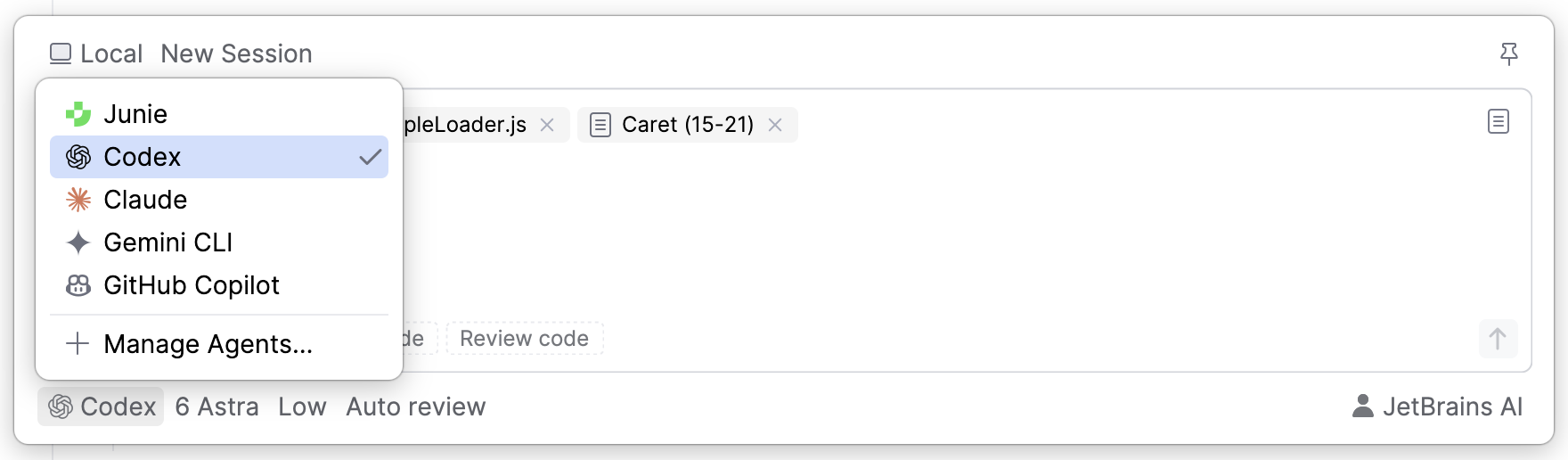
在文本字段中输入请求,然后按 Enter 。
了解详情:
用于使用智能体的功能
多智能体设置
PyCharm 可与已有的智能体、提供商账号和订阅配合使用,同时提供精选的智能体注册表,可从 IDE 中浏览、安装和设置这些智能体。
智能体预设是可复用的配置,用于定义当前智能体会话使用哪个智能体、智能体模式、模型和推理力度,让您可以轻松地在不同任务类型所需的智能体或智能体设置之间切换。
- 本地安装的智能体
如果计算机上已安装编码智能体,PyCharm 会在
PATH环境变量中列出的文件夹以及每个智能体的默认安装文件夹中检测它们,例如 ~/.local/bin 。环境中已存在的智能体,例如 Claude Code 或 Codex,会以其已有配置在 IDE 中可用。滋},{
- 可用智能体注册表
可从 PyCharm 浏览的精选 ACP 兼容智能体目录。 默认情况下,IDE 从 JetBrains 托管的在线 JSON 文件读取注册表,组织也可以提供自己的注册表。
由于 智能体客户端协议 (ACP) 是标准接口,兼容智能体无需专用集成即可与 PyCharm 配合使用。
了解详情:
智能体会话中的上下文和成本管理
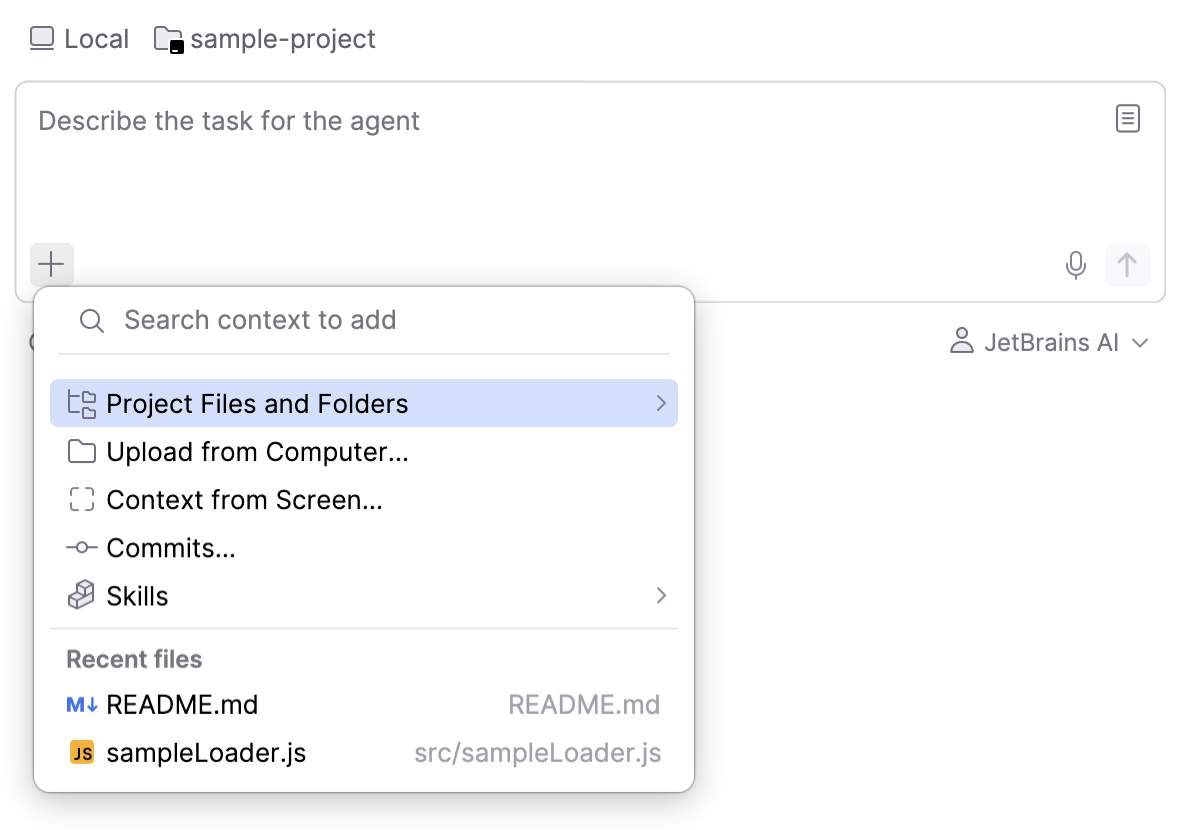
对于每个智能体会话,可以附加上下文,例如文件和文件夹、提交、屏幕上下文或特定智能体技能。
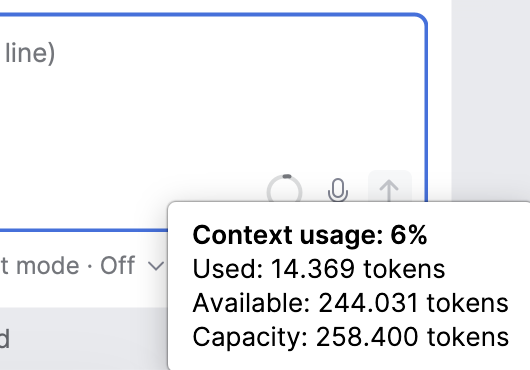
发送第一个提示后,文本字段中也会显示上下文指示器。 将鼠标悬停在其上会显示当前会话已使用了多少模型上下文窗口。 提示、附加的上下文和智能体响应都会计入此用量,并且指示器会随着会话继续而更新。
了解详情:
差异审查和输出验证工具
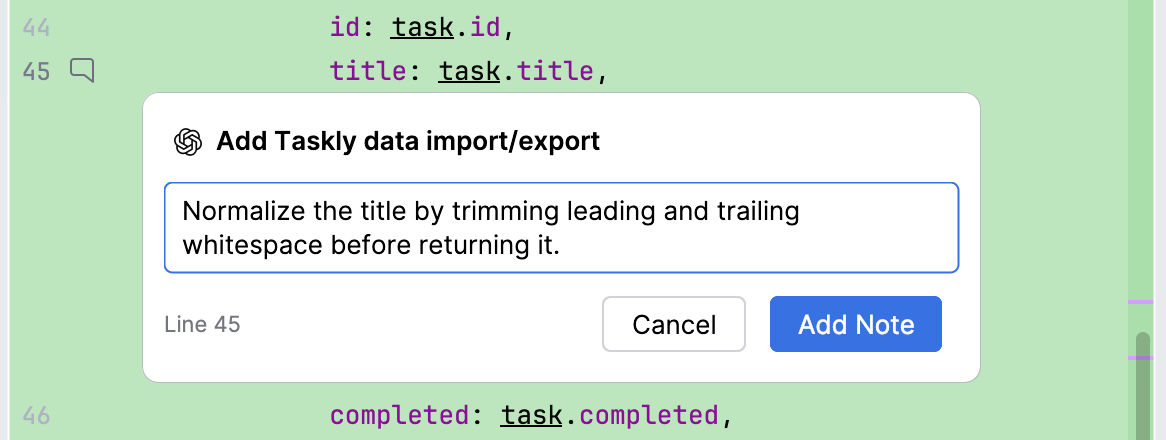
在审查智能体更改的文件时,可以在差异的行上留下备注,并在下一条消息中将其发送回智能体。 备注可让您指向要返工的代码,而无需在提示中描述它。
了解详情:
比较 Air 与 AI Assistant
JetBrains 还提供 AI Assistant - 一组 AI 驱动的功能,包括编码智能体、AI Chat、编辑器内代码补全和代码洞察。 JetBrains Air 是一个独立插件,不会替换或禁用 AI Assistant。
JetBrains Air 和 AI Assistant 覆盖 AI 驱动开发的不同部分:
|
| |
|---|---|---|
主要关注点 | 提供智能体式工作区,用于运行外部或自托管的编码智能体,并复用其现有配置、提供商账号和订阅。 | 提供 JetBrains AI 功能,包括 AI Chat、编辑器内代码补全、下一步编辑建议、代码洞察和编码智能体。 |
智能体 | 检测计算机上已安装的编码智能体,并使其在 IDE 中可用。 还可以从注册表安装 ACP 智能体。 | 包含一组捆绑智能体,并可在需要时安装其他 ACP 兼容智能体。 |
AI 访问 | 根据智能体和设置,使用 JetBrains AI、JetBrains Air 中配置的提供商或现有智能体授权。 JetBrains Air 不提供自己的 AI 模型,也不需要 JetBrains AI 订阅。 | 通过 JetBrains AI 订阅连接到 JetBrains AI 模型。 其他受支持的激活选项包括自己的 API 密钥和提供商账号。 |
工作区 | 将智能体及其会话视为工作单元。 会话可以使用结构化聊天或智能体的终端接口,并包括预设、会话差异、并行运行和专用管理视图。 | 将 AI Chat、智能体和内联辅助作为配套功能集成到编辑器和现有 IDE 工具窗口中。 |


了解详情
- JetBrains Air
JetBrains IDE 中 JetBrains Air 功能的详细指南。
- MCP 服务器
PyCharm 通过 MCP 服务器提供给编码智能体的完整工具列表。
- AI 助手
PyCharm 的插件,提供 JetBrains AI 功能,包括 AI Chat、编辑器内代码补全、下一步编辑建议、代码洞察和编码智能体。