书签
如果您处理大型项目,搜索文件和文件夹可能会耗费大量时间。 在此类情况下,PyCharm 提供书签功能。 您可以为所需的代码行添加书签,以便更轻松地找到它们。 您还可以为更常用的项目文件和文件夹添加书签。
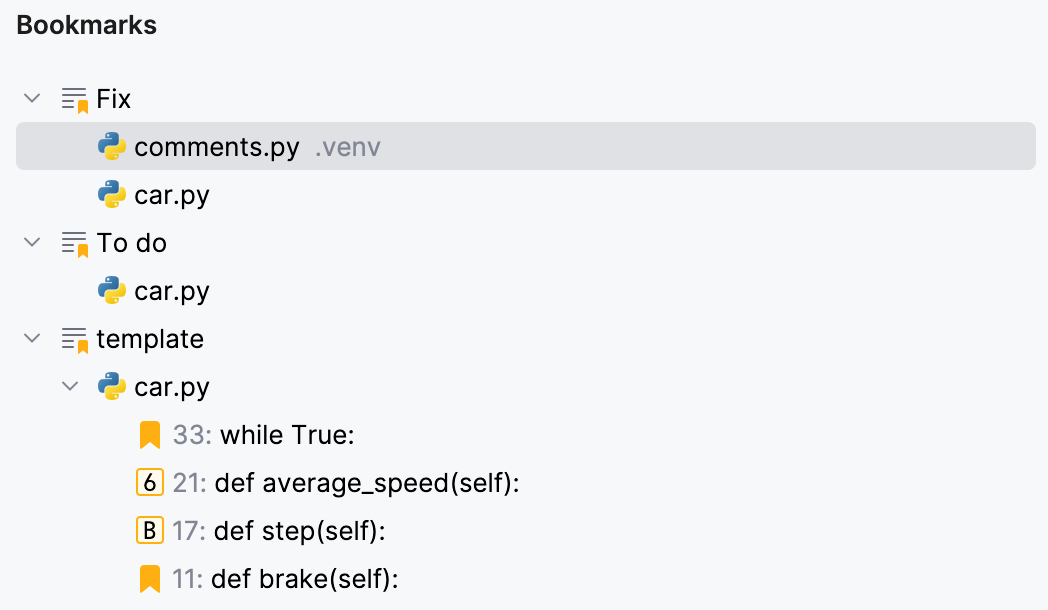
您所有的书签都会在 书签 工具窗口中按列表分组,您可以通过在主菜单中选择 或按下 Alt+2 来打开该窗口。 该工具窗口还会显示所有 断点 ,您在代码中设置后会自动添加到专用列表中。
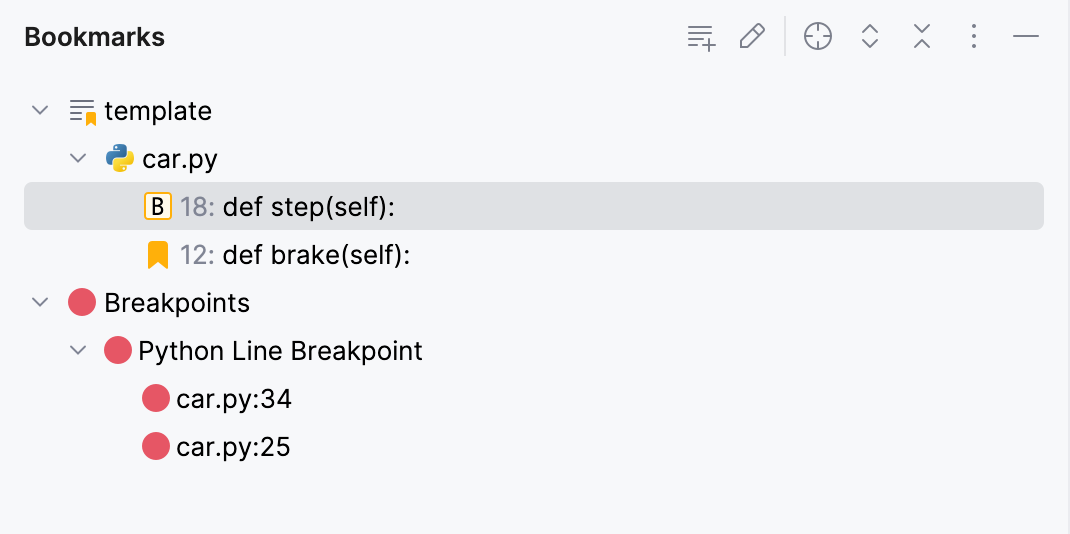
PyCharm 提供两种类型的书签:
匿名书签 没有标识符,并且允许您放置任意数量的书签。 标记为匿名书签的文件和行带有书签图标。
助记书签 允许您使用数字(0 到 9)或字母(A 到 Z)创建书签。 标记为助记书签的文件和行带有带边框的相应字母或数字图标。
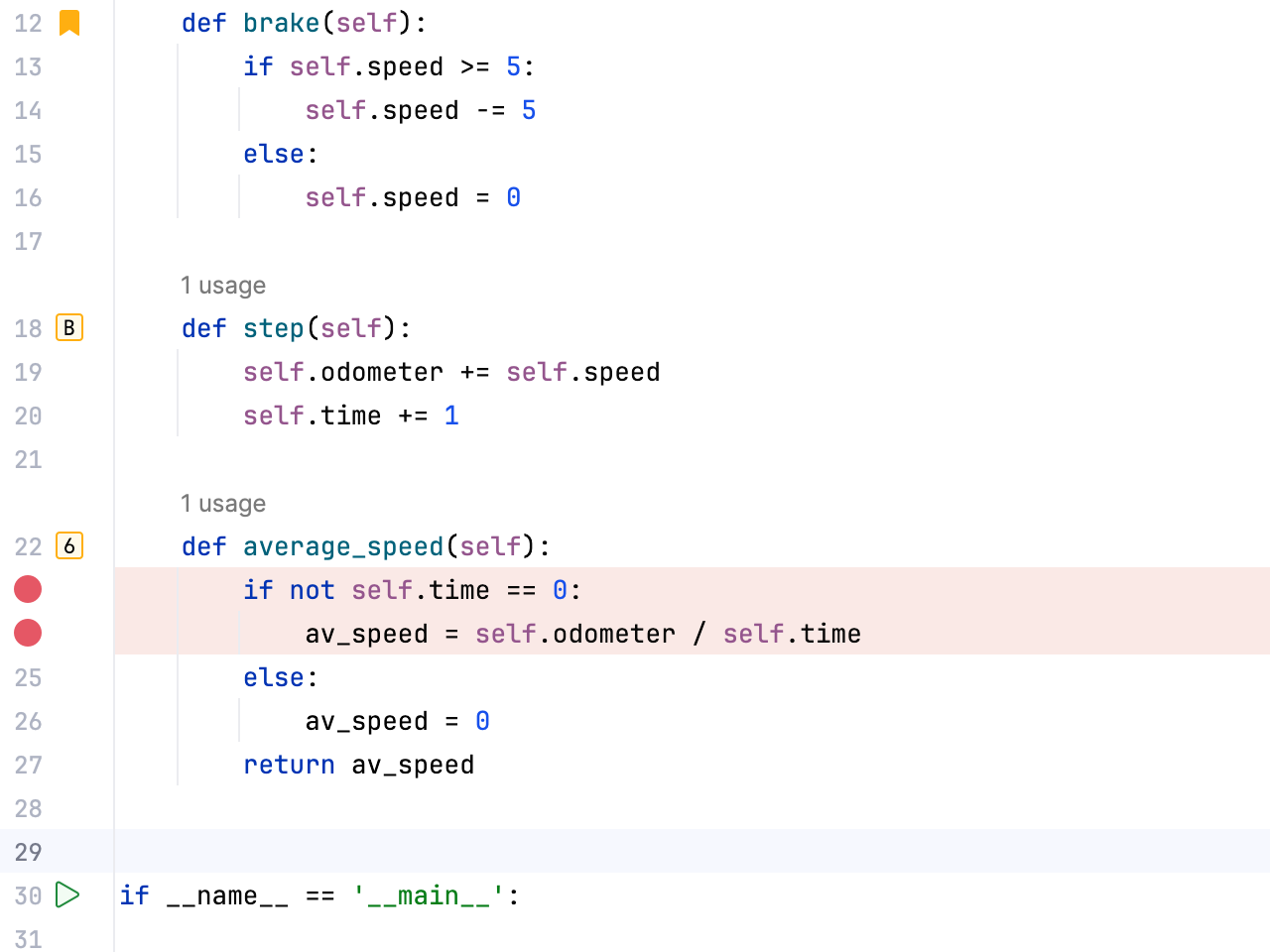
添加书签
PyCharm 会将您的书签添加到 书签 工具窗口中的预定义列表,该列表会自动创建,并与项目同名。 您可以 创建更多列表 ,并 将其他列表设为默认。
添加匿名行书签
在编辑器中,将插入符号置于某一代码行,然后按下 F11。
或者,右键点击要添加书签的代码行旁的装订区域并选择 添加书签。
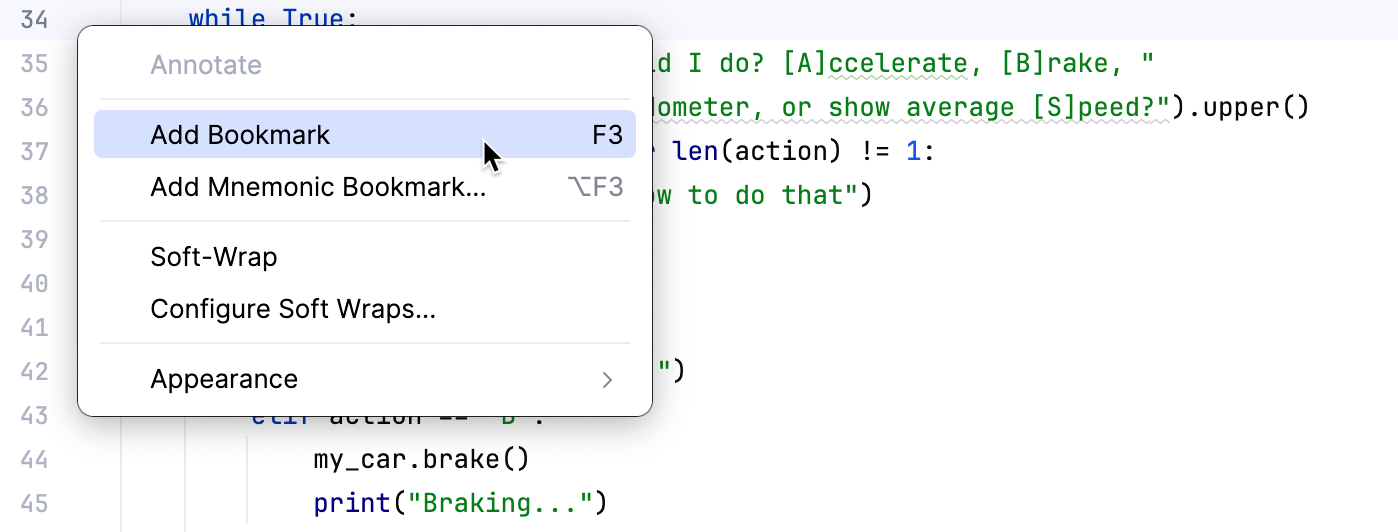
在已添加书签的行旁的标记栏中会出现书签图标。

添加带助记符的行书签
在编辑器中,将插入符号置于某一代码行,然后按下 Ctrl+F11。
或者,右键点击要添加书签的代码行旁的装订区域并选择 添加助记书签。
在打开的弹出窗口中,选择要用作此书签标识符的数字或字母。
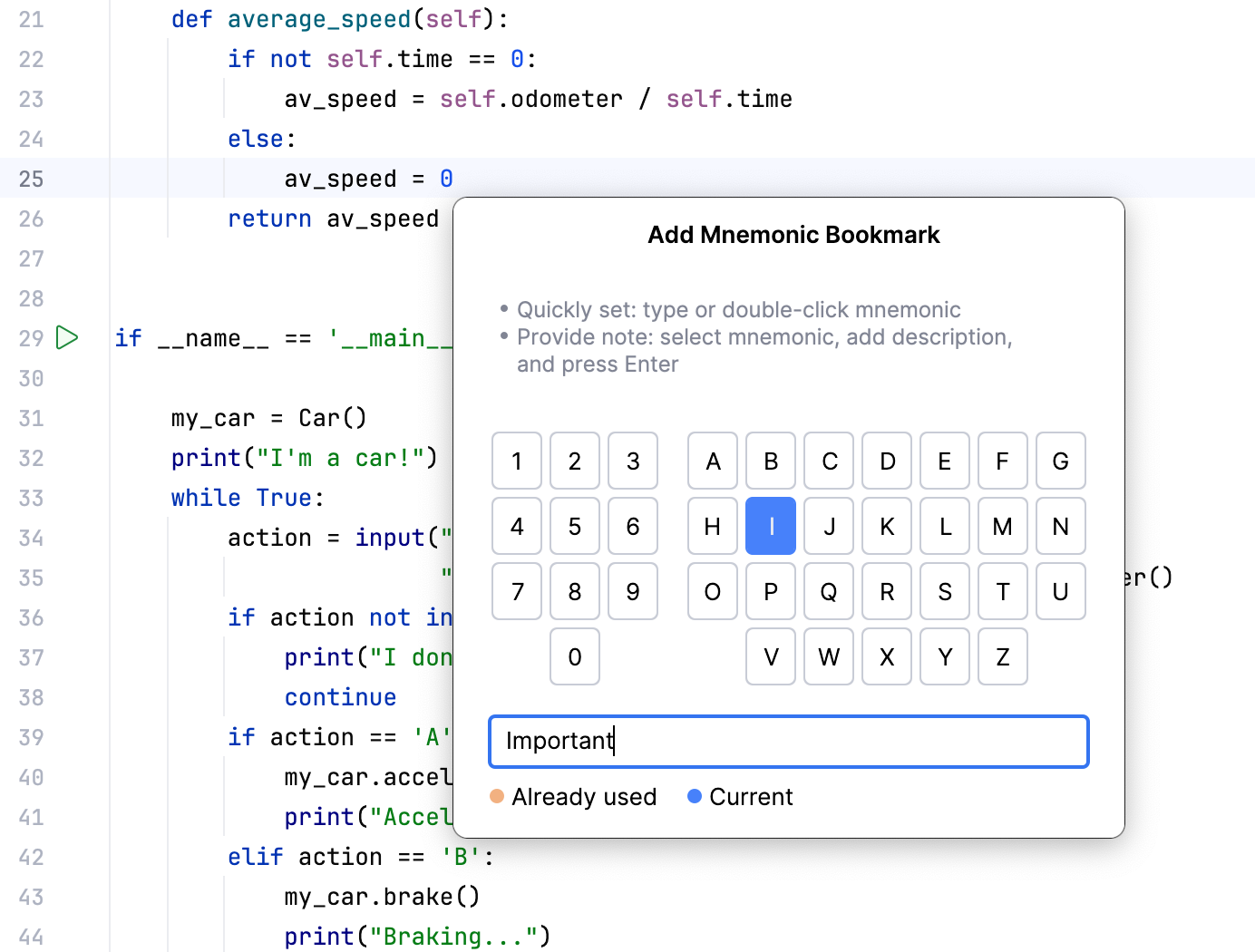
如果所选助记符已被使用, IDE 会询问您是否要用新的书签覆盖现有书签。 选择 不再询问 选项以静默覆盖助记符。
您还可以为新书签提供描述。
按 Enter ,或再次点击所选字母或数字,以保存该书签。
在已添加书签的行旁的标记栏中会出现字母或数字书签图标。
为文件和文件夹添加书签
在 项目 工具窗口(Alt+1 )中,右键点击您想要添加书签的项目,然后选择 (F11 )或 添加助记书签 (Ctrl+F11)。
要为多个条目添加书签,请在工具窗口中选择它们,右键点击其中一个,然后选择 (F11)。
对于助记书签,选择要用作此书签标识符的数字或字母。
按 Enter ,或再次点击所选字母或数字,以保存该书签。
为编辑器选项卡添加书签
您可以逐个为编辑器选项卡中的文件添加书签。 这些书签将添加到 默认列表。
右键点击要添加书签的文件选项卡,选择 (F11 )以添加匿名书签,或选择 添加助记书签 (Ctrl+F11 )以添加带标识符的书签。
对于助记书签,选择要用作此书签标识符的数字或字母。
按 Enter ,或再次点击所选字母或数字,以保存该书签。
为所有编辑器选项卡添加书签
您可以快速为所有打开的文件添加书签,并将这些书签添加到新列表中。
点击选项卡栏上的 最近文件、选项卡操作等 图标
 ,然后选择 。
为新列表命名。
您可以将此列表用作新书签的 默认 :启用 用作默认列表 选项。
IDE 将创建一个新列表,并将打开的选项卡中的所有文件添加到该列表中。
在书签之间导航
跳转到带数字助记符的书签
按住 Ctrl ,然后按键盘上的助记数字键。
例如,要跳转到助记符为 5 的书签,请按 Ctrl+5。
跳转到带字母助记符的书签
默认情况下,用于导航到带字母助记符书签的快捷键未分配,但您可以设置自定义快捷键。
按下 Ctrl+Alt+S 以打开设置,然后选择 。
在快捷键列表中,展开 ,按需配置快捷键。
在编辑器中按已配置的快捷键以导航到字母书签。
在行书签之间导航
默认情况下,用于在行书签之间导航的快捷键未分配,但您可以设置自定义快捷键。
按下 Ctrl+Alt+S 以打开设置,然后选择 。
在快捷键列表中,展开 ,并为以下项配置快捷键:
下一个行书签/上一个行书签 :在所有行书签之间导航。
编辑器中的下一个行书签/编辑器中的上一个行书签 :在打开的文件中导航书签。
在弹出窗口中导航行书签
按下 Shift+F11 ,或在主菜单中转到 。
双击书签,或使用键盘选中它并按下 Enter。
对于助记书签,请按相应的数字或字母。
默认情况下,PyCharm 仅在书签弹出窗口中显示行书签。 您可以配置设置以查看其他已添加书签的条目(例如,文件或文件夹):按下 Ctrl+Alt+S 打开 IDE 设置,选择 高级设置 ,并禁用 仅在弹出窗口中显示行书签 选项。
从列表跳转到书签
在主菜单中,转到 或按下 Alt+2 打开 书签 工具窗口。
展开所需的书签列表,或点击 全部展开 展开所有列表。
双击列表中的书签以导航到它,或按下:
Ctrl+Alt+Down ( )跳转到下一个书签。
Ctrl+Alt+Up ( )返回上一个书签。
修改书签
重命名书签
书签有简短描述。 默认情况下,它们包含该行的代码或其所在条目的名称。 如有必要,您可以为书签提供您自己的简短描述。
按住 Alt 并点击编辑器标记栏中的书签图标。
您还可以右键点击编辑器标记栏中的书签图标、 项目 工具窗口(Alt+1 )中的书签项目,或 书签 工具窗口中的书签,然后选择 重命名书签…。
在打开的对话框中,指定一个新描述,并点击 确定。
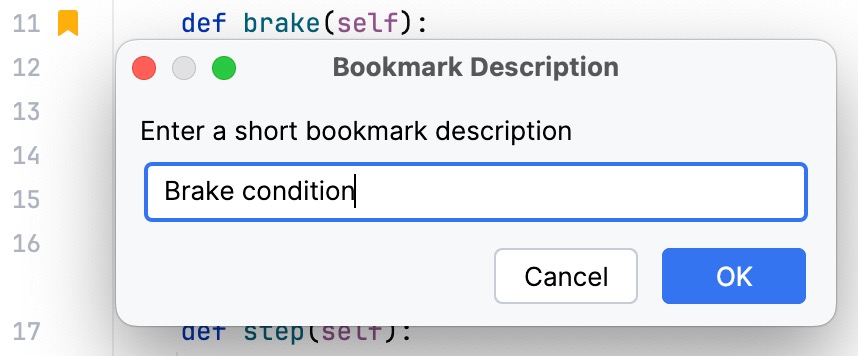
您可以在 书签 工具窗口,或在编辑器中查看书签的描述:将鼠标悬停在标记栏中的书签图标上以查看带有书签描述的工具提示。
为匿名书签分配助记符
您可以将匿名书签转换为助记书签。
右键点击编辑器标记栏中的书签图标、 项目 工具窗口(Alt+1 )中的书签项目,或 书签 工具窗口中的书签,然后选择 指定助记符 (或按下 Ctrl+F11)。
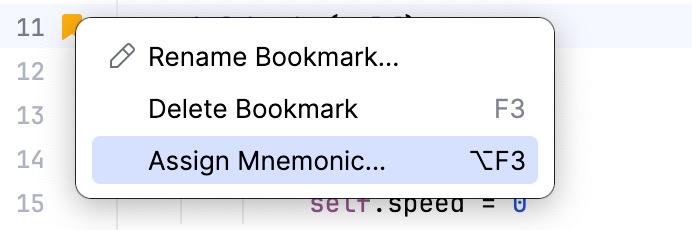
在打开的弹出窗口中,选择要用作此书签标识符的数字或字母。
您还可以提供描述。
按 Enter ,或再次点击所选字母或数字,以保存该书签。
更改助记符标识符
右键点击编辑器标记栏中的书签图标、 项目 工具窗口(Alt+1 )中的书签项目,然后选择 更改助记符 (或按下 Ctrl+F11)。
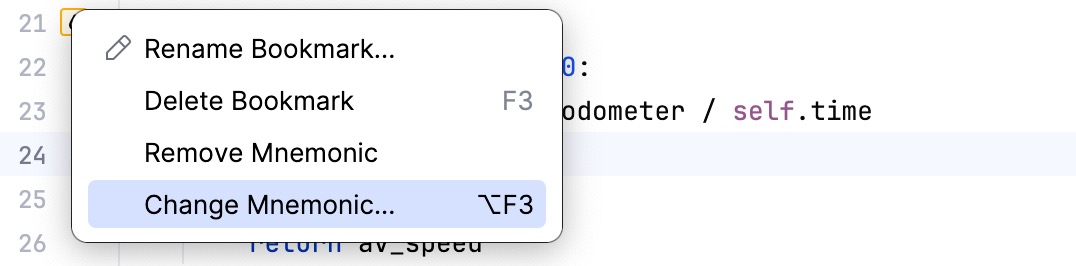
在打开的弹出窗口中,选择另一个标识符。 如有必要,同时更改描述。
按 Enter ,或再次点击所选字母或数字,以保存该书签。
将助记书签转换为匿名书签
您可以将助记书签转换为匿名书签。
右键点击编辑器标记栏中的书签图标、 项目 工具窗口(Alt+1 )中的书签项目,或 书签 工具窗口中的书签,然后选择 移除助记键。
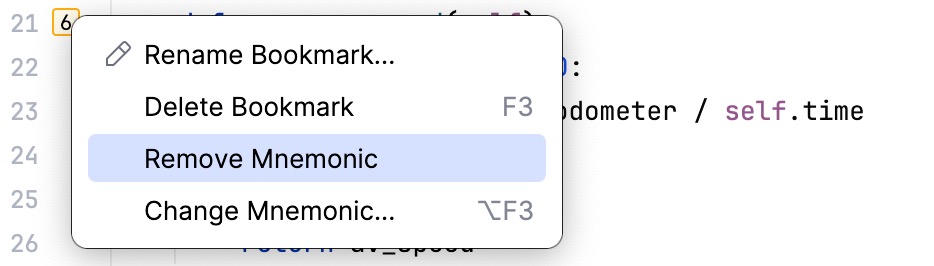
删除书签
要从 书签 工具窗口或标记栏中删除书签,请右键点击该书签并选择 删除书签。
要从 项目 工具窗口(Alt+1 )中删除书签,请右键点击书签项目并选择 。
书签列表
有一个预定义的空书签列表,其名称与项目相同。 默认情况下,PyCharm 会将您的书签添加到该列表中。 如有必要,您可以将其他列表用作默认列表。 您还可以创建多个列表,并在它们之间移动条目。
创建书签列表
在主菜单中,转到 或按下 Alt+2 打开 书签 工具窗口。
在该工具窗口中,点击
 ,并在打开的对话框中为新列表命名。
如果希望您的书签自动进入此列表,请启用 用作默认列表 选项,然后点击 创建。
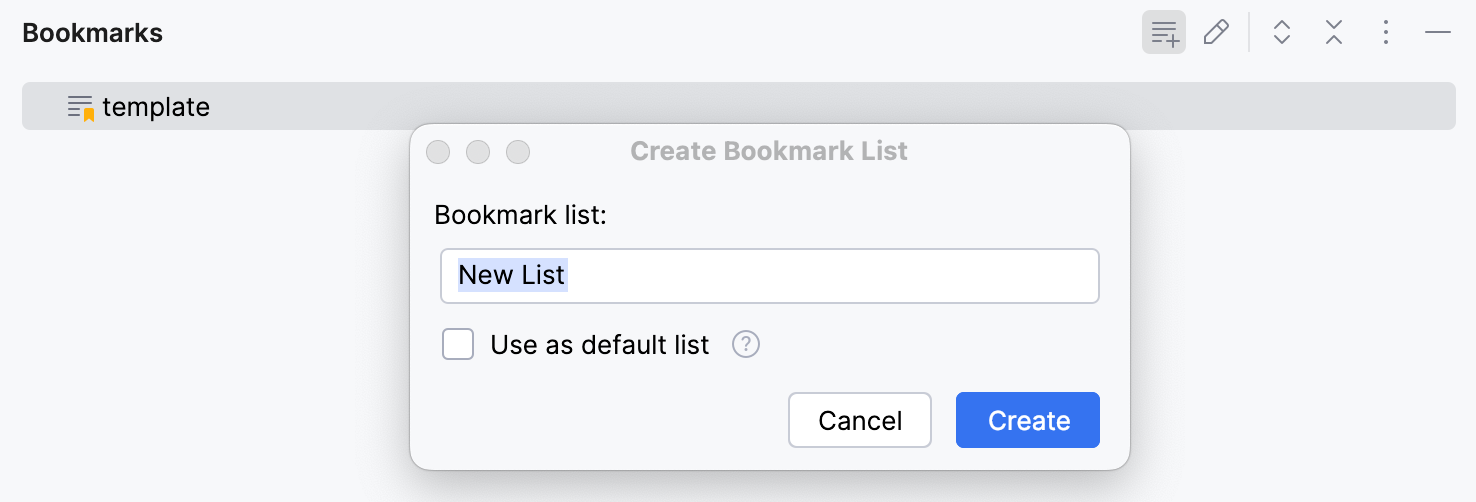
将书签移动到另一个列表
转到 或按下 Alt+2 打开 书签 工具窗口,并将书签拖动到另一个列表。
在 项目 工具窗口(Alt+1 )中,右键点击书签项目并选择 。
对书签排序
要在列表中上移或下移书签,请在 书签 工具窗口中右键点击该书签,然后选择 上移 或 下移。
要在工具窗口中按文件对行书签进行分组显示,请在 书签 工具窗口中点击
,并选择 按文件将行书签分组 选项。
更改默认列表
PyCharm 会将您所有的书签添加到配置为默认的列表中。 如有必要,您可以为书签使用另一个默认列表。
在主菜单中,转到 或按下 Alt+2 打开 书签 工具窗口。
右键点击您想用作默认书签列表的列表,然后选择 将列表标记为默认。
该列表现在位于工具窗口中其他列表之上,并带有 默认 标签。

删除书签列表
删除列表后,其中的所有书签都会从代码和项目项中移除。
在主菜单中,转到 或按下 Alt+2 打开 书签 工具窗口。
右键点击您想要删除的列表,然后选择 删除书签列表。
切换分支时保留书签
默认情况下,PyCharm 会为每个 VCS 分支维护单独的书签上下文。 切换分支时,IDE 会恢复为该分支保存的书签,因此每个分支都有自己的一组书签。
如果想在切换分支时保留相同的书签,按 Ctrl+Alt+S 打开 IDE 设置,选择 高级设置 ,然后禁用 分支切换时恢复书签上下文 选项。 关闭该选项后,PyCharm 会在切换分支时保留书签,即使不同分支的文件内容不同。