版权
您的项目可能包含您希望受版权保护的文件。 与其为每个文件单独添加版权声明,您可以使用 版权配置文件。
配置文件定义了版权声明文本以及将插入该文本的一组文件(范围)。
在同一项目中,您可能需要多个不同的版权声明。 在这种情况下,您可以配置多个配置文件,并将它们与不同的范围关联。
配置版权配置文件
在 PyCharm 中,版权配置文件可以是 本地 和 共享。
共享 配置文件存储在 .idea/copyright 中的 .xml 文件中,并可通过 VCS 供您的团队其他成员使用。
本地 版权配置文件存储在 IDE 级别,并在您在当前 IDE 实例中打开的所有项目中可用。
创建新的版权配置文件
配置文件允许您定义版权文本,之后可以在整个项目中插入,或仅添加到特定文件。
按下 Ctrl+Alt+S 以打开设置,然后选择 。
要为所有新建项目配置默认配置文件,选择 ,然后转到 。
点击
 并为新配置文件命名。
选中 通过 VCS 共享 ,将此配置文件放置在 .idea 文件夹中并与团队共享;或者取消选中该复选框,以在本地保留此配置文件并使其在所有项目中可用。
输入版权声明文本。
您可以输入纯文本,或配置 Velocity 模板。 对于模板,请使用 变量 ,并点击 验证 以确保配置正确。
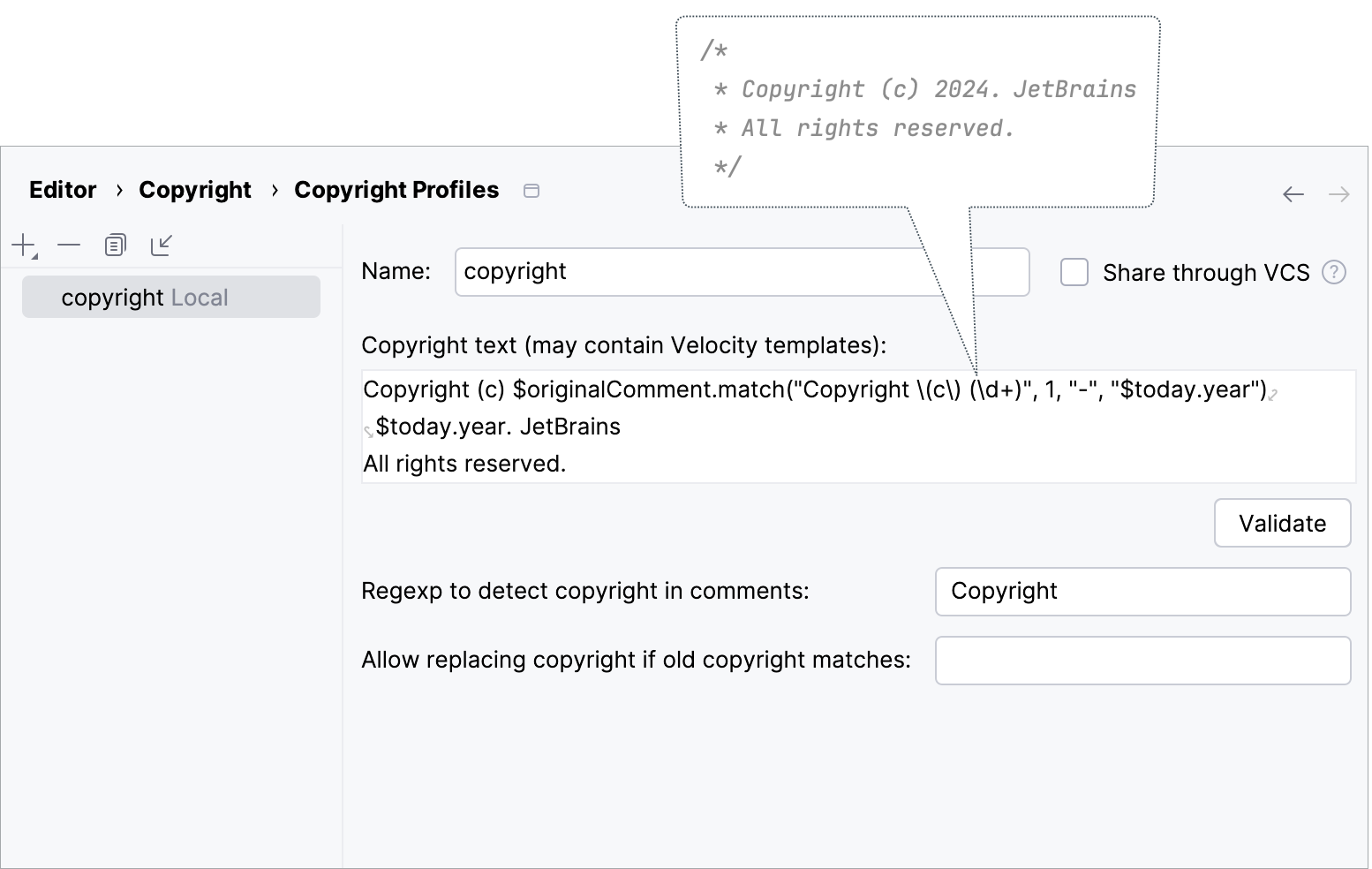
配置好配置文件后,您可以 选择要添加文本的文件范围 ,或者为项目中未包含在任何范围内的所有文件 将此配置文件设置为默认配置文件。
版权变量
目前,Velocity 上下文中可用以下变量:
名称 | 按类型分组 | 说明 |
|---|---|---|
|
| 当前日期和时间。 |
|
| 要生成版权声明的当前已打开文件的名称。 |
|
| 要生成版权声明的当前已打开文件的完整路径和名称。 |
|
| 要生成版权声明的当前已打开文件的完全限定名。 |
|
| 当前文件上次更改的日期和时间。 |
|
| 当前项目的名称。 |
|
| 当前用户的名称。 |
| ||
|
| 当前年份。 |
|
| 当前月份(1-12)。 |
|
| 当前月份中的日期(1-31)。 |
|
| 当前小时(0-11)。 |
|
| 当前小时(0-23)。 |
|
| 当前分钟(0-59)。 |
|
| 当前秒(0-59)。 |
| ||
|
| 由 日期和时间模式 字符串指定的日期和时间格式。 |
版权模板中的日期
默认情况下,版权模板包含两个年份:原始年份和当前年份。
如果您插入新的版权声明,原始年份将与当前年份相同,因此只会添加一个年份(例如, 2021)。 下一年,更新版权时,您将能够重新生成声明,使原始年份与当前年份一同显示(2021 – 2022)。 这样,您在每次更新版权时就无需手动添加年份。
在模板中,原始年份通过 $originalComment.match("Copyright \(c\) (\d+)", 1, "-") 代码提取,当前年份通过 $today.year 插入。 请从 GitHub 上的源代码 了解更多信息。
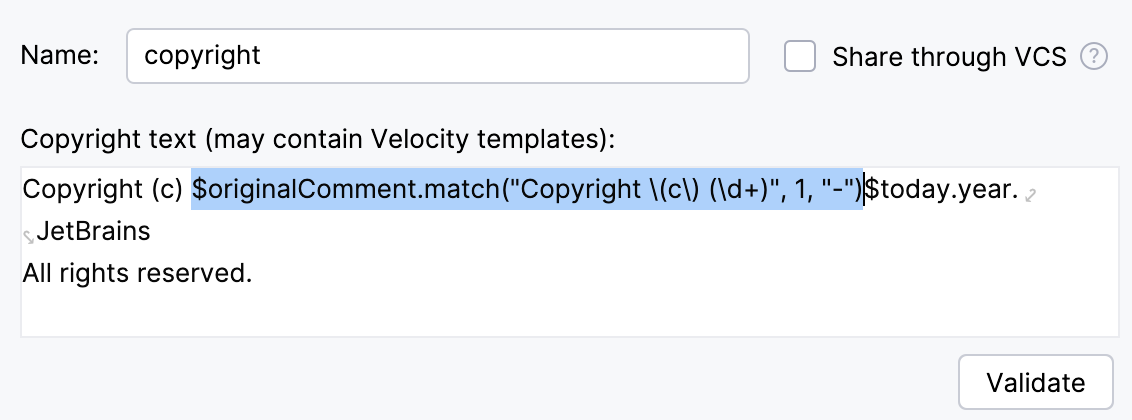
请注意,只有当新版权的格式与模板中先前版权的格式匹配时,年份才会正确更新。 因此,请确保编辑模板中从文件提取年份的部分,使其与原始版权的格式匹配。
例如,如果您的原始声明为 Copyright 2019-2021 MongoDB, Inc. ,请从模板中移除版权符号 (c): $originalComment.match("Copyright (\d+)", 1, "-")。
将配置文件分配给文件范围
选择要添加已配置版权文本的文件 范围:
按下 Ctrl+Alt+S 以打开设置,然后选择 。
点击
(或按 Alt+Insert ),并从列表中选择已有的共享 作用域。如有必要,您可以定义新范围。 点击页面下部的 选择范围以添加范围或修改现有范围 链接。
在 版权 列表中,选择要与该范围关联的配置文件。
应用更改并关闭对话框。
之后,您即可 添加版权 到所需文件。
设置默认版权配置文件
默认配置文件的设置将应用于未明确包含在任何配置文件覆盖的范围中的文件。
按下 Ctrl+Alt+S 以打开设置,然后选择 。
在 默认项目版权 列表中,选择要用作默认配置文件的配置文件。
应用更改并关闭对话框。
之后,您即可 添加版权 到所需文件。
配置版权文本格式
默认情况下,IDE 会在其他注释之前粘贴一个块注释,每行带有前缀,并在该块之后添加一个空行。
您可以更改所有文件的默认格式,或分别为每种文件类型进行设置:
按下 Ctrl+Alt+S 以打开设置,然后选择 。
在此页面,您可以配置所有类型文件的格式。
要更改特定文件类型的格式,请在 格式化 节点下选择该类型。
配置格式选项。 使用预览区域以确保新格式符合预期。
导入版权配置文件
如果您希望在其他项目中使用某个配置文件,请将包含配置文件设置的 .xml 文件复制到其他位置,然后导入:
按下 Ctrl+Alt+S 以打开设置,然后选择 。
点击
 ,在打开的对话框中,选择包含要使用的配置文件的 .xml 文件。
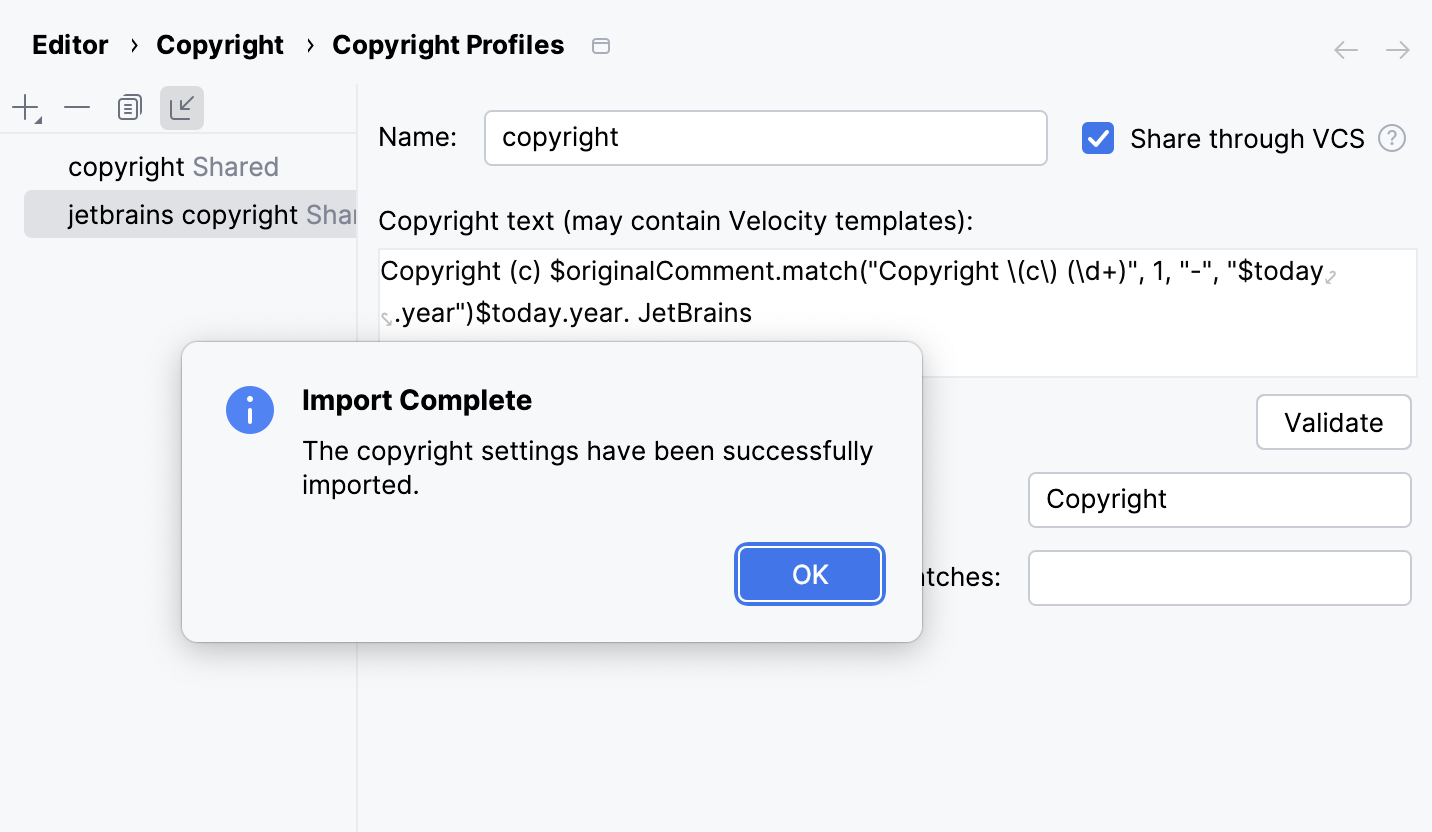
如有必要,更改配置文件名称,然后点击 确定。
如果设置导入成功,将会显示确认弹出窗口。
将版权文本插入到文件中
要在单个文件中插入文本,请在编辑器中打开该文件,按 Alt+Insert ,并在弹出窗口中选择 版权。
要将文本插入到一组文件中,请在 项目 工具窗口中右键点击某个节点,然后选择 更新版权。 系统会提示您选择要在其中更新声明的范围。
某个节点可能包含属于不同范围的文件。 在这种情况下,将根据已分配的配置文件生成版权声明。
如果某个节点包含不属于任何范围的文件,IDE 将为其分配 默认配置文件。
更新版权声明
更新版权文本
按下 Ctrl+Alt+S 以打开设置,然后选择 。
选择所需的配置文件并编辑版权文本。
在 用于在注释中检测版权的正则表达式 字段中,指定一个正则表达式,用于在文件中查找现有的版权声明。
IDE 将使用此表达式在其他注释中识别版权注释。 例如,此类注释通常包含单词
版权。在 如果旧版权声明匹配,则允许替换版权声明 字段中,指定一个正则表达式,IDE 将使用该表达式搜索需要更新版权文本的文件。
例如,如果您希望在所有版权中包含年份 2000-2006 和 2010-2016 的文件中更新版权文本,请指定
20[0-1][0-6]。应用更改并关闭对话框。
在 项目 (Alt+1 )工具窗口中,右键点击要更新文本的节点,然后选择 更新版权。
保存时更新版权
您可以将 IDE 配置为每次保存您的更改时更新版权声明。
按下 Ctrl+Alt+S 以打开设置,然后选择 。
选择 更新版权声明 复选框。
该复选框在您已配置至少一个 版权配置文件 并 指定了此配置文件适用的文件范围 的情况下可用。
如果您尚未配置配置文件,请点击 配置… 链接。
配置好配置文件后,返回 并启用 更新版权声明 复选框。
应用更改并关闭对话框。
有关可以在保存时启用的操作的详细信息,请参阅 在保存更改时触发操作。