创建并配置一个 dbt 项目
在开始之前
确保满足以下前提条件:
启用 dbt 插件
此功能依赖于 dbt 插件,该插件默认在 PyCharm 中捆绑并启用。 如果相关功能不可用,请确保您未禁用该插件。
按下 Ctrl+Alt+S 以打开设置,然后选择 。
打开 已安装 选项卡,找到 dbt插件,并选中插件名称旁边的复选框。
创建一个 dbt 项目
要创建项目,请执行以下操作之一:
转到 。
在 欢迎屏幕上,单击 新项目。
在 新建项目 对话框中,选择 dbt 项目类型。
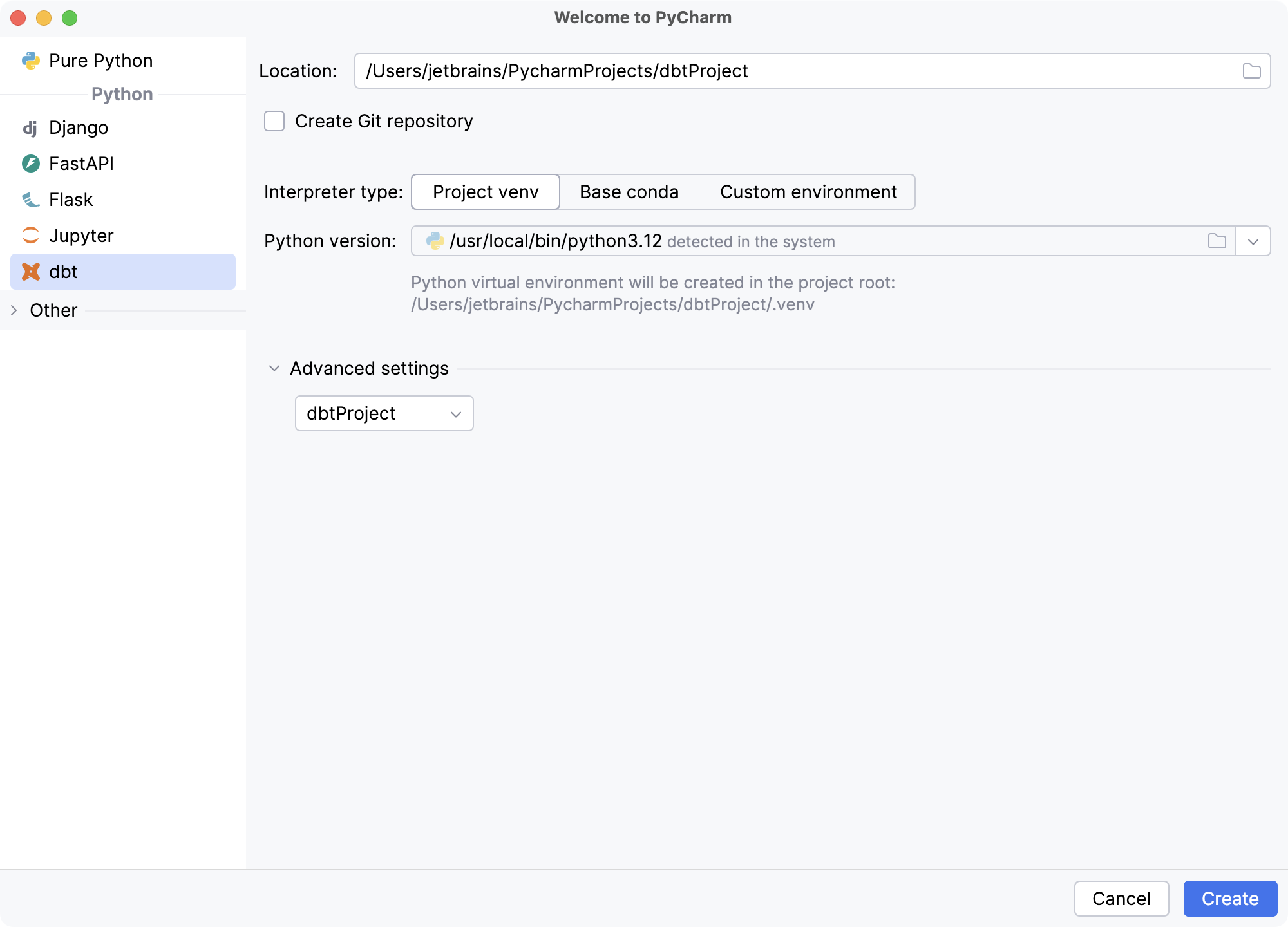
在 名称 字段中指定项目名称。
选择项目位置。 点击
 ,在 位置 字段中指定项目的目录。
Python 的最佳实践是为每个项目创建一个专用环境。 在大多数情况下,默认的 项目venv 即可满足需求,您无需进行任何配置。
不过,您仍然可以切换到 自定义环境 ,以便使用现有环境、选择其他环境类型、指定环境位置并修改其他选项。
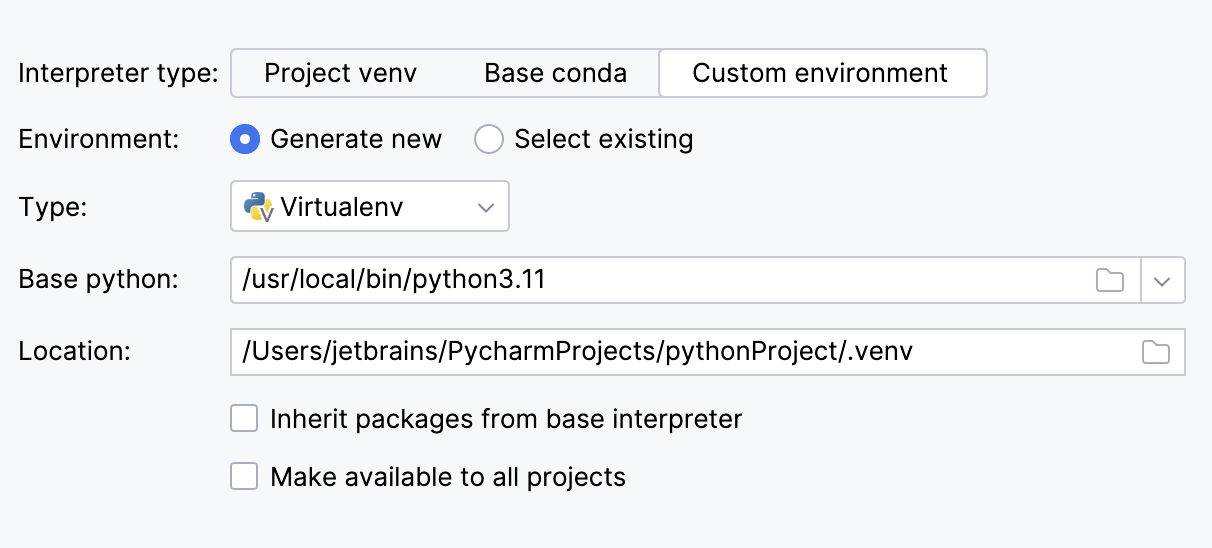
有关更多信息,请参见 配置 Python 解释器。
要使用 dbt,您需要一个包含数据平台连接设置的 profiles.yml 文件。
如果您已经有 profiles.yml 文件,请在 要加载的配置文件 字段中选择您的配置文件名称,或者选择 创建新。
点击 创建。
探索项目结构
新创建的项目包含特定于 dbt 的文件和目录。
项目的结构在 项目工具窗口 (Alt+1 )中可见:
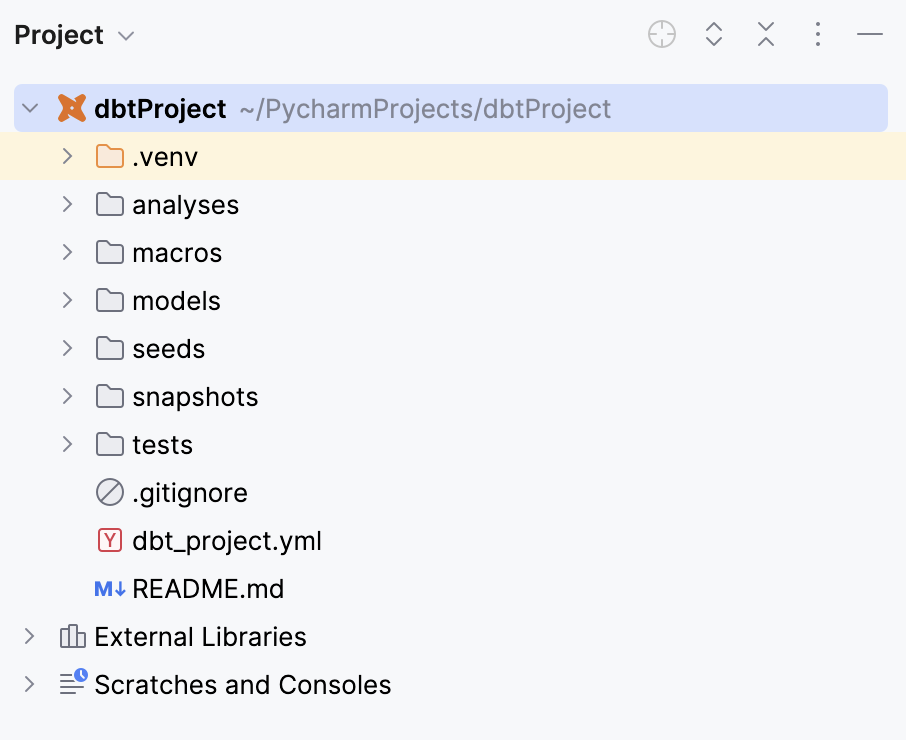
分析 目录用于存储临时 SQL 查询或不属于主要数据转换逻辑的分析。 这些查询通常用于探索性分析或一次性调查。
宏 目录是您可以存储定义可重用 SQL 代码片段(称为宏)的 SQL 文件的地方。 宏可以用于封装常用的 SQL 模式,使您的代码更加模块化且易于维护。
模型 目录是 dbt 项目中最重要的目录之一。 在这里,您可以定义 dbt 模型,这些模型是包含数据转换和整形逻辑的 SQL 文件。 模型是 dbt 项目的核心构建块。
种子 目录是您可以在 dbt 项目中存储种子数据的地方。 种子是您手动创建和管理的静态数据集。 与 dbt 通常直接从数据仓库读取的源表不同,种子是用户定义的表,您将其作为输入提供给 dbt 模型。
快照 目录用于创建增量模型或数据快照。 快照在您希望捕获数据随时间变化时非常有用。
tests 目录是您为 dbt 模型定义测试的地方。 测试通过检查预期结果(例如验证某些列不为空或某列是唯一的)来确保数据转换的质量。
dbt_project.yml 是 dbt 项目的主要配置文件。 它包含设置,例如您的项目名称、源配置和目标配置。
README.md 文件提供了一个介绍性欢迎信息和有用资源的列表。
这些目录和文件共同提供了一个结构化的环境,用于使用 dbt 开发、测试和记录您的数据转换。
配置 profiles.yml 文件
当您运行 dbt 命令时,dbt 会读取 dbt_project.yml 文件以识别项目名称,然后在 profiles.yml 文件中查找具有相同名称的配置文件。
在您的主目录(~/.dbt)中创建一个 profiles.yml 文件,并使用必要的信息配置它以连接到您的数据仓库:
配置数据源
根据数据库供应商,您需要配置相应的数据源以使用它连接到您的数据平台。
请导航至 。
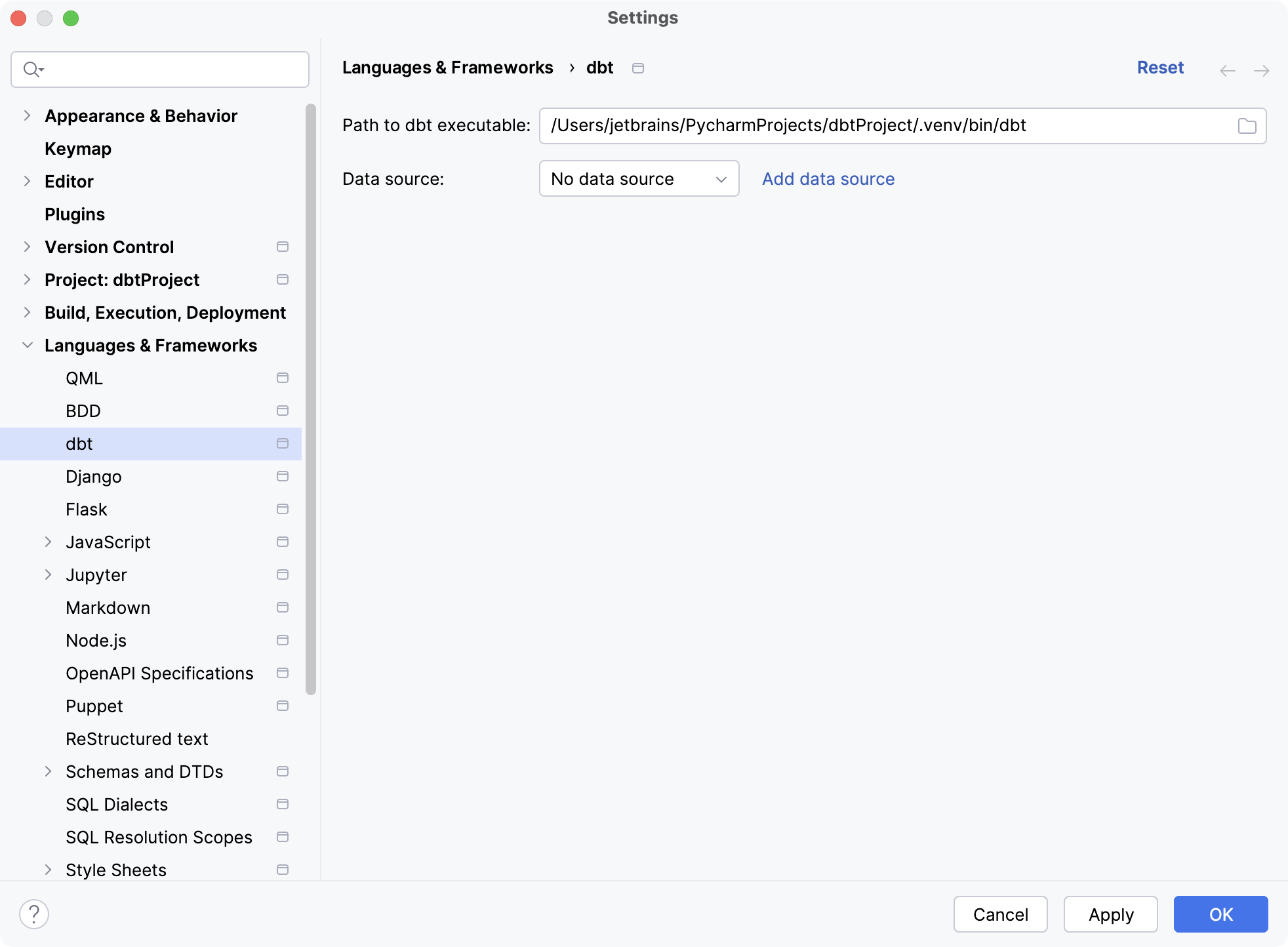
点击 添加数据源。
选择 数据源 并选择数据库供应商。
在 数据源与驱动程序 对话框中配置连接设置。
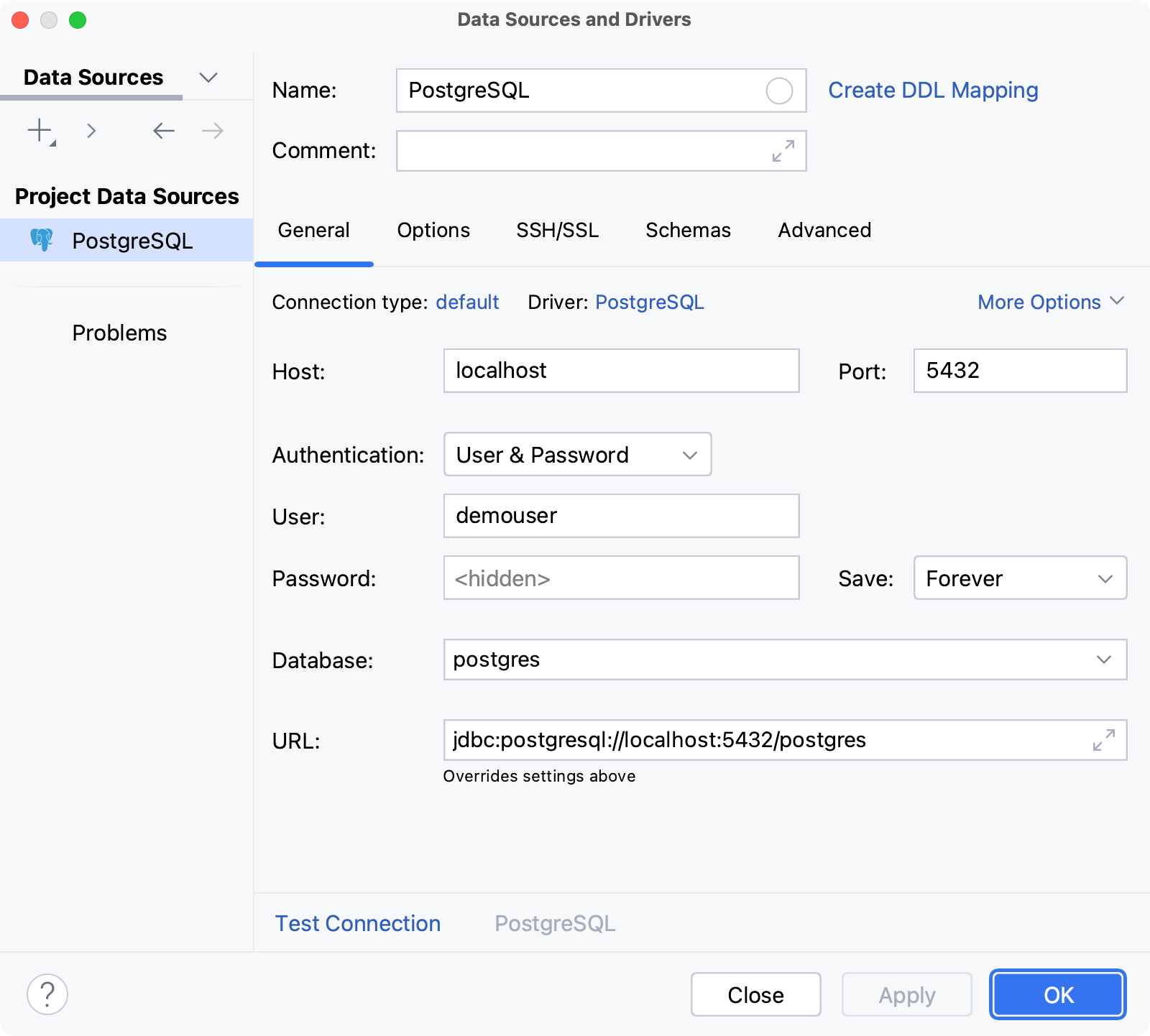
点击 确定。
检查数据仓库连接
要检查与数据仓库的连接,请运行 dbt debug 命令。
可能的错误 | 解决方案 |
|---|---|
| 创建并配置 profiles.yml 文件。 如果您已有 profiles.yml 文件,请为您正在处理的项目将新配置文件添加到该文件中。 |
| 安装并升级适配器以支持您的数据平台。 例如,要安装 postgres 适配器,请运行 |