自定义各种 Dev Container 设置
自定义 devcontainer.json 文件
您可以通过添加所需的设置、插件等,来自定义 devcontainer.json 文件。
添加已修改的设置
在编辑器中打开
devcontainer.json文件。在左侧装订区域,点击
 ,选择 从 IDE 添加已修改的设置。
 设置会作为
customizations部分添加。 如果您想同步这两组设置,或选择其他自定义选项,这可能会很有用。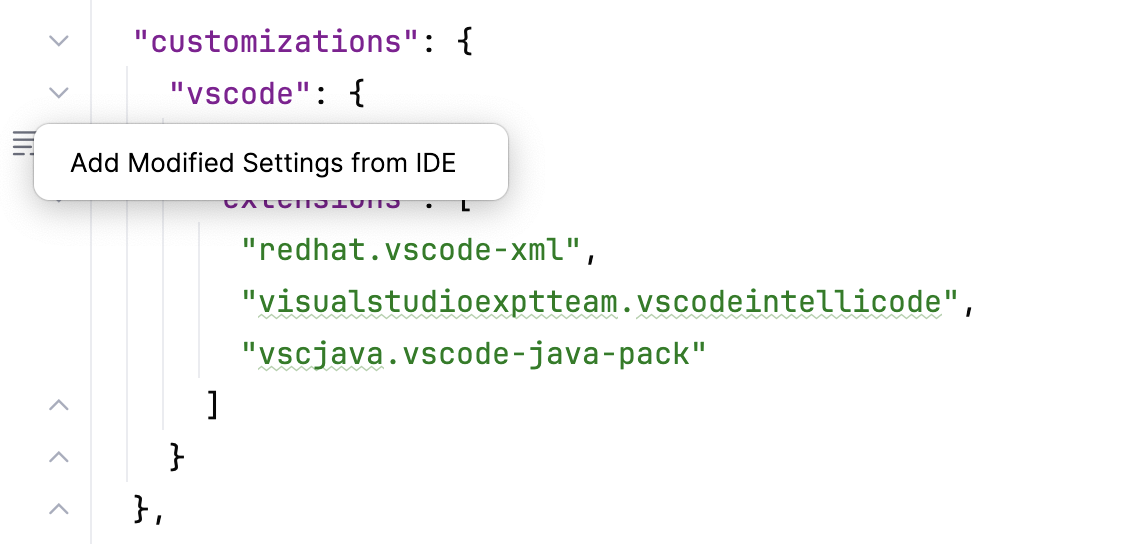
您还可以添加非默认的应用级设置、修改已添加的设置选项、对其进行排序,或从 JSON 架构中添加属性。 在
devcontainer.json文件的设置部分按 Alt+Enter ,并选择相应的选项。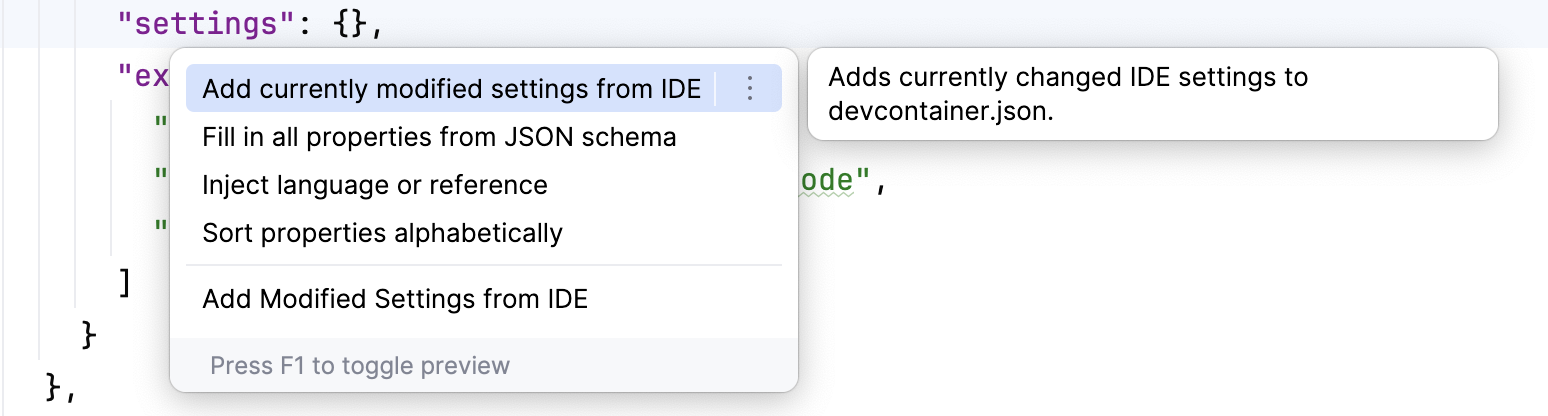
您还可以从 JetBrains 市场 将插件安装到 Dev Container。
添加插件
在浏览器中打开 JetBrains 市场。
找到所需的插件并打开插件页面。
在插件页面,向下滚动到 附加信息 部分,并复制 plugin ID。
在编辑器中打开
devcontainer.json文件。在
customizations部分中,添加以下代码:{ "customizations": { "jetbrains": { "plugins": [ "org.intellij.plugins.hcl" ] } } }pluginID是来自 JetBrains 市场 的所需插件的 ID,例如,org.intellij.plugins.hcl。
复制本地 Git 设置
您无需在 Dev Container 中额外配置 Git 设置。 Git 设置会自动从您本地的全局 .gitconfig 文件添加到 Dev Container。
要检查 Dev Container 中的设置,请执行以下操作:
在 “服务”工具窗口中,选择 Docker | Dev Containers 和所需的容器。
点击 启动 按钮以启动容器。
点击
 ,然后选择 显示文件。
在文件列表中,选择 .gitconfig。
如果可用,将复制以下设置:
user.email, user.name, pull.rebase, alias.*alias.*选项表示所有的别名设置。
添加特定的 IDE 后端
您可以在您的 container.json 中指定 IDE 的名称,以便每次您 启动用于远程项目的 Dev Container 时,会自动启动特定的 IDE 后端。
在编辑器中打开
devcontainer.json文件。在
customizations部分中,添加以下代码:{ "customizations": { "jetbrains": { "backend": "<IDE-name>" } } }<IDE-name>是您要使用的 IDE 的名称。 例如,IntelliJ。
添加并引用本地功能
您可以定义自定义配置(本地功能),并在 devcontainer.json 文件中使用代码补全引用它。
有关详细信息,请参阅 Development Containers 文档。
配置本地功能
在 IDE 中,在 项目 工具窗口中,右键点击
.devcontainer文件夹并选择 。在打开的窗口中,添加您的功能名称,该名称将等于功能 ID。
右键点击创建的功能文件夹并选择 。
首先,创建
devcontainer-feature.json文件,然后创建install.sh文件。因此,这两个文件应位于创建的功能文件夹中。
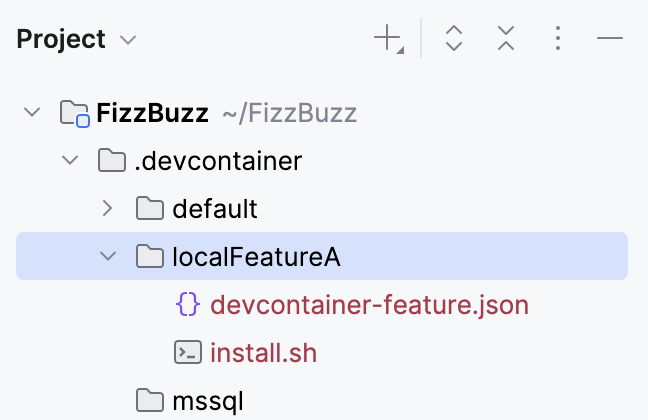
打开
devcontainer-feature.json文件并添加您的功能配置。 有关相关属性的信息,请参阅 Development Containers 文档。打开
install.sh文件并添加用于安装或配置您的功能的脚本。现在,您可以在
devcontainer.json文件中引用您的功能。打开
devcontainer.json文件,并在features部分中使用代码补全添加对本地功能的引用。