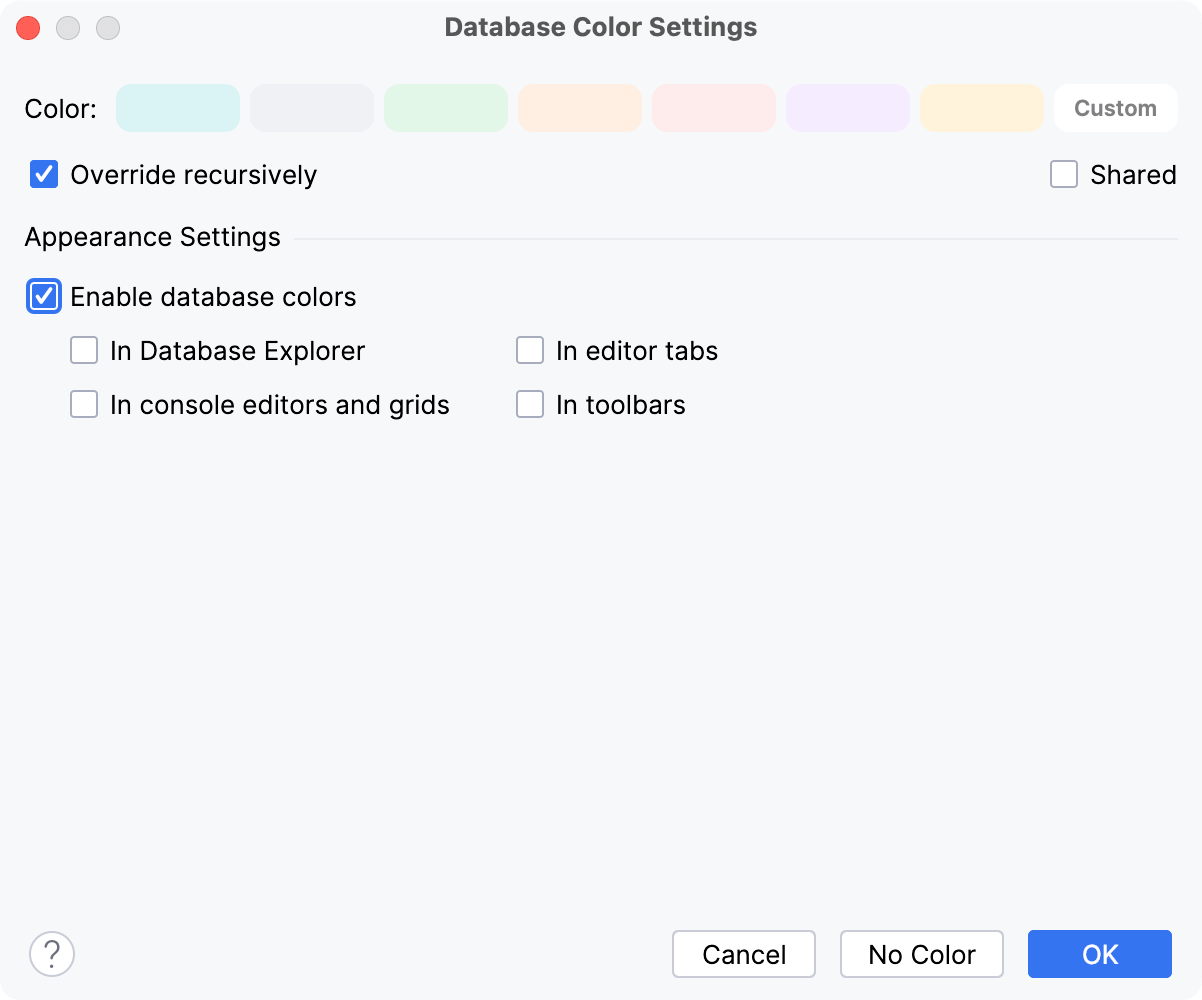
数据库颜色设置对话框
在 数据库工具窗口 () 中,右键点击任意对象(例如表或数据源),然后选择 。
选择 颜色 ,并指定应如何使用此颜色(请参阅 共享 和 递归覆盖)。 使用 外观设置 部分中的复选框在用户界面的各个位置启用或禁用数据库颜色。
项目 | 描述 |
|---|---|
颜色 | 在 数据库 工具窗口中,点击要用于所选元素的颜色。 如果没有您需要的颜色,请点击 自定义 ,并在打开的对话框中指定颜色。 当前所选颜色会用其名称标记。 如果您不想使用任何颜色,请点击 无颜色。 |
共享 | 如果您希望与团队共享即将进行的颜色更改,请选中该复选框。 数据库颜色设置通过版本控制进行共享。 所选元素的新颜色将存储在以下文件中:
通常, workspace.xml 或 .iws 文件不会通过版本控制共享,而其余 PyCharm 配置文件会共享。 有关 PyCharm 配置文件及其共享的更多信息,请参阅 在 PyCharm 中配置项目。 |
递归重写 | 如果选中该复选框,所选颜色将递归应用于该元素本身及其所有子元素。 如果未选中该复选框,为子元素单独设置的颜色不会更改。 |
启用数据库颜色 | 清除该复选框,可在用户界面中的所有位置禁用数据库颜色。 |
在数据库资源管理器中 | 选中该复选框,将颜色应用于数据库节点。 启用此选项后,数据库节点将使用您选择的颜色。 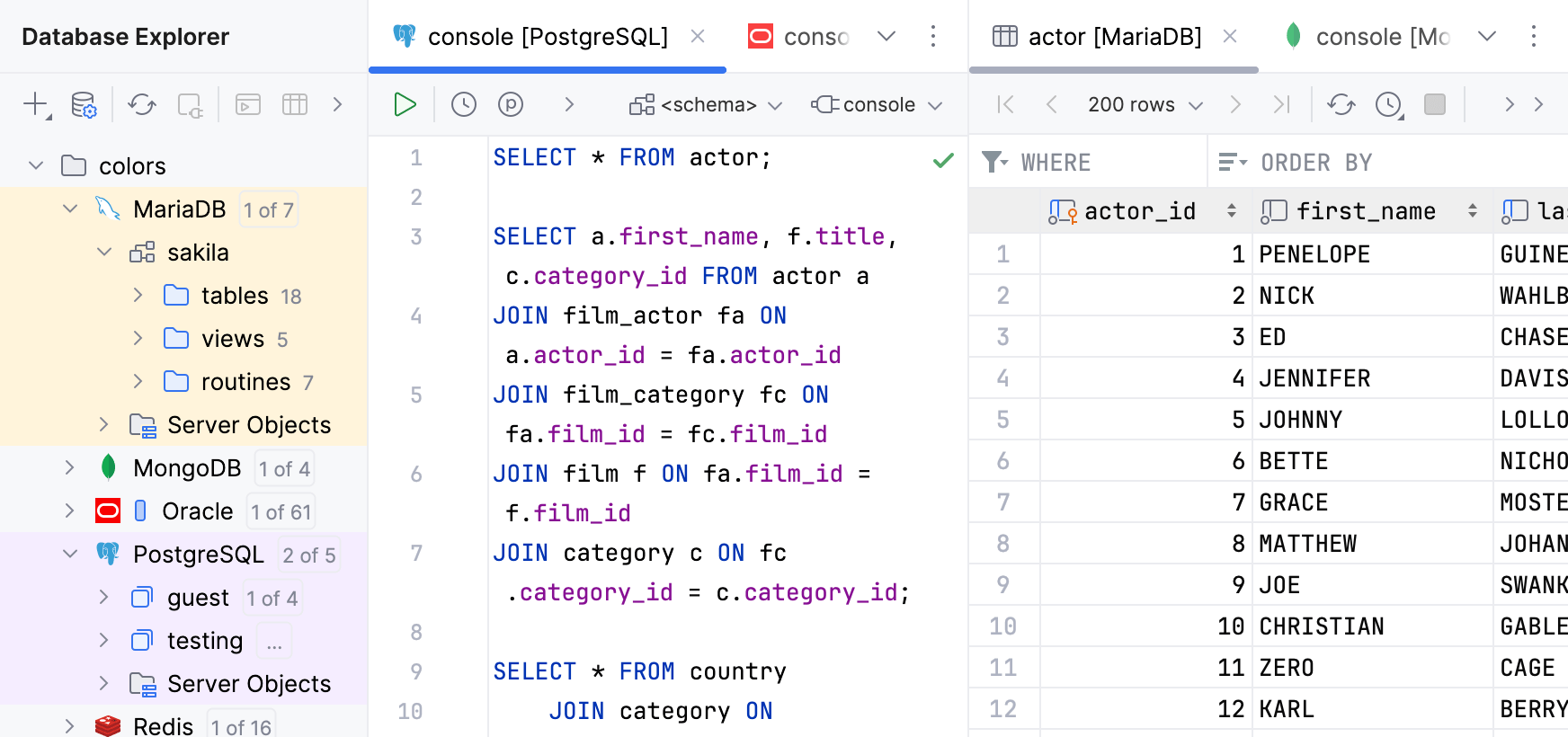 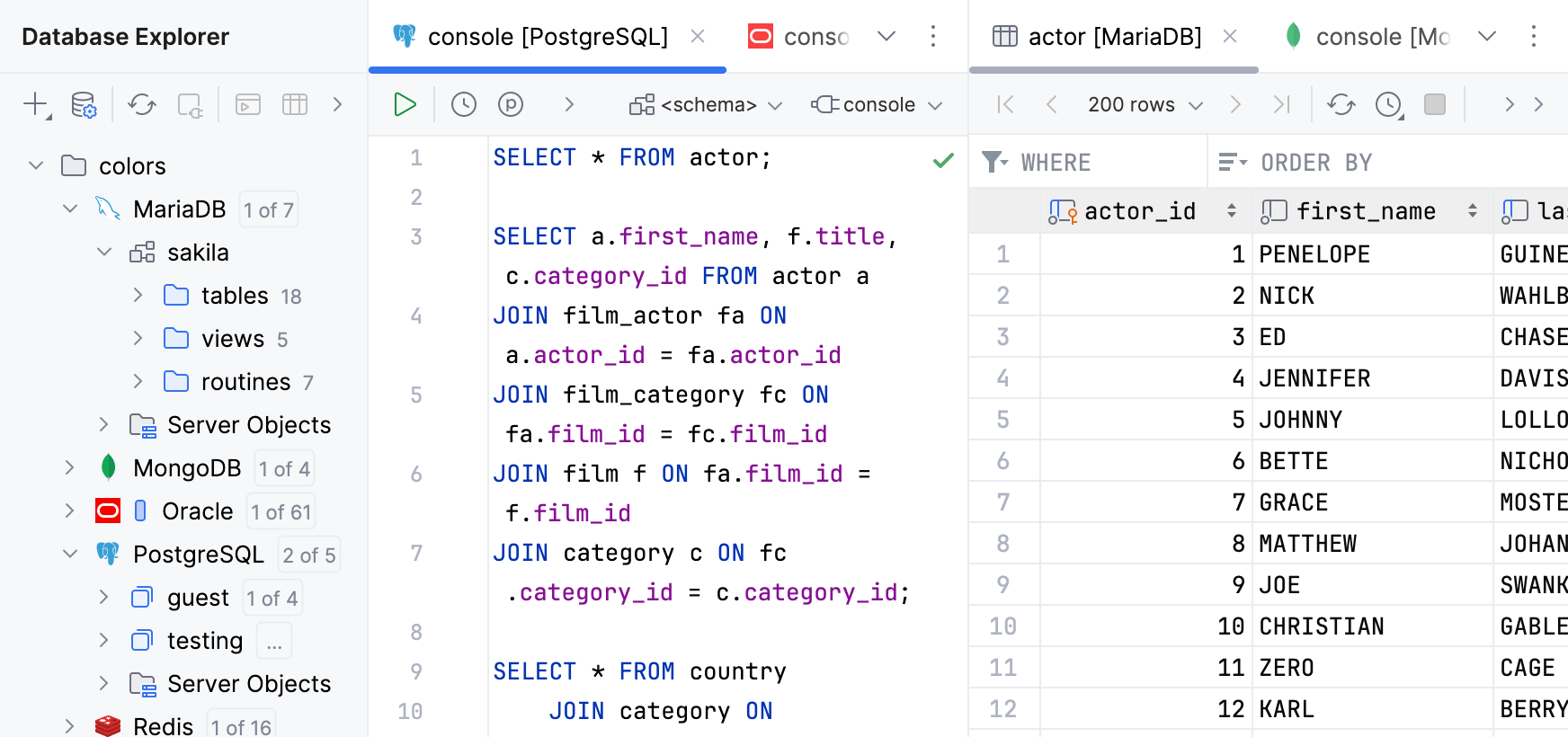 |
在编辑器标签页中 | 选中该复选框,在编辑器选项卡中使用数据库颜色。 启用此选项后,选项卡具有与对应数据源或表相同的颜色。 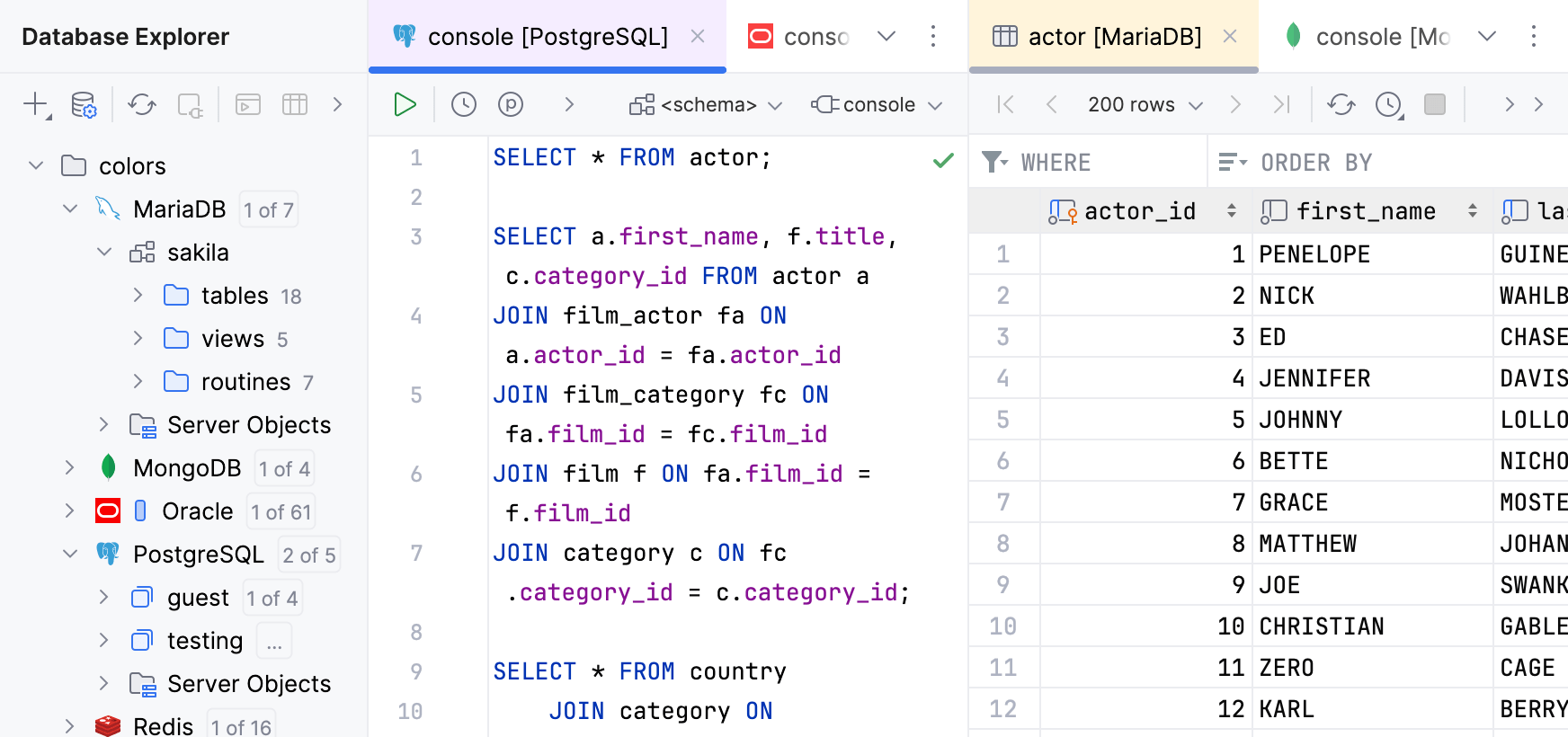 |
在控制台编辑器和网格中 | 选中该复选框,在 查询控制台 和数据编辑器的编辑区域中使用数据库颜色。 启用此选项后,编辑区域的背景将与对应数据源使用相同的颜色。 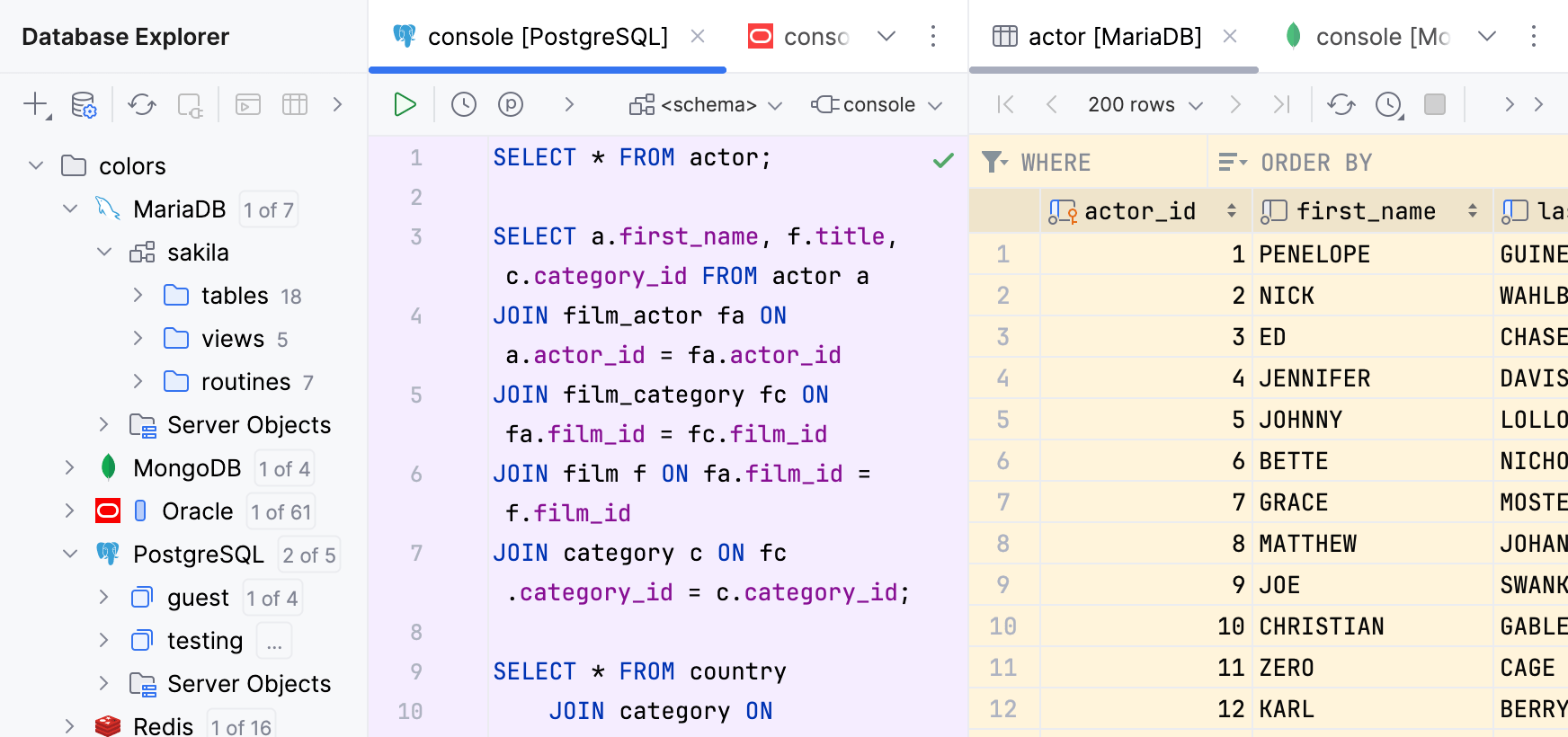 |
在工具栏中 | 选中该复选框,在 查询控制台 和数据编辑器的工具栏中使用数据库颜色。 启用此选项后,工具栏背景将与对应数据源使用相同的颜色。 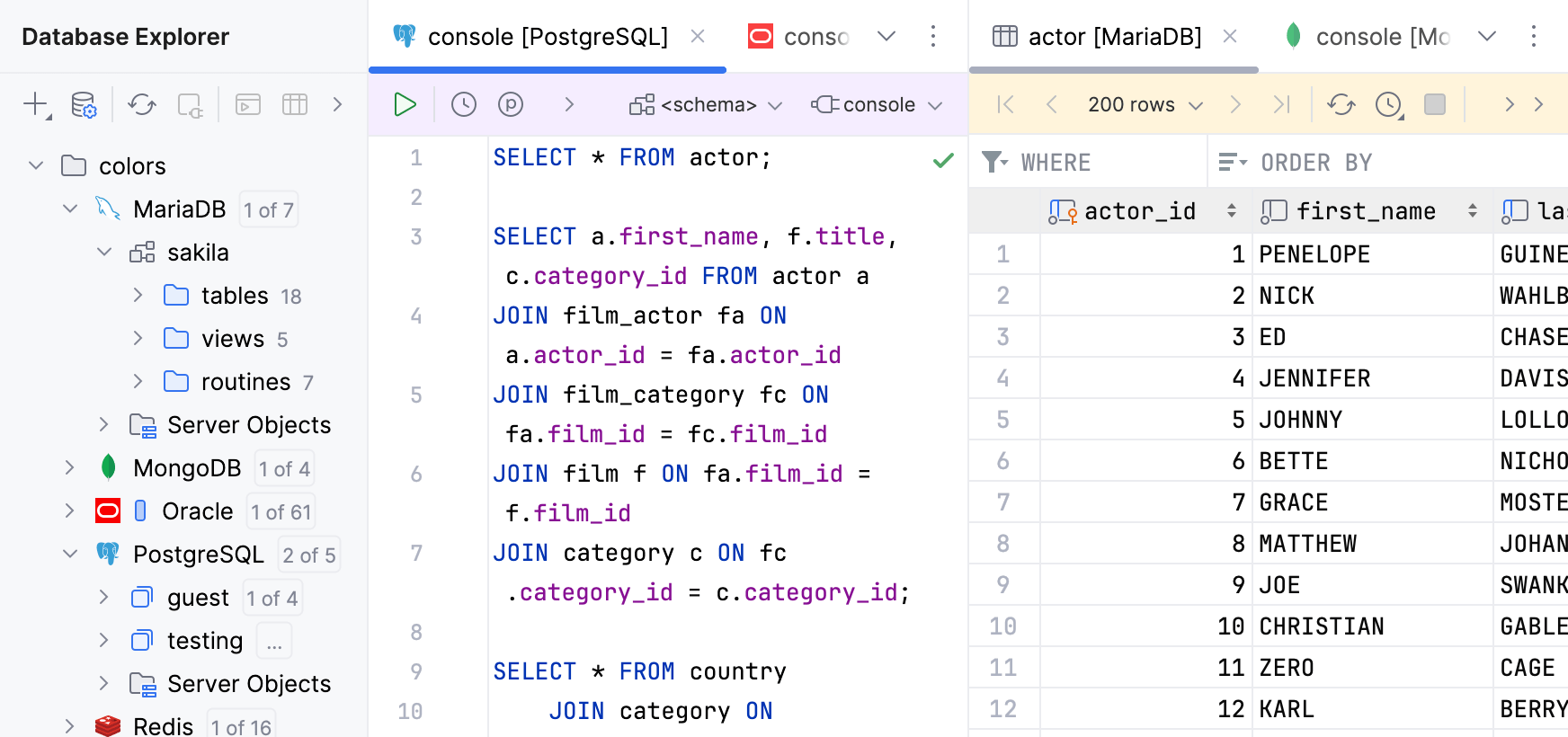 |
无颜色. | 重置所选元素的所有颜色设置。 |