Django 结构工具窗口
启用 Django 插件
此功能依赖 Django 插件,该插件在 PyCharm 中已捆绑并默认启用。 如果相关功能不可用,请确保没有禁用该插件。
按下 Ctrl+Alt+S 以打开设置,然后选择 。
打开 已安装 选项卡,找到 Django 插件,并选中其名称旁的复选框。
Django 结构 工具窗口为创建、重构并导航您的 Django 项目的主要组件提供了一种快速方式。
查看项目结构
点击左侧的 Django 结构 以打开工具窗口。
如果未显示工具窗口图标,请点击
 更多工具窗口 ,并从列表中选择 Django 结构。
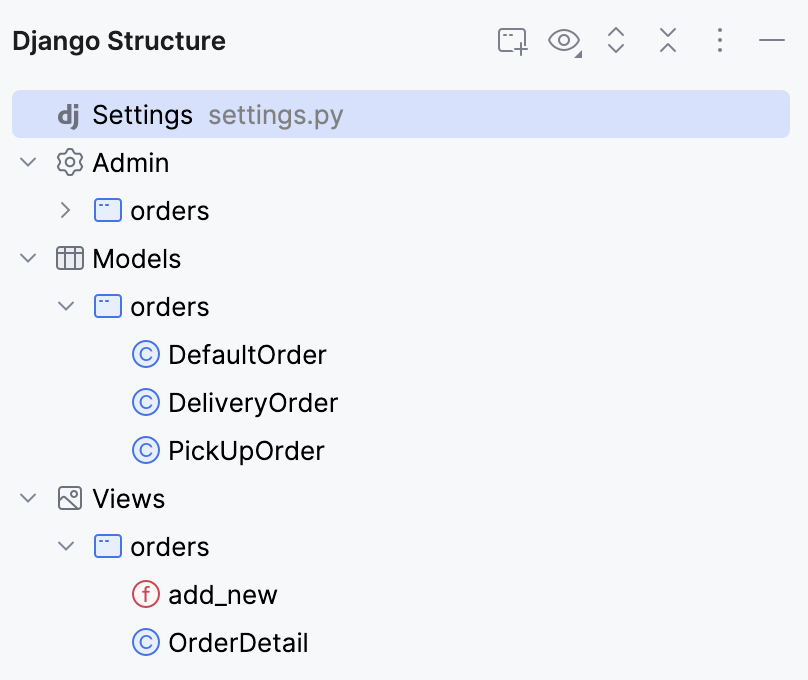
Django 结构 工具窗口列出以下组件:
 模型
模型 Admin 类
 视图
视图
默认情况下,所有组件均可见。 要隐藏组件,请在工具栏中点击
 查看选项 ,并在 显示 部分中取消选中它。
默认情况下,组件按组件类型分组。 要按应用对其分组,请在工具栏中点击
查看选项 ,并选择 应用。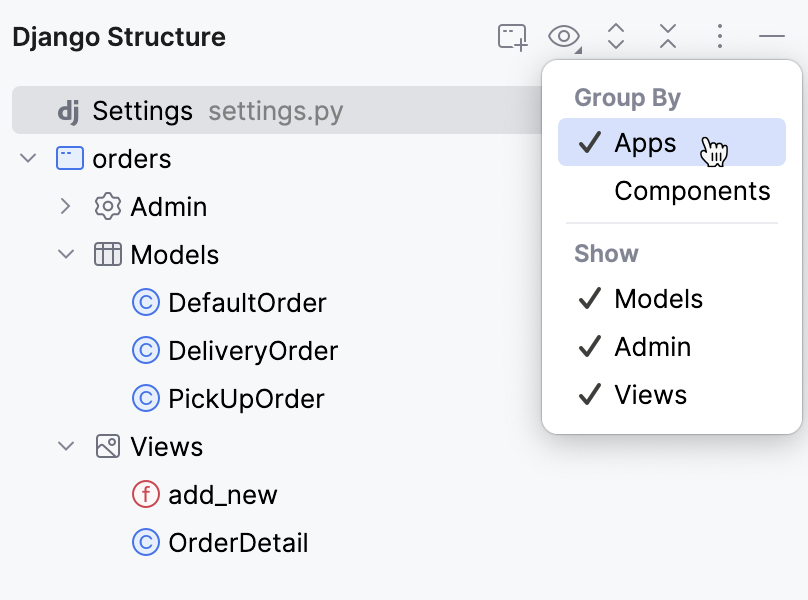
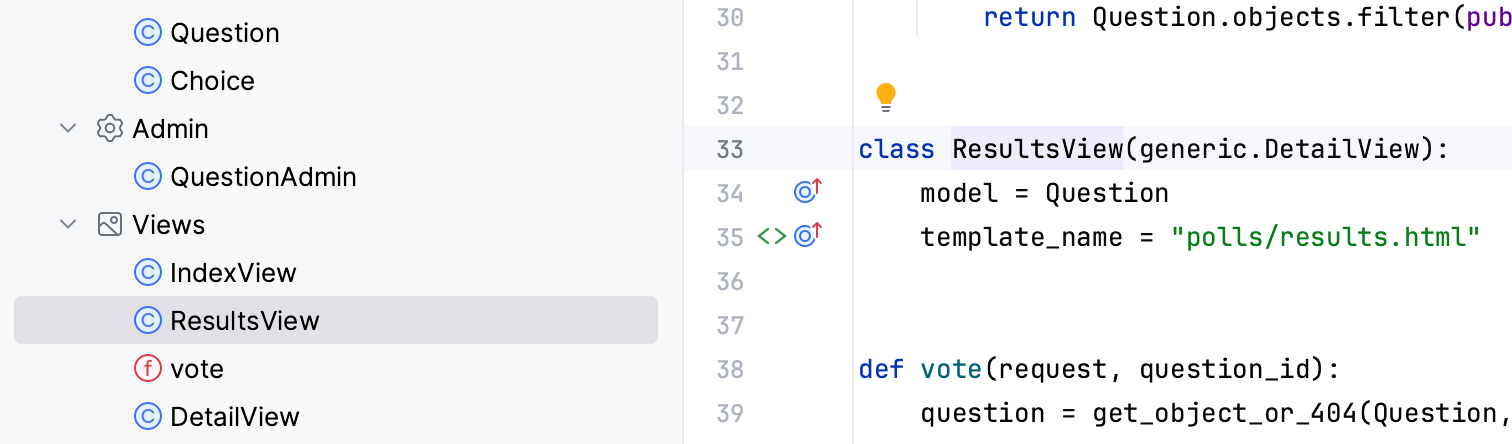
要转到某个组件,请双击它。 包含该组件的文件会在编辑器中打开,并将插入符号定位到相应的类声明或函数定义处。
访问项目设置
在 Django 结构 工具窗口中,双击
 设置。 Django 项目设置文件(例如 settings.py )将在编辑器中打开。
管理应用
您可以使用 Django 结构 工具窗口创建新应用并运行迁移。
创建应用
请执行下列任一操作:
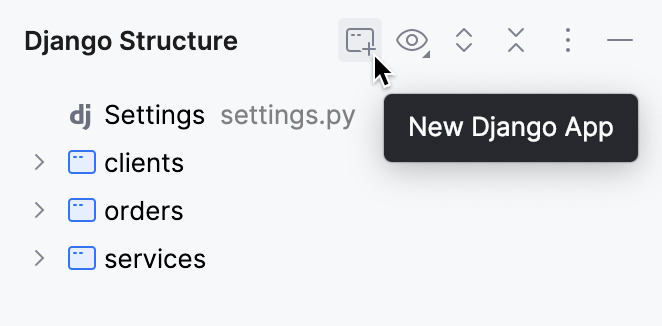
在 Django 结构 工具窗口的工具栏中点击 新建 Django 应用。
右键点击现有应用。 如果尚无应用,请点击 创建应用 链接。
从上下文菜单中选择 新建 Django 应用。
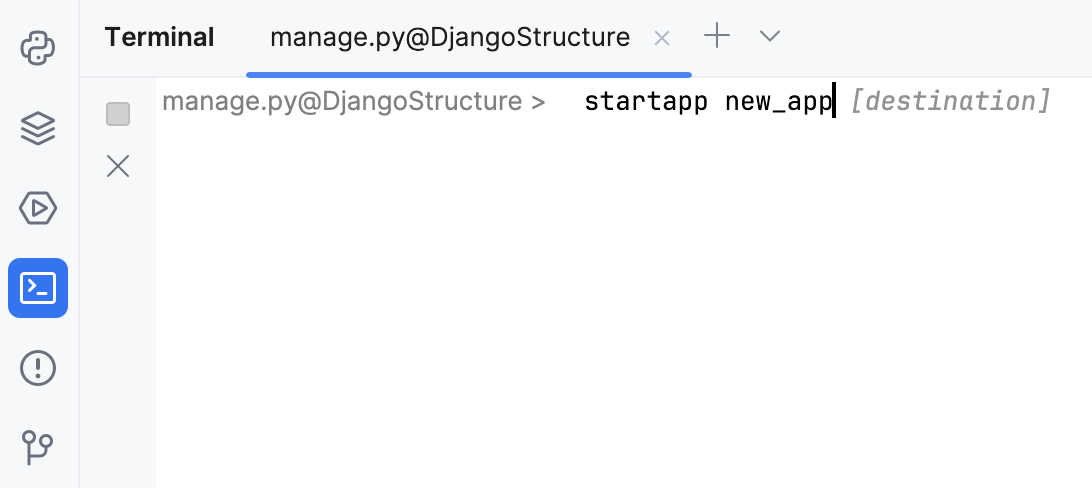
在打开的终端中指定应用名称,然后按 Enter。
为应用运行迁移
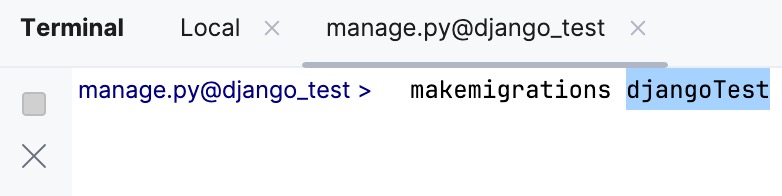
在 Django 结构 工具窗口中右键点击该应用,并在上下文菜单中选择 创建迁移。
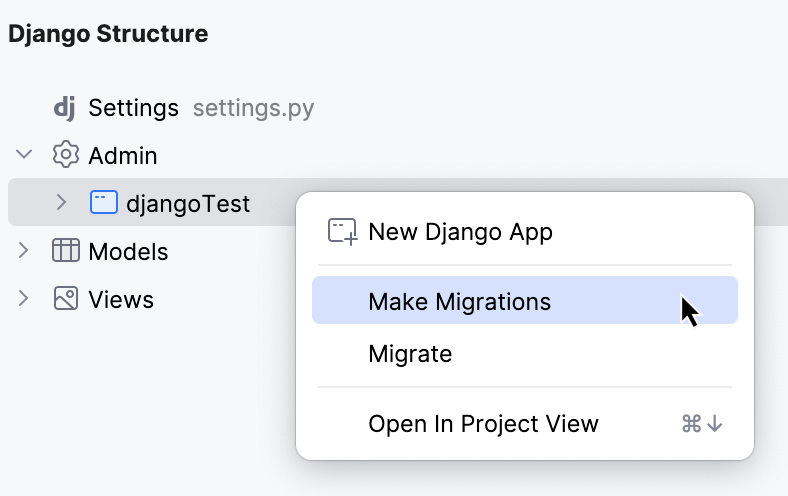
应用名称会自动插入到打开的终端中。 按 Enter
返回 Django 结构 工具窗口,右键点击该应用,然后在上下文菜单中选择 应用迁移。
应用名称会自动插入到打开的终端中。 按 Enter
导航到应用目录
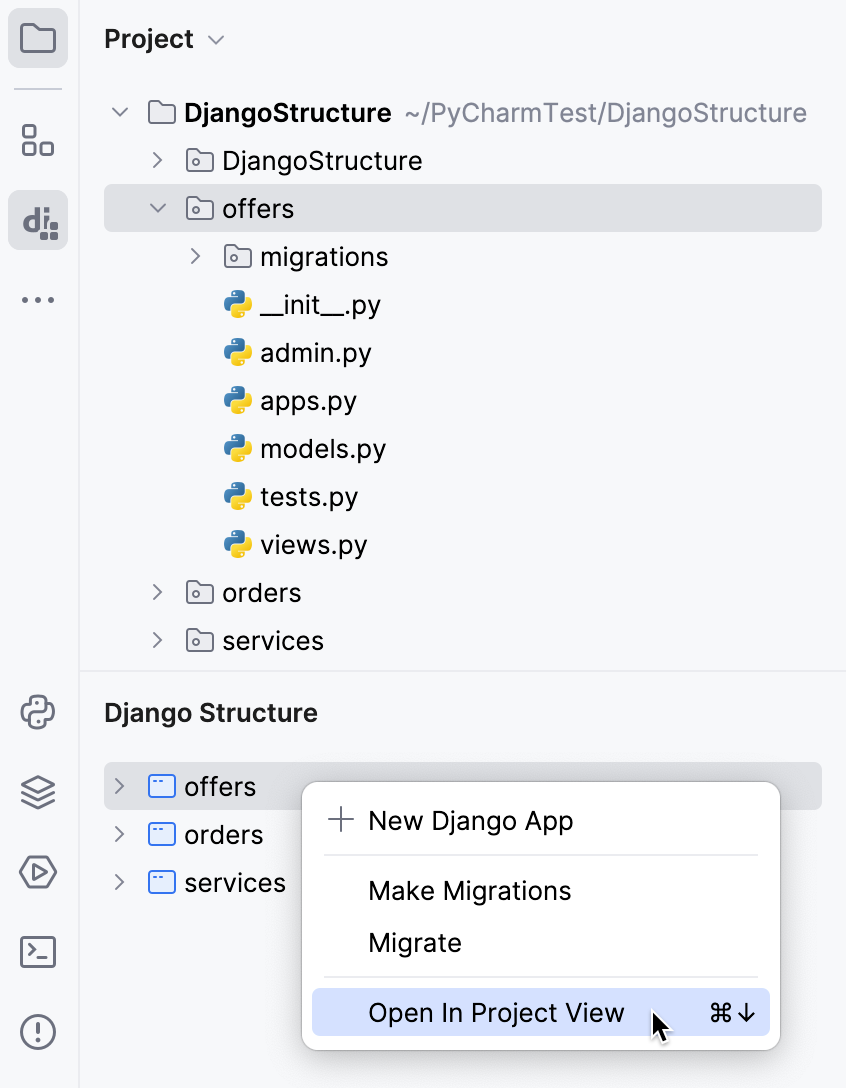
在 Django 结构 工具窗口中右键点击该应用,并在上下文菜单中选择 在项目视图中打开。
应用目录会在 项目 工具窗口中打开。
管理模型
Django 结构 工具窗口允许您对模型执行以下操作:
创建模型
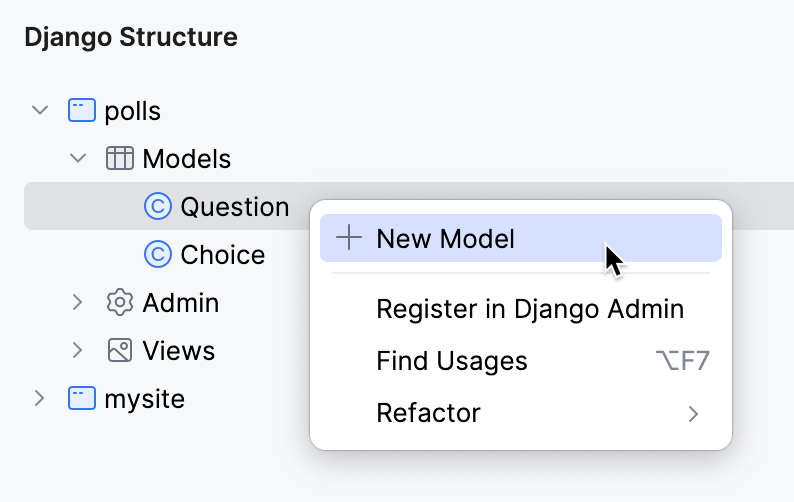
在 Django 结构 工具窗口中,右键点击 模型 节点或任意现有模型。
从上下文菜单中选择 新建模型。
如果该应用包含多个模型文件,例如包含模型的目录或 Python 模块,PyCharm 将要求您为新模型选择文件。
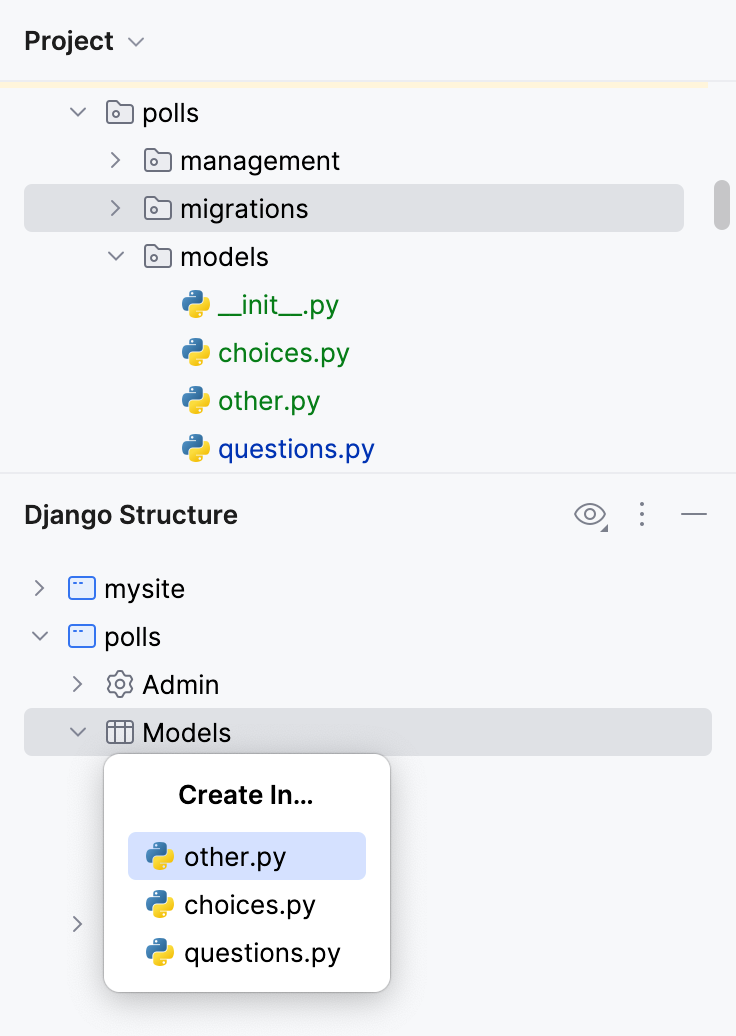
模型文件(例如 models.py )将在编辑器中打开。
指定新模型的名称并按 Enter ,随后您可以将
pass替换为字段和其他模型代码以继续。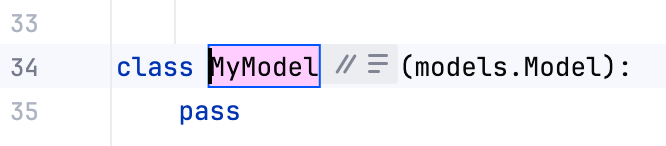
在 admin 界面中注册模型
在 Django 结构 工具窗口中右键点击该模型,并在上下文菜单中选择 在 Django 管理后台中注册。
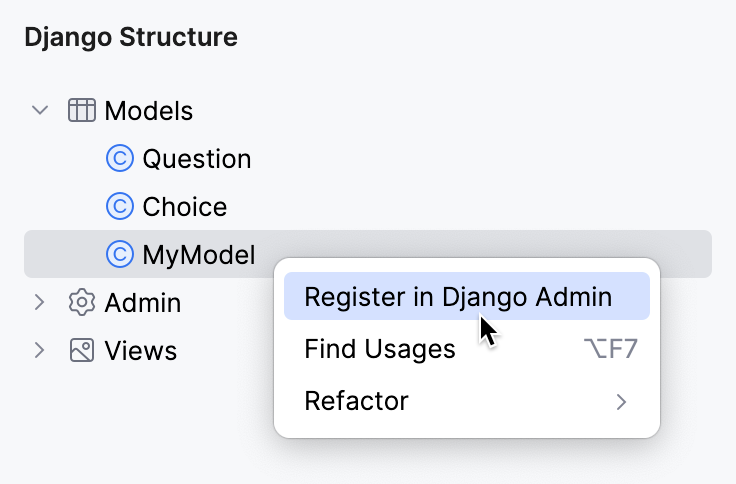
admin.py 会在编辑器中打开,并添加带有
@admin.register装饰器的新模型 admin 类。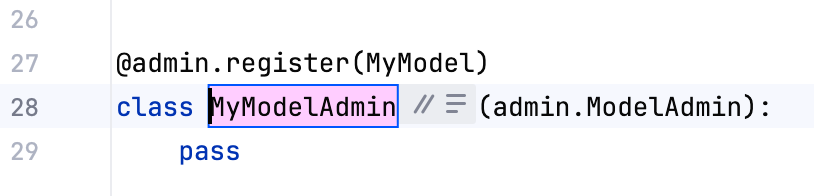
按 Enter 以确认类的创建。
当模型在 admin 界面中注册后,相应的模型 admin 类会在 Django 结构 工具窗口中的 管理 节点下列出。
如果您的项目包含尚未用于注册模型的模型 admin 类,它们会在 Django 结构 工具窗口中显示为灰色。
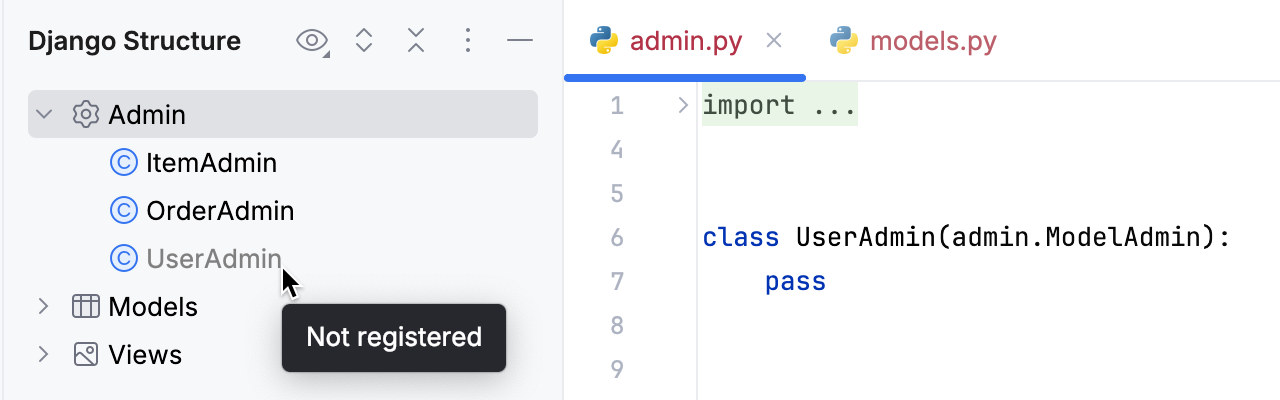
您可以通过上下文菜单,使用此类模型 admin 类注册模型。
使用未使用的 admin 类注册模型
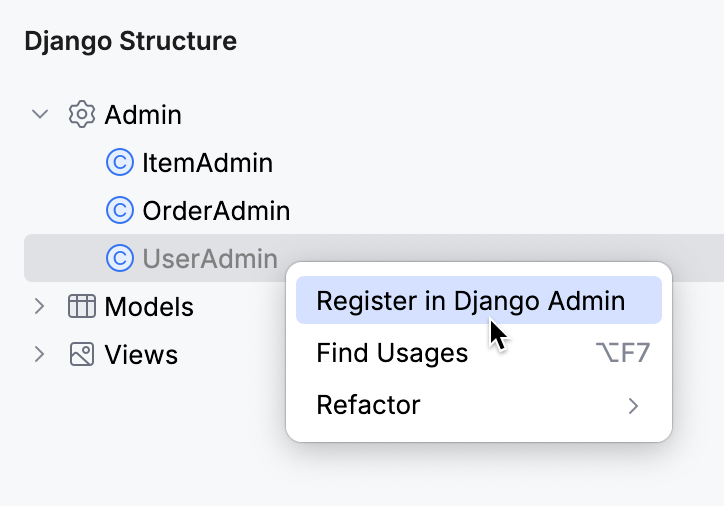
在 Django 结构 工具窗口中右键点击该模型 admin 类,并在上下文菜单中选择 在 Django 管理后台中注册。
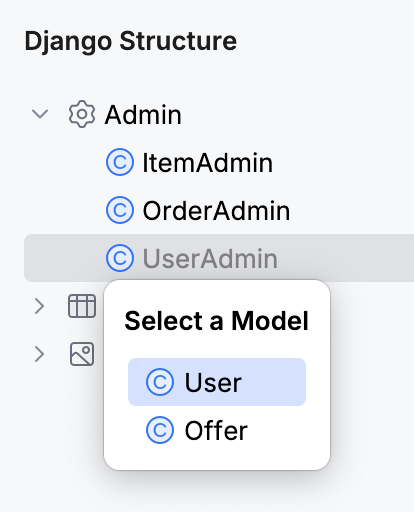
在弹出窗口中选择模型。 如果没有未注册的模型,将会出现 所有模型已注册 消息。
admin.py 会在编辑器中打开,并向该模型 admin 类添加
@admin.register装饰器。
您还可以使用 管理 节点中模型 admin 类的上下文菜单,查找模型 admin 类的用法、对其进行重构并导航到相应的模型。
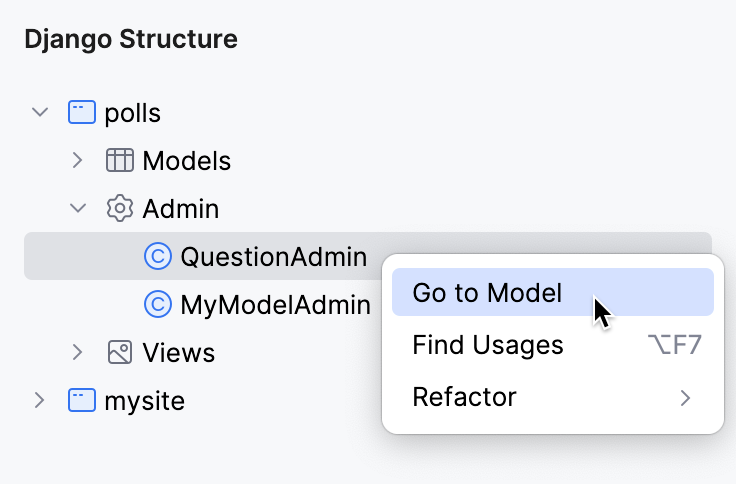
从 admin 导航到模型
在 Django 结构 工具窗口中右键点击该模型 admin 类,并在上下文菜单中选择 转到模型。
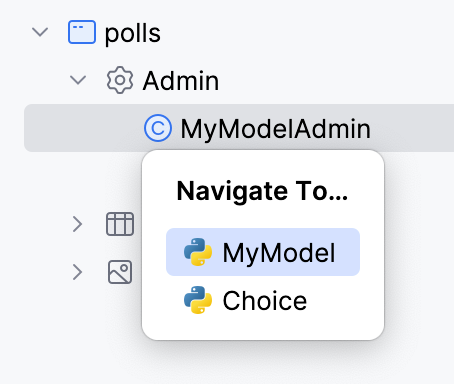
如果有多个模型通过所选 admin 类注册,您需要在弹出窗口中选择模型。
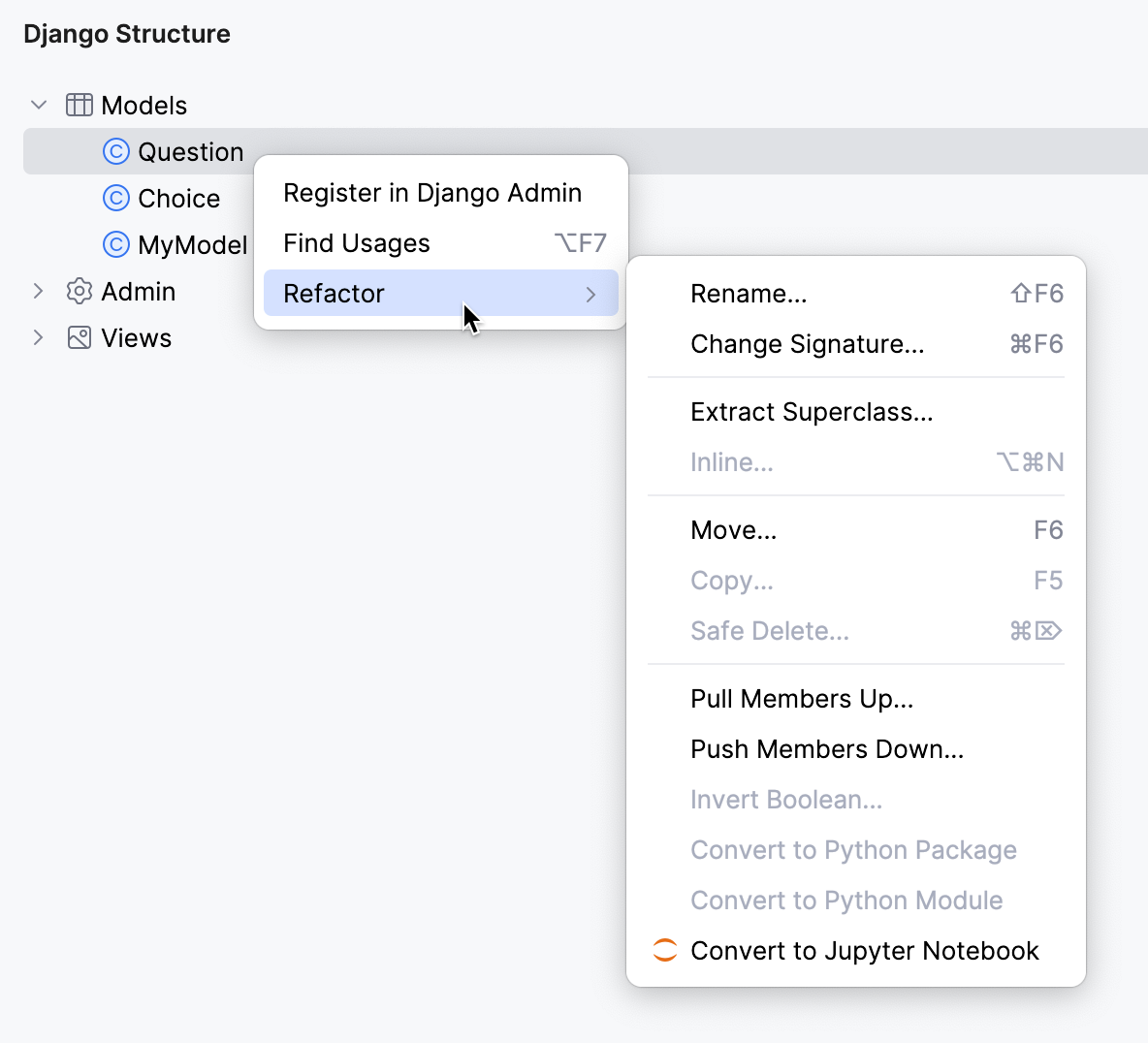
重构模型
在 Django 结构 工具窗口中右键点击该模型。
在打开的上下文菜单中选择 重构 ,并从列表中选择该重构。
查找模型的用法
在 Django 结构 工具窗口中右键点击该模型,并在上下文菜单中选择 查找用法。
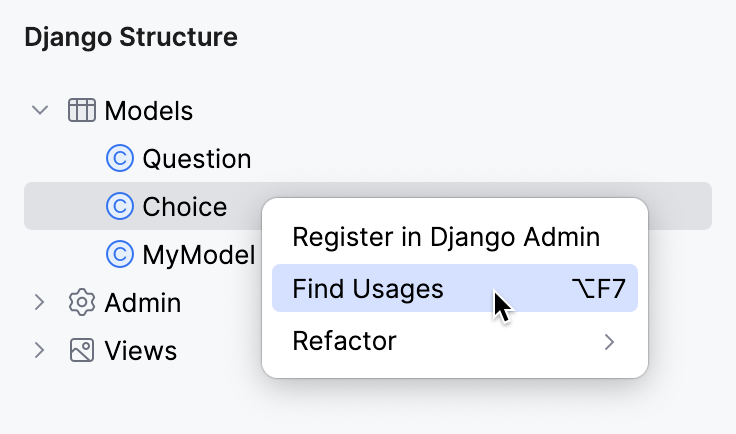
“查找”工具窗口会打开,并显示搜索结果。 有关信息,请参阅 Find usages in a project。
管理视图
Django 结构 工具窗口允许您对视图执行以下操作:
创建视图
在 Django 结构 工具窗口中,右键点击 视图 节点或任意现有视图。
从上下文菜单中选择 新建视图。
选择视图类型。
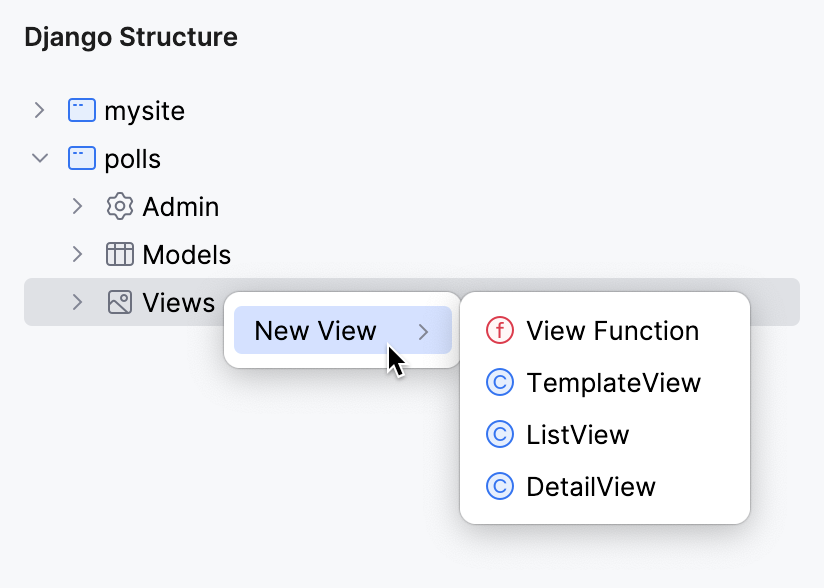
如果该应用包含多个视图文件,PyCharm 将要求您为新视图选择文件。
视图文件(例如 views.py )将在编辑器中打开。
指定新视图的名称并按 Enter ,接下来,您可以继续添加视图代码。

重构视图
在 Django 结构 工具窗口中右键点击该视图。
在打开的上下文菜单中选择 重构 ,并从列表中选择该重构。
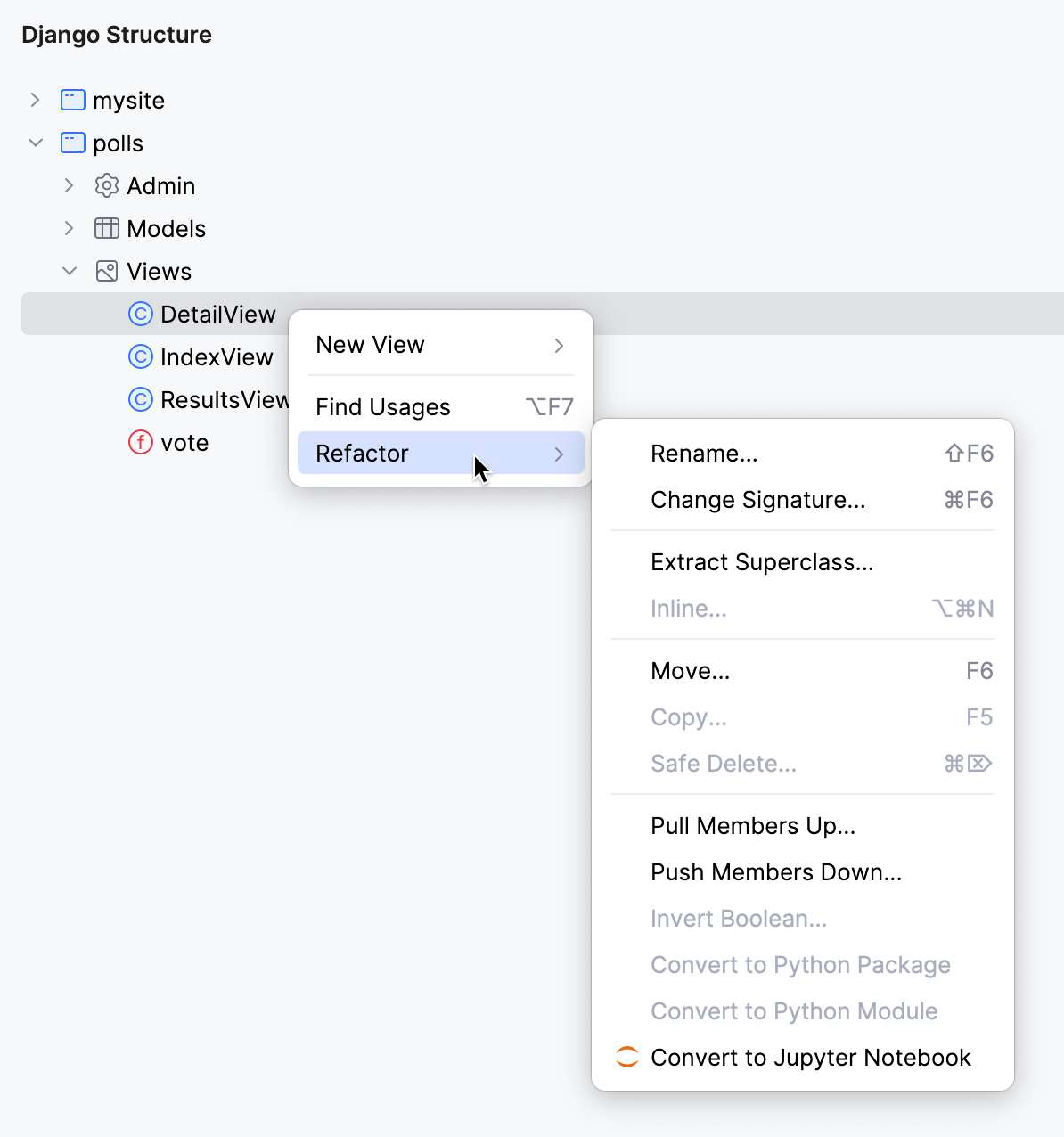
查找视图的用法
在 Django 结构 工具窗口中右键点击该视图,并在上下文菜单中选择 查找用法。
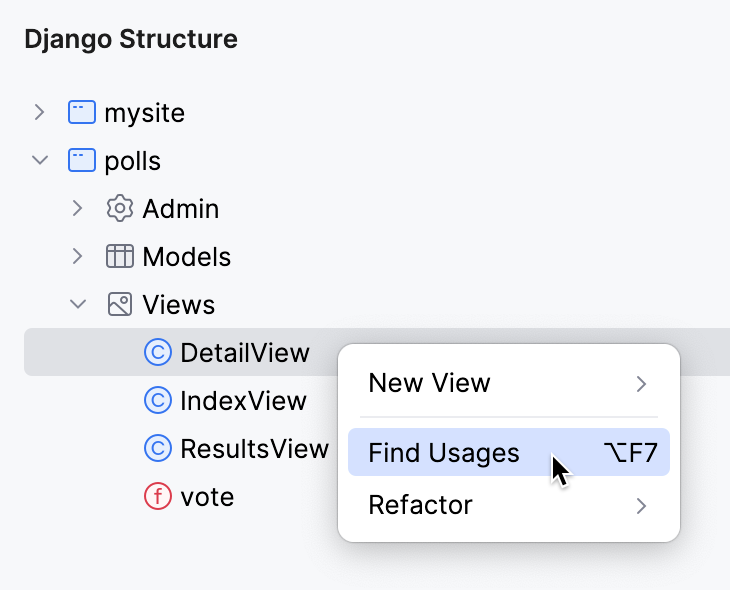
“查找”工具窗口会打开,并显示搜索结果。 有关信息,请参阅 Find usages in a project。