编码
要正确显示和编辑文件,PyCharm 需要知道应使用哪种编码。 源代码文件通常使用 UTF-8 编码。 除非有其他要求,否则建议使用此编码。
为了确定文件的编码,PyCharm 会按以下步骤操作:
如果存在 字节顺序标记 (BOM),PyCharm 将使用相应的 Unicode 编码,而不考虑任何其他设置。 有关详细信息,请参阅 字节顺序标记。
如果文件显式声明了编码,PyCharm 将使用指定的编码。 例如,这适用于 XML 或 HTML 文件。 显式声明也会覆盖所有其他设置,但您可以在编辑器中更改它。
如果文件中没有 BOM 且没有显式的编码声明,PyCharm 将使用在 文件编码设置 中为该文件或目录配置的编码。 如果未为该文件或目录配置编码,PyCharm 将使用父目录的编码。 如果也未为父目录配置编码,PyCharm 将回退到 项目编码为 ,如果没有项目,则回退到 全局编码为。
更改包含显式编码的文件的编码
在编辑器中打开所需的文件。
更改显式编码信息。 使用错误高亮显示来识别错误的编码,然后按 Ctrl+Space 显示可用编码列表:
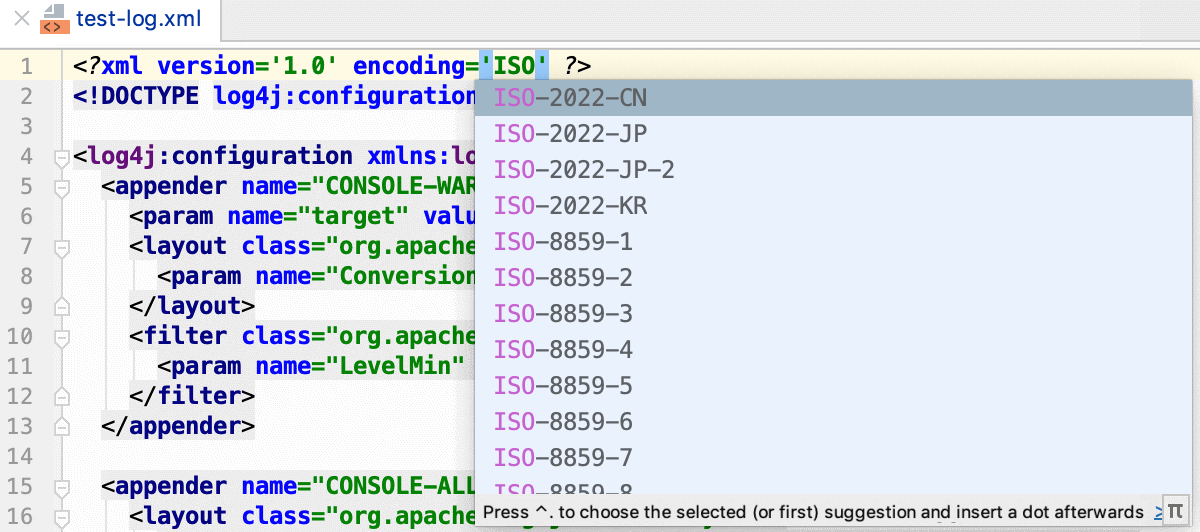
更改用于查看文件的编码
如果 PyCharm 在文件中错误显示字符,则可能无法检测到该文件的编码。 在这种情况下,您需要指定用于查看和编辑该文件的正确编码。
在编辑器中打开该文件。
点击 状态栏 上的 文件编码 小组件。
或者,在主菜单中选择 。
选择正确的编码。
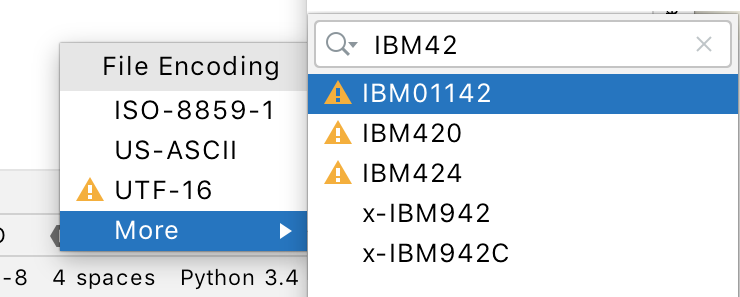
带有
 或
或  标记的编码可能会更改文件内容。 在这种情况下,PyCharm 会打开一个对话框,您可以选择如何处理该文件:
重新加载 :从磁盘在编辑器中加载该文件,并且仅将编码更改应用于编辑器。 您将看到与所选编码相关的内容更改,但实际文件不会被更改。
转换 :使用所选编码覆盖该文件。
这会将该文件与 文件编码设置 关联。 PyCharm 将使用指定的编码来查看和编辑该文件。
配置文件编码设置
按下 Ctrl+Alt+S 以打开设置,然后选择 。
PyCharm 使用这些设置来查看和编辑无法检测到编码的文件,并对新建文件使用指定的编码。 有关更多信息,请参见 文件编码。
选择控制台输出编码
默认情况下,PyCharm 使用系统编码查看控制台输出。
在 设置 对话框(Ctrl+Alt+S ),选择 。
在 默认编码 列表中选择默认编码。
点击 确定 以应用更改。
有关控制台输出设置的详细信息,请参阅 控制台。