检查已暂停的程序
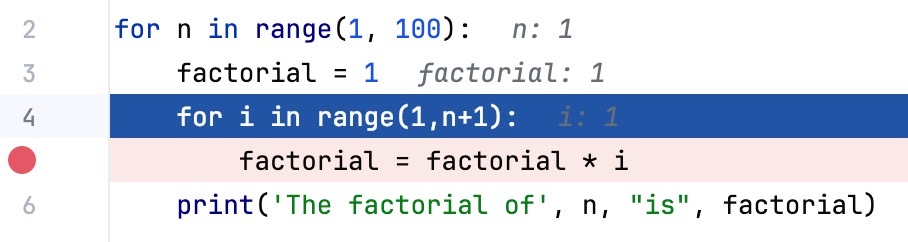
在调试会话 已启动后,会显示 调试 工具窗口,程序将正常运行,直到发生以下情况之一:
之后,程序会被挂起,使您可以检查其当前状态、控制其后续执行,并在运行时测试各种场景。
检查帧
程序的状态由 帧 表示。 当程序被挂起时,当前帧栈会显示在 调试 工具窗口的 帧 选项卡上。
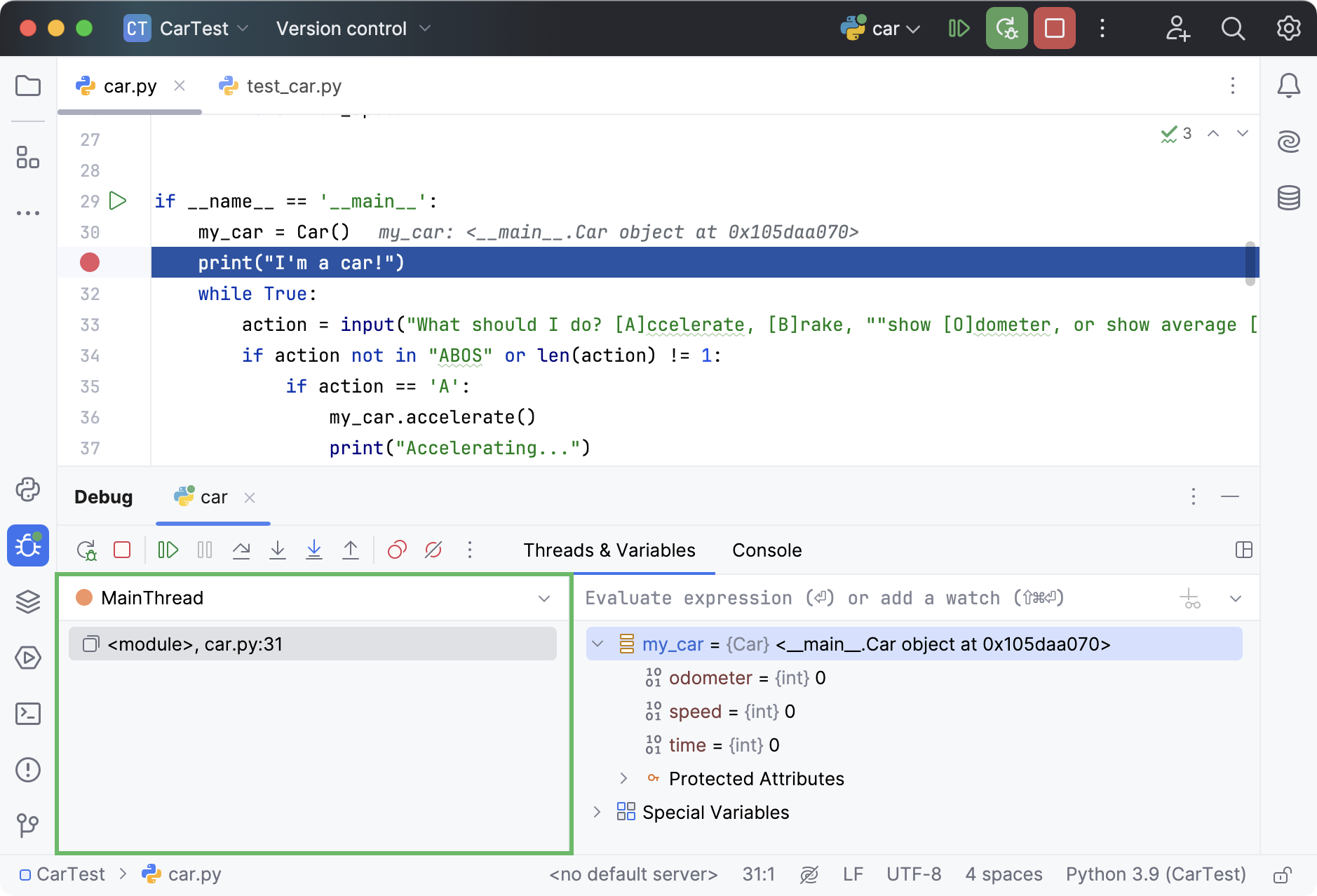
帧对应一个活动的方法或函数调用。 它存储所调用的方法或函数的局部变量、其参数以及支持计算表达式的代码上下文。
每次调用 方法 时,都会在栈顶添加一个新的帧。 当 方法 的执行完成时,相应的帧会从栈中移除(后进先出)。
检查帧有助于您了解为何向某个方法传递了特定参数,以及调用发生时调用方的状态。
将堆栈复制到剪贴板
要复制当前线程的调用栈,请在 帧 选项卡上任意位置右键点击并选择 复制 Stack。
检查/更新变量
变量 选项卡显示所选 帧/线程 中的变量列表。 检查变量可帮助您了解程序为何以特定方式运行。
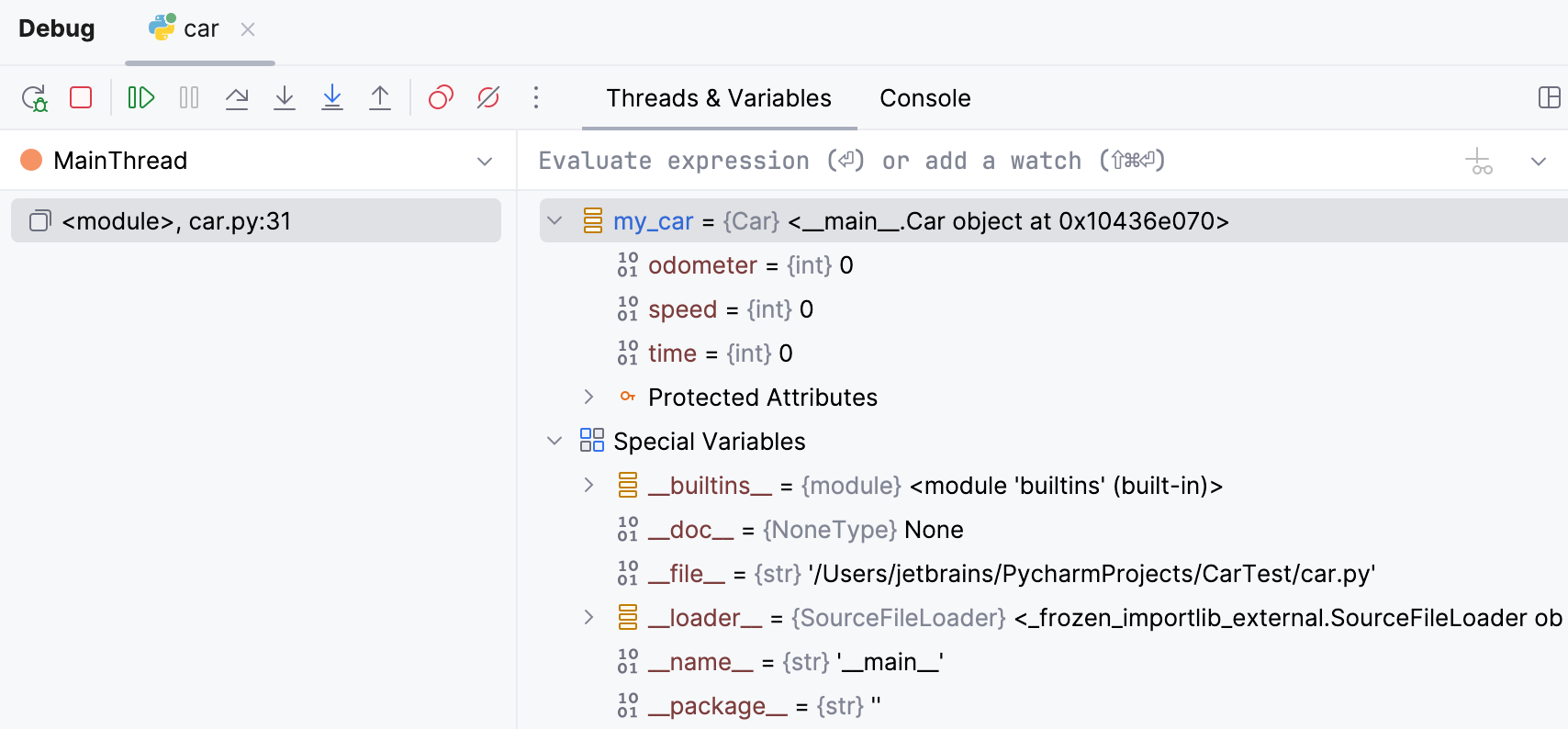
每个变量左侧的图标表示其类型。
变量类型
图标 | 描述 |
|---|---|
| 局部数组 |
| 局部基本类型 |
| 监视 和自动变量。 |
| 局部引用变量 |


复制变量
检查变量时,您可能需要复制变量名称或值,以便粘贴到其他位置,或将其与另一个变量进行 比较。
要复制变量名称,请右键点击该变量并选择 复制名称。
要复制变量所持有的值,请右键点击该变量并选择 复制值 Ctrl+C。
默认情况下,字符串变量会以单引号复制。 要更改引号策略,请在 调试 工具窗口的工具栏中点击
 更多 ,选择 ,然后选择所需选项。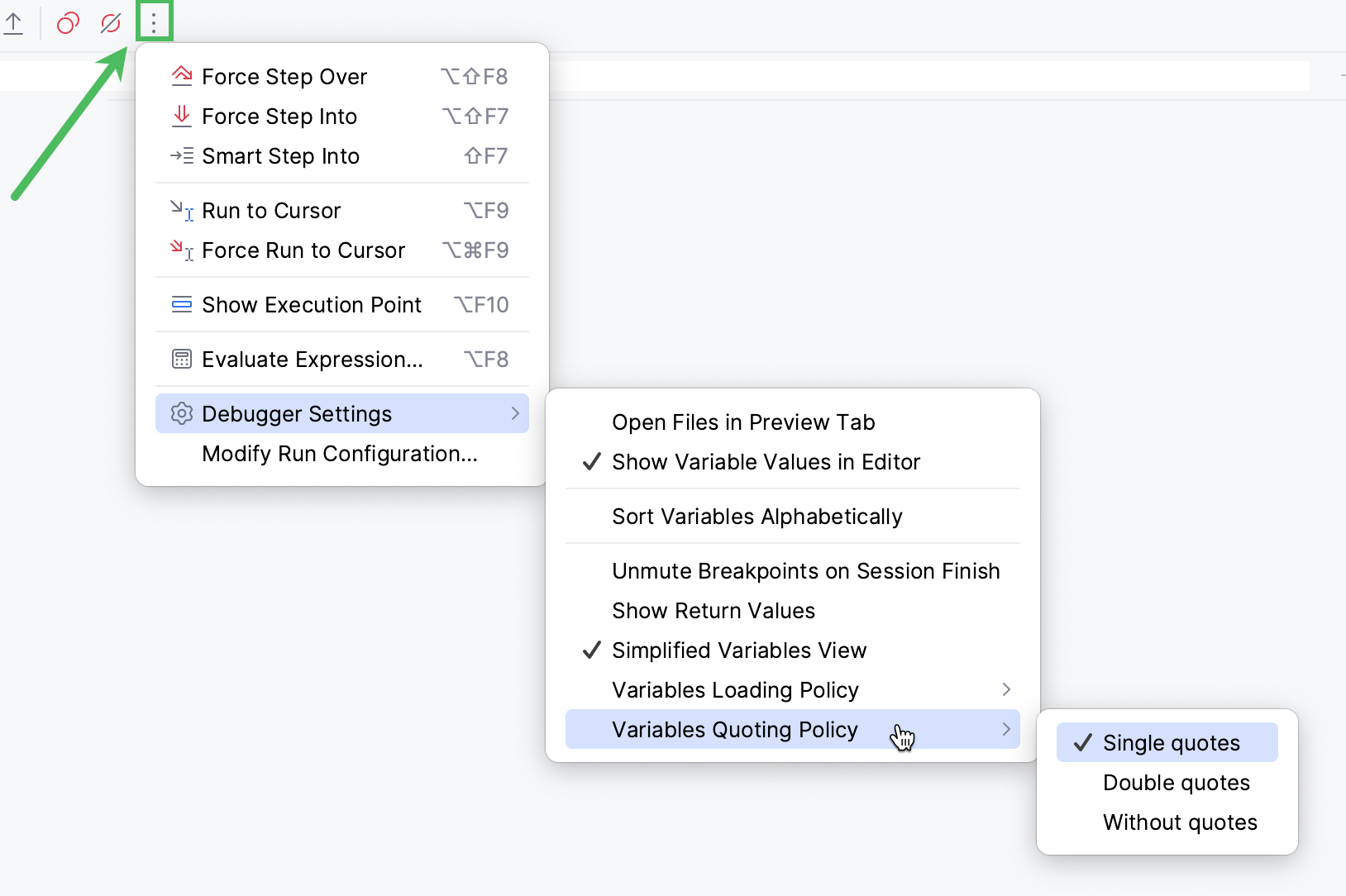
将变量与剪贴板比较
要将变量值与其他值进行比较,请使用 将值与剪贴板比较 选项。 例如,当变量包含一个很长的字符串,而您需要将其与另一个很长的字符串进行比较时,这会很有帮助。
复制您要比较的内容,例如从文本文件中复制。
在 变量 选项卡中,右键点击变量并选择 将值与剪贴板比较。
在打开的差异查看器中检查差异。 有关 差异查看器 的详细信息,请参阅 比较文件和文件夹。
在专用对话框中查看变量
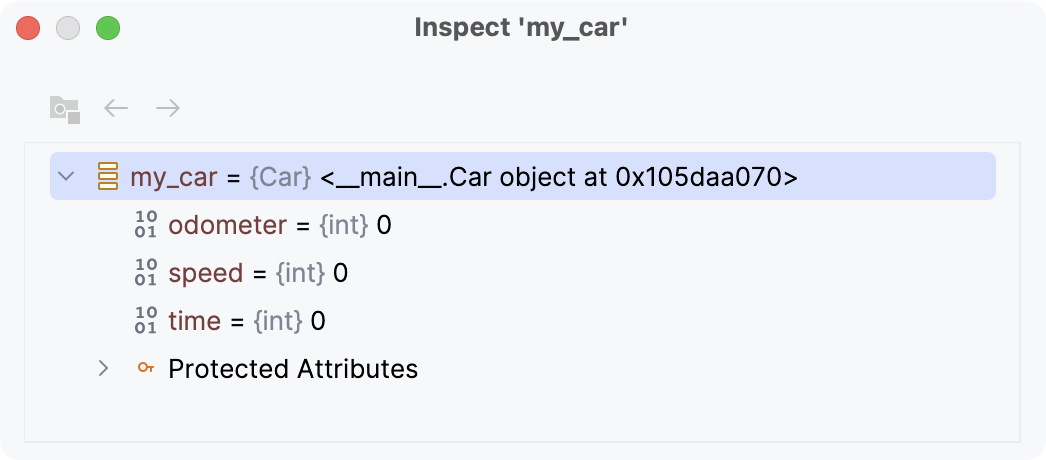
PyCharm 允许您在专用对话框中检查变量。 当您需要跟踪某个变量(或其持有引用的对象),并同时在帧与线程之间导航时,这会很有用。
右键点击变量或监视并选择 检查。
查看数据结构
在 调试 工具窗口中查看变量时,您可以点击 以数组形式查看、 以 DataFrame 形式查看 或 以 Series 形式查看 链接,在 数据视图 工具窗口中显示数据。
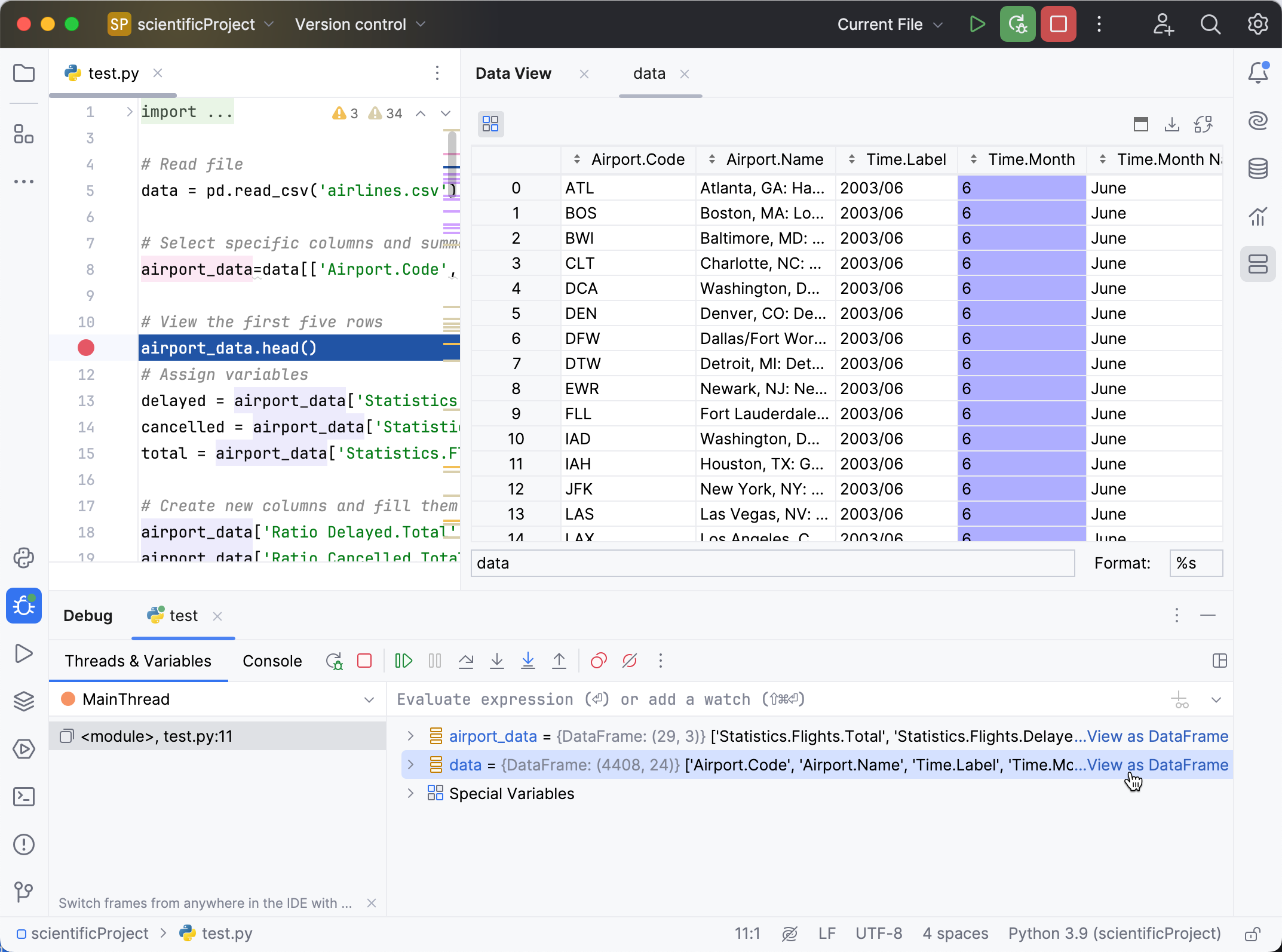
默认使用新的表格表示形式。
点击
 更多操作 ,选择
  在表格表示形式之间切换 以更改表格界面。
设置变量值
如果您想测试程序在特定数据下的行为,或在运行时更改其流程,您可以通过更改变量值来实现。
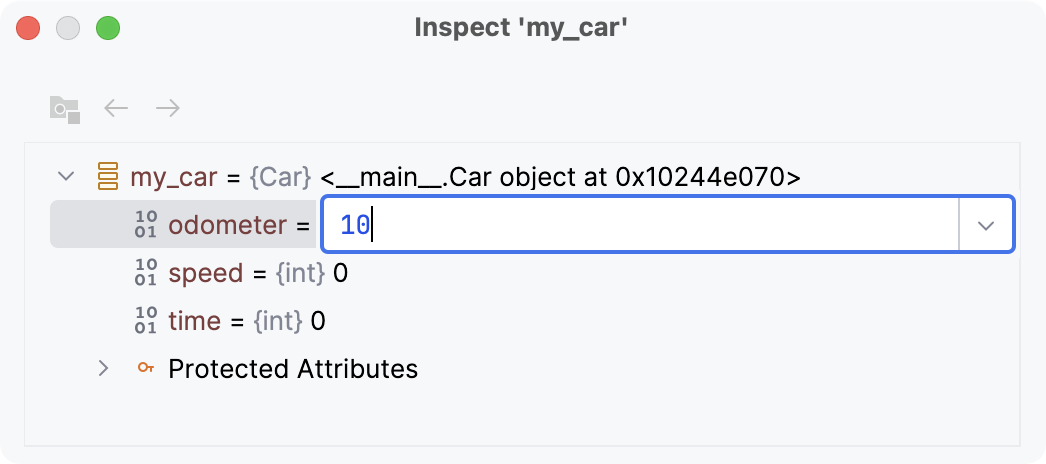
选择变量并按 F2。 或者,从上下文菜单中选择 设置值。
输入该变量的值并按 Enter。
instance="rm"/>
导航到源代码
您可以从 变量 窗格导航到声明。
要导航到变量声明所在的代码,请右键点击该变量并选择 跳转到源代码 F4。
要导航到变量类型的类声明,请右键点击该变量并选择 跳转到类型源 Shift+F4。
计算表达式
PyCharm 让您在调试会话期间计算表达式,以获取有关程序状态的更多详细信息,或在运行时测试各种执行方案。
此功能仅在程序命中断点后被挂起时才可用(不是 暂停)。
如果在表达式调用的方法内部存在断点,这些断点会被忽略。
在编辑器中计算简单表达式
要快速计算表达式,请在编辑器中将鼠标指针指向它。 请注意,无法通过这种方式计算方法调用。
将鼠标指针指向要计算的表达式。 表达式的结果会显示在工具提示中。

要查看结果对象的子元素,请点击
 或按 Ctrl+F1。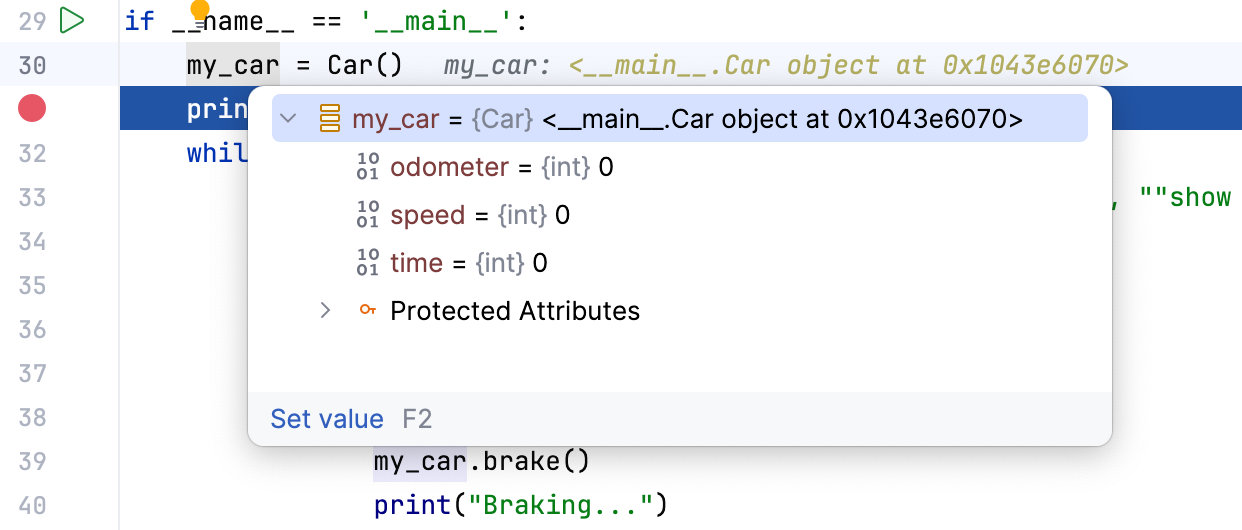
如果您觉得值工具提示干扰,您可以增加延迟或将其完全禁用。 为此,请在 设置 对话框(Ctrl+Alt+S )中,转到 ,并根据您的偏好设置 显示值工具提示 和 值工具提示延迟 选项。
在编辑器中计算复杂表达式
如果您想在代码中计算包含方法调用的表达式,或指明要计算的表达式的特定部分,请使用 快速计算表达式 选项。
选择该表达式并按 Ctrl+Alt+F8 ,或在出现的浮动工具栏中选择 计算表达式。
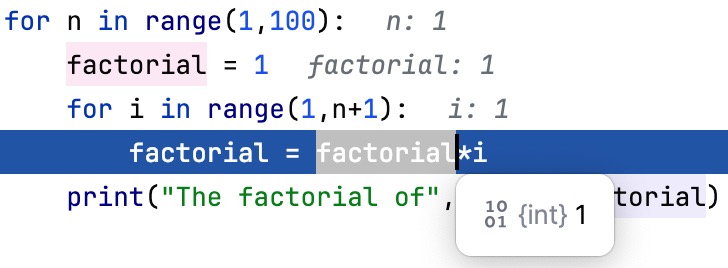
或者,转到 ,或按住 Shift+Alt 并点击所选内容。
您可以将 快速计算表达式 配置为只需选择一段代码即可工作(无需使用菜单/快捷键)。 请谨慎使用此选项,因为启用后您可能会不小心调用方法。
在选中代码时计算表达式
转到 并设置 在选择代码时显示值工具提示 选项。
计算任意表达式
计算任意表达式是最灵活的计算方式。 只要位于当前帧的上下文中,您就可以计算任何自定义代码。 借助该功能,您可以计算语句、函数调用、循环等。
要计算任意表达式,请在 变量 窗格中的 计算表达式 字段中输入表达式,然后按 Enter
结果显示在其正下方。 您也可以点击表达式字段右侧的
 , 将该表达式添加到监视。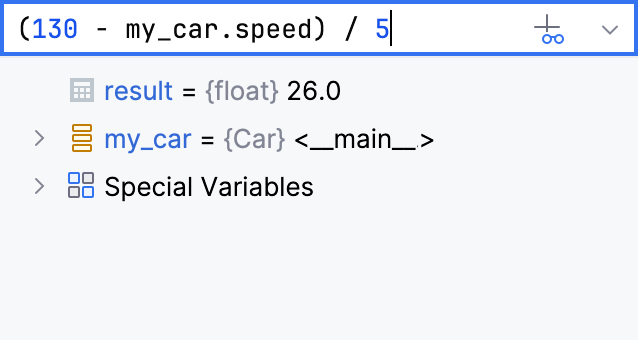
如果您想计算较长的代码块,建议使用专用对话框:
在专用对话框中计算表达式
如果您想从当前可见的某个表达式或变量开始(例如在编辑器中或 变量 窗格中),请选择它。
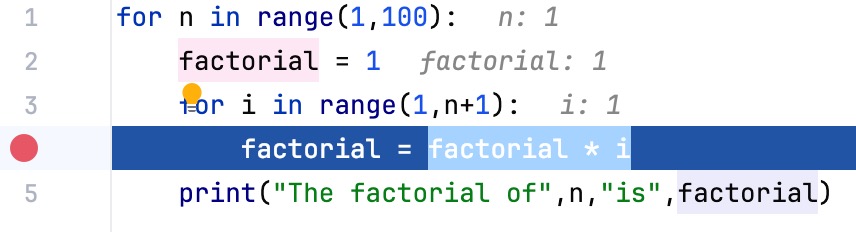
转到 Alt+F8 ,或在上下文菜单中选择 计算表达式。 在 Ubuntu 上快捷键可能不起作用(要正确运行, 调整快捷键配置)。
在 计算 对话框中,修改所选表达式或在 表达式 字段中输入一个新表达式。 点击 展开 Shift+Enter 以修改多行代码片段。
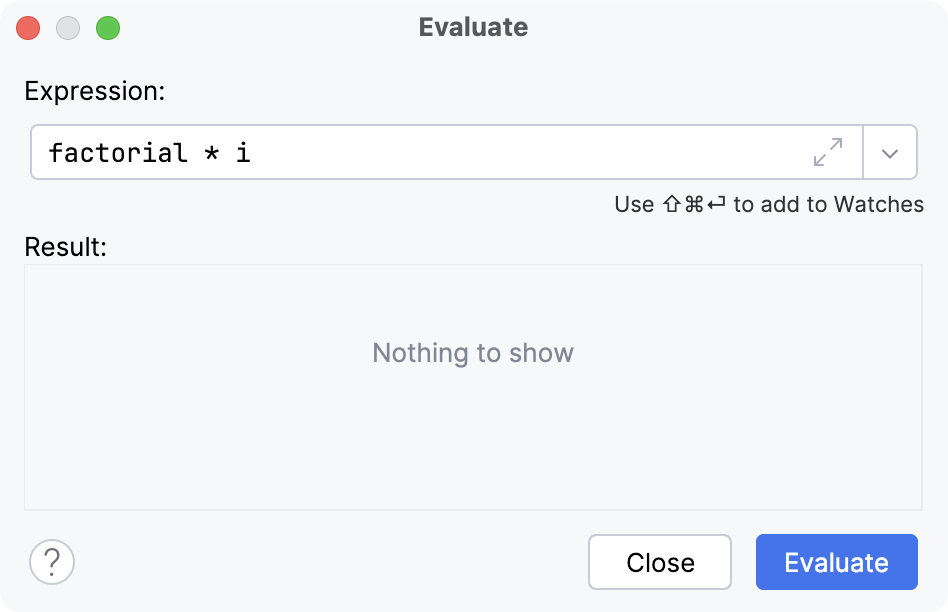
点击 计算 (多行模式下为 Ctrl+Enter)。 表达式结果显示在 结果 字段中。
表达式的结果取自 return 语句。 如果没有 return 语句,结果取自最后一行代码(甚至不必是表达式;单个字面量也可以)。 如果没有可用于取值的有效代码行,结果为
undefined。 如果指定的表达式无法计算, 结果 字段会指明原因。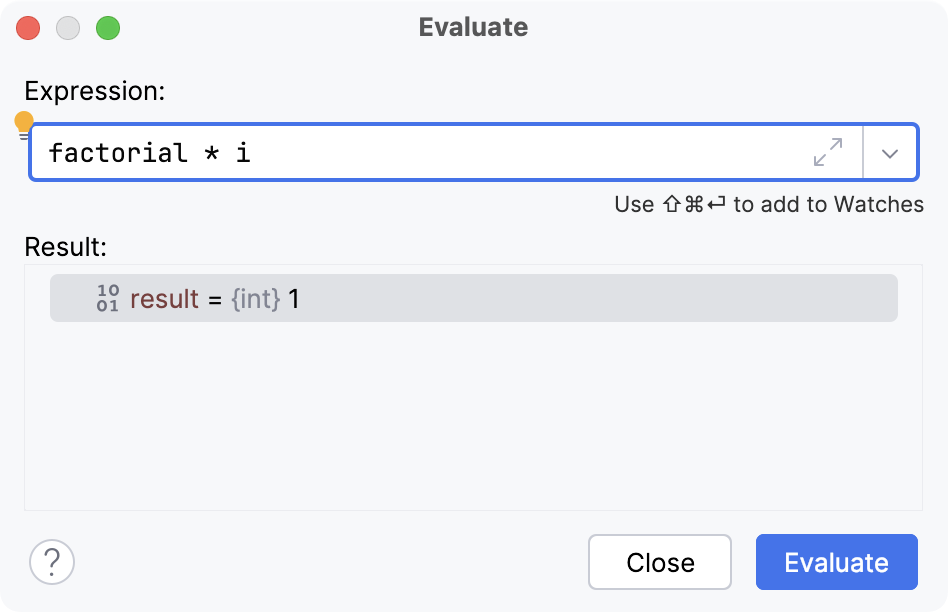
计算 对话框是非模态的,因此您可以将焦点切换回编辑器以复制其他变量和表达式。 您还可以打开多个 计算 对话框。
内联查看值
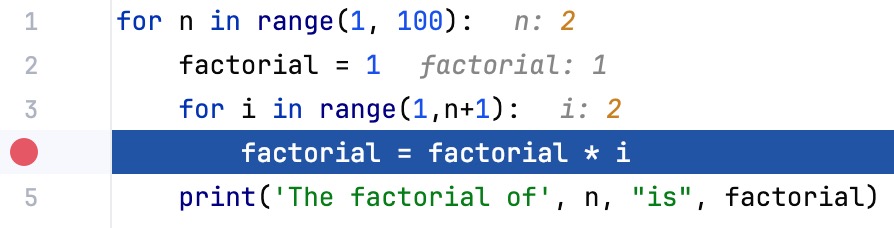
PyCharm 显示变量的值紧挨其用法的位置。
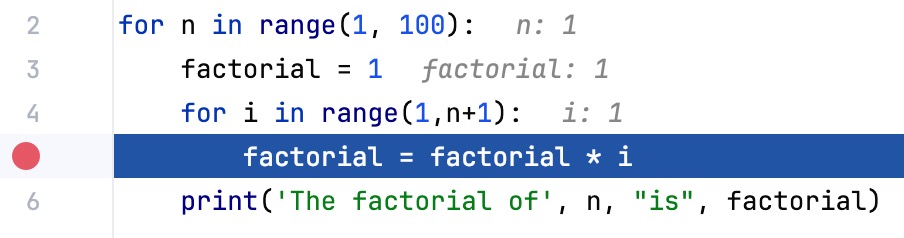
一旦变量值发生更改,内联视图会使用新值进行更新并更改其颜色。
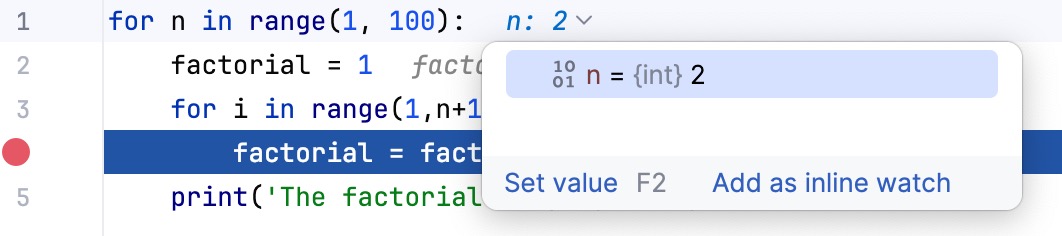
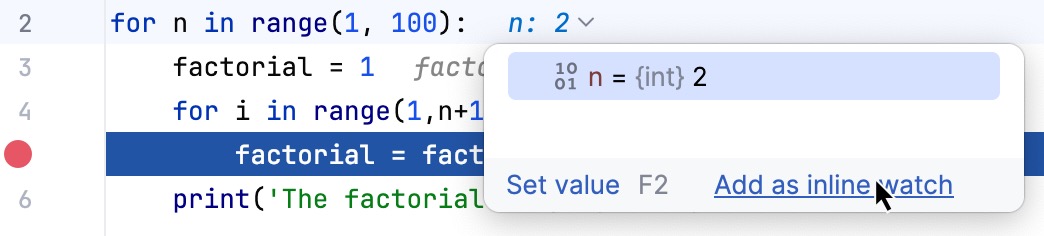
如果某行包含对对象的引用,您可以直接在编辑器中检查其字段。 从此弹出窗口,您还可以 更改变量值 和 添加内联监视。
内联视图默认启用。 要将其关闭,请在 设置 对话框(Ctrl+Alt+S )中,转到 ,并禁用 内联显示值 选项。
添加内联监视
如果您想让某个表达式的结果显示在特定行上,您可以为此设置内联 监视。 内联监视是持久的,并在会话重新启动后保持活动。
点击指向您要跟踪其字段的对象的内联提示。
在弹出窗口中,选择该字段并点击 添加为内联监视。
如有需要,请微调该监视。 您可以使用任何有效表达式作为监视。
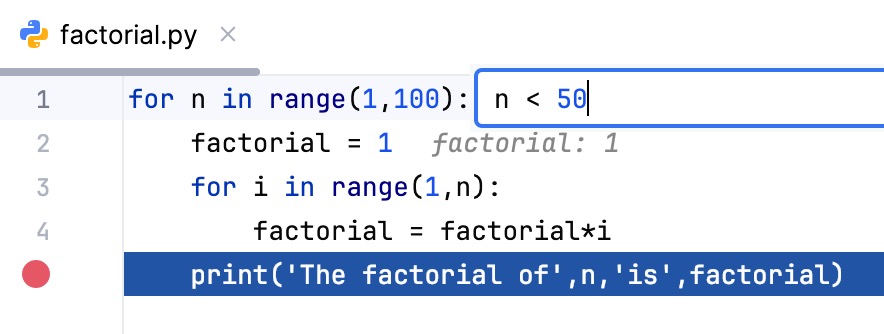
要移除内联监视,将鼠标悬停在该监视上,并点击其旁边的叉号。
可视化 JSON 和 XML
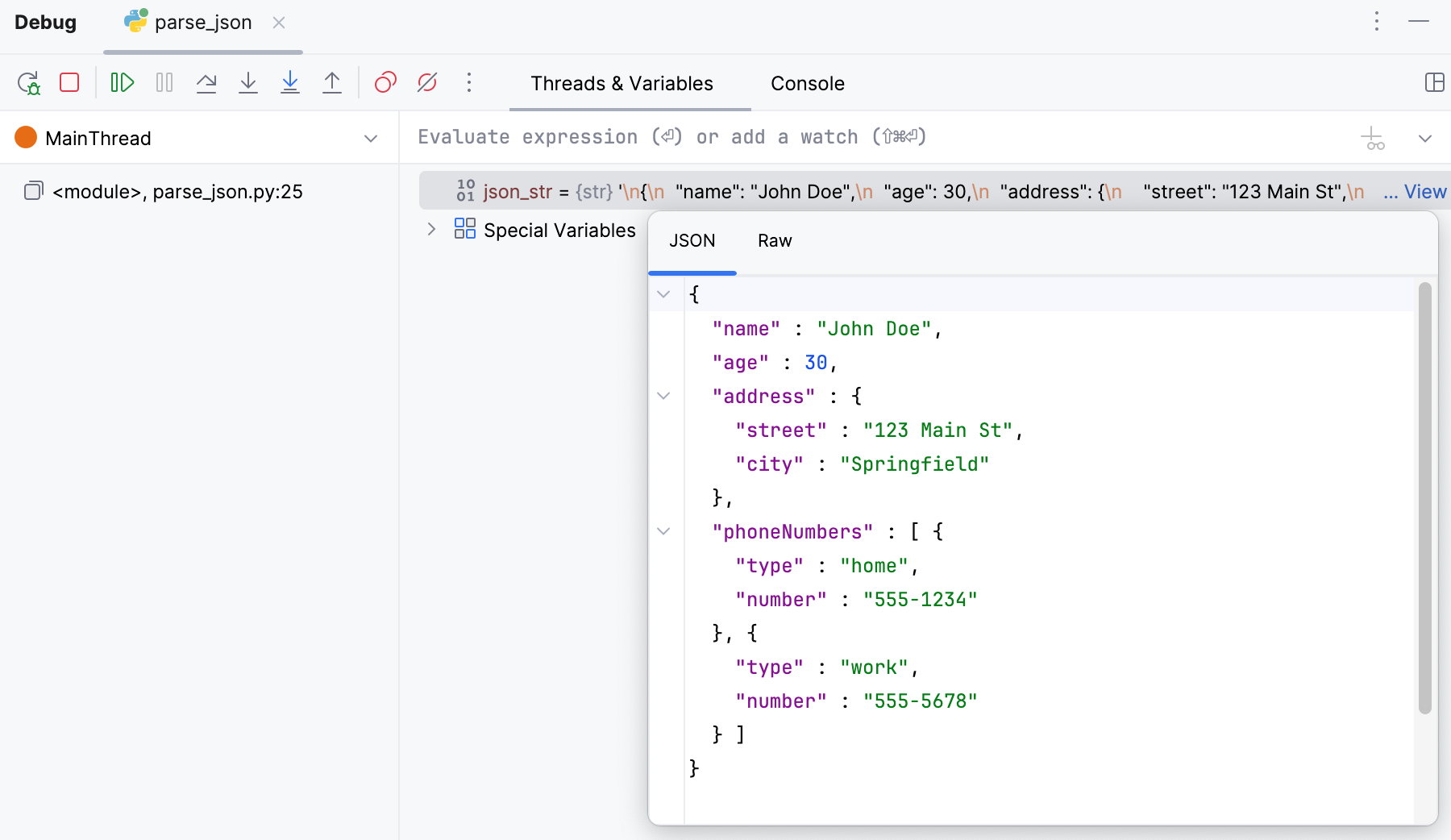
当您展开一个 内联值 或 计算包含 JSON 或 XML 的字符串表达式 时,PyCharm 会为您提供结构化且格式化的数据视图。
这使您可以使用编辑器功能(例如 代码折叠 和 扩展或缩小选择 )来处理子树并在大型对象中进行便捷导航。
在预览弹出窗口中使用选项卡在结构化视图与原始视图之间切换:
监视
如果您想跟踪某个变量或更复杂表达式的结果,请为该变量或表达式设置一个监视。 当您需要计算列表中未常规显示的内容,或固定某个实例变量,从而无需在每次 步 后展开树时,此方法非常有用。
此功能仅在程序命中断点后被挂起时才可用(不是 暂停)。
监视会在所选帧的上下文中进行计算。 当监视超出上下文或无法编译时,无法进行计算。 在这种情况下,该监视会以错误图标  标记。
标记。
添加监视
在 监视 选项卡上点击 新建监视
。输入要计算的变量或表达式。 在表达式中,您可以计算方法调用、声明变量等,只要它处于本地上下文中即可。
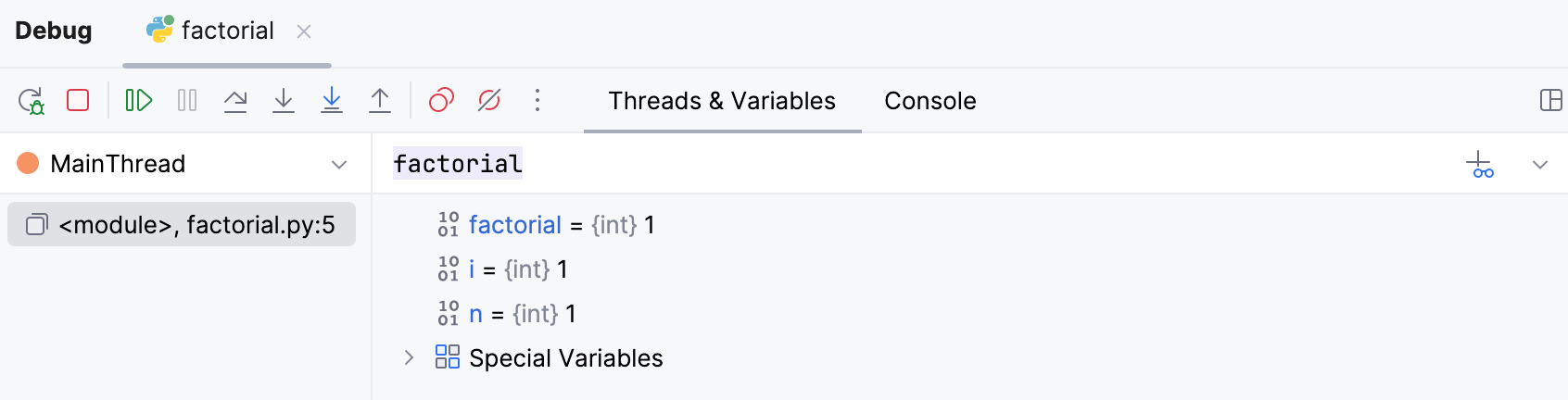
在将变量/表达式添加到 监视 后,它会保留在那里,并针对每个 步 进行计算,为您提供当前上下文中的结果。
编辑监视
右键点击所需的监视并选择 编辑。
复制监视
选择您要复制的监视。
点击 复制监视
 位于 变量/监视 选项卡上,或按 Ctrl+D。
更改监视的顺序
为方便起见,您可以更改监视在 变量/监视 窗格中的显示顺序。
请使用 上移监视/下移监视 按钮(位于 变量/监视 窗格上),或使用 Alt+Shift+Up 和 Alt+Shift+Down 键盘快捷键。
删除监视
要移除单个监视,右键点击它并选择 移除监视。 或者,选择该监视并在 变量/监视 窗格上按 Delete。
要移除所有监视,请在 变量/监视 窗格上的任意位置右键点击并选择 移除所有监视。
监视允许执行与变量相同的操作。 例如,您可以 在专用对话框中查看它们 ,或使用它们 导航到源代码。
监视是您项目的一部分。 这意味着您可以停止并重新运行调试会话,而无需担心丢失它们。
暂停并恢复监视
有时,某个监视可能依赖本地上下文或涉及大量计算,从而使其在某些步骤中不便进行计算。 在这种情况下,您可以暂停该监视,并按需进行计算。
要暂停监视,请右键点击它并选择 暂停监视。
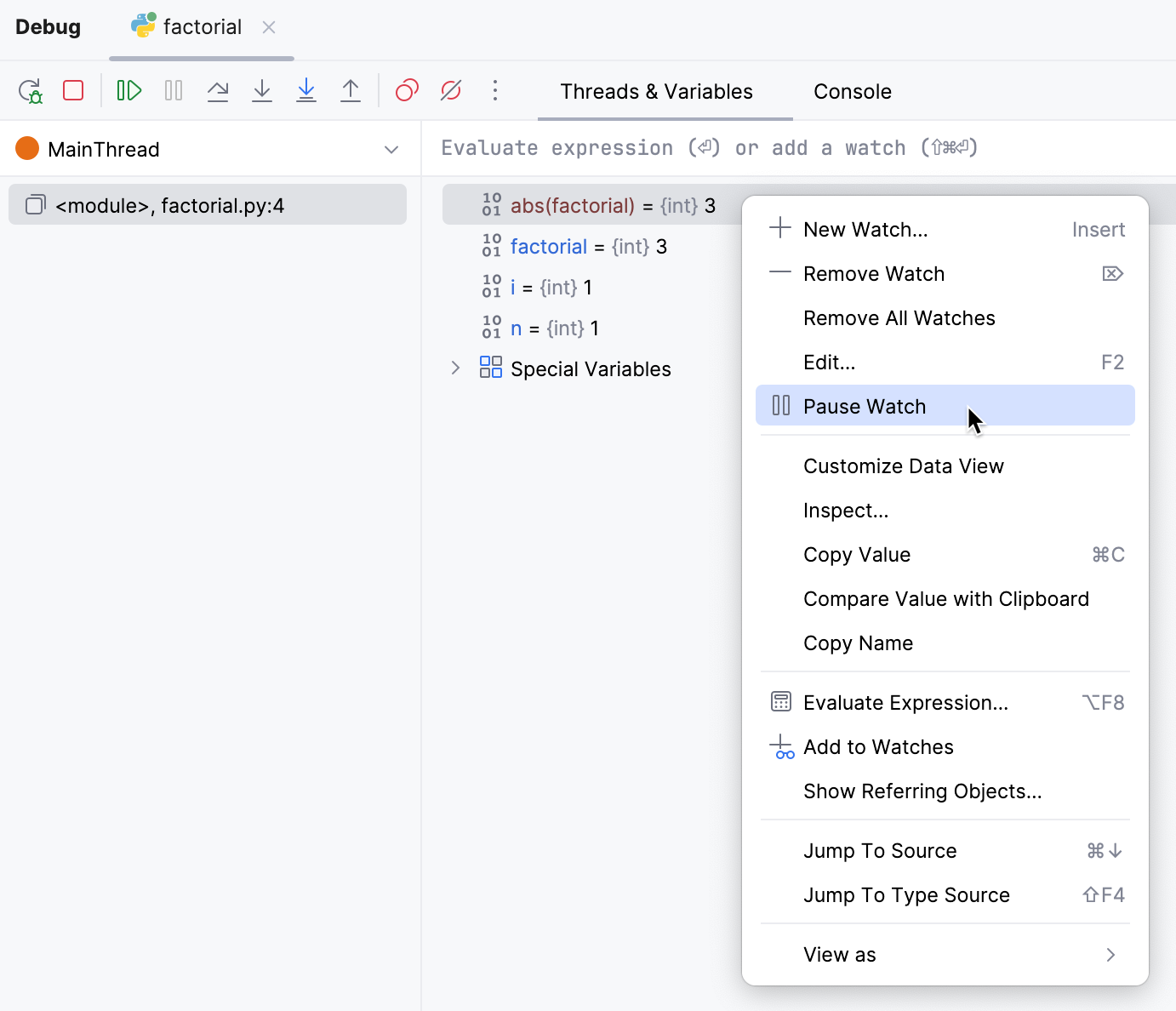
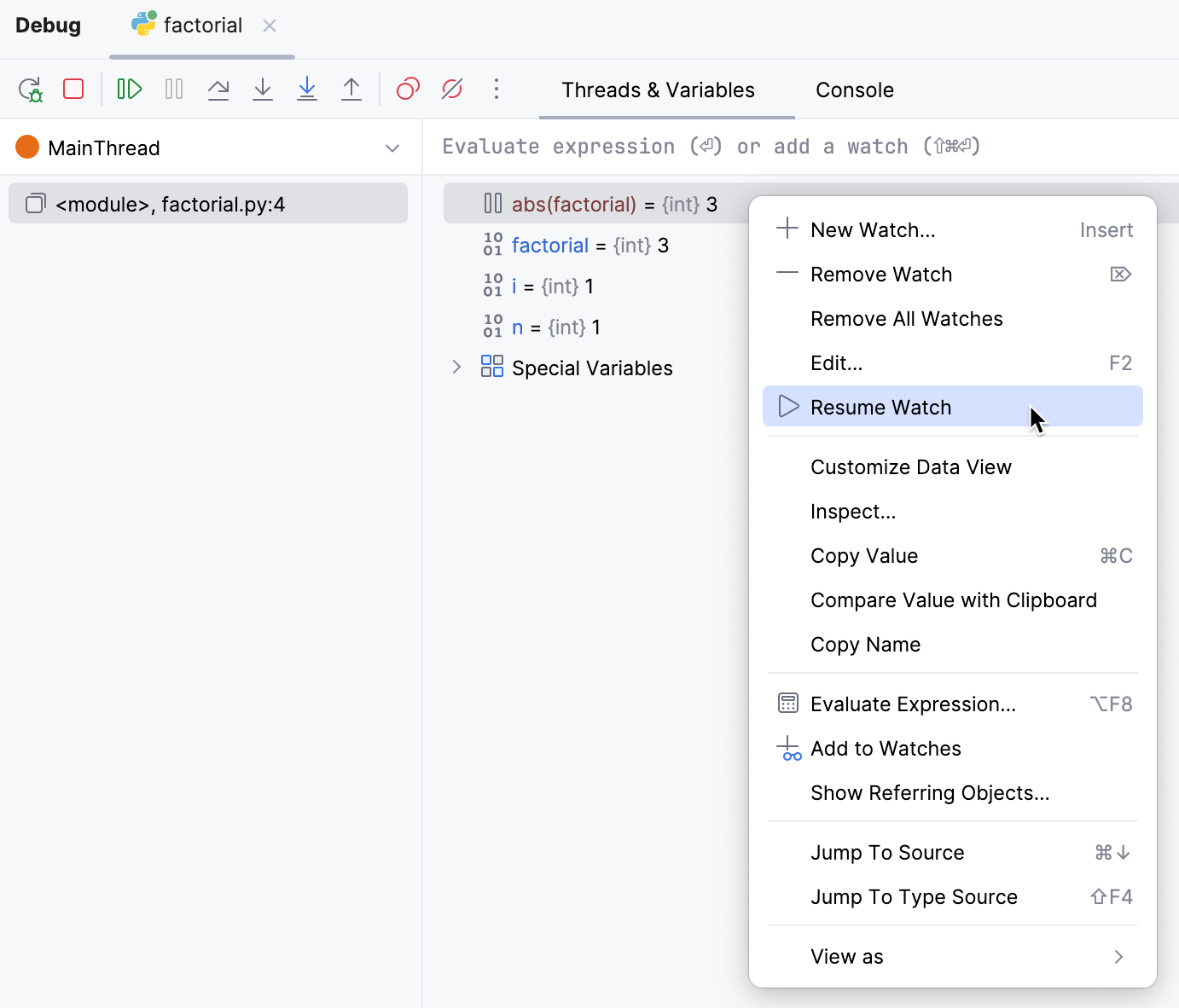
要恢复监视,请右键点击它并选择 恢复监视。
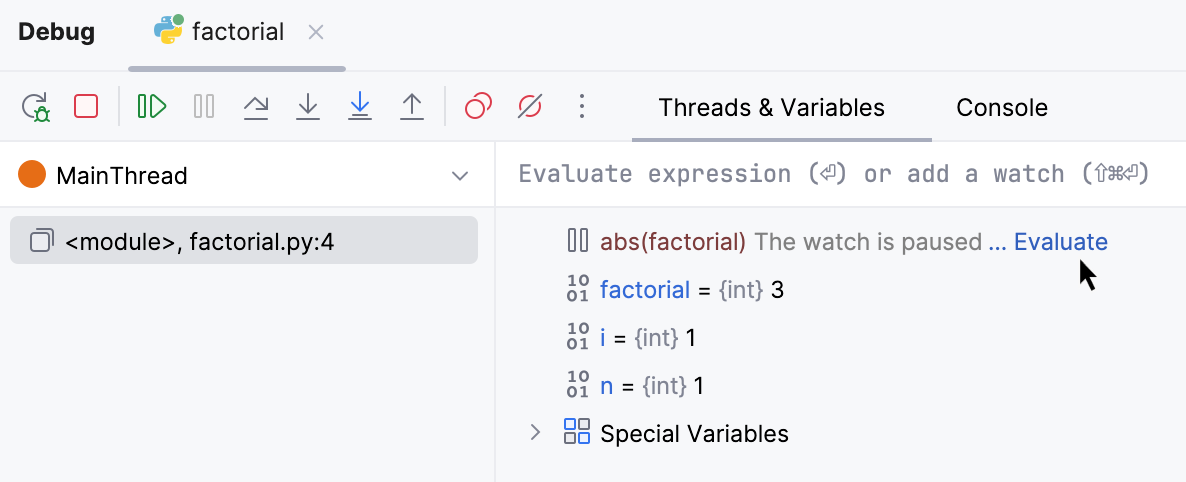
要对暂停的监视进行一次性评估,请点击监视附近的 计算。
执行点
返回到当前执行点
检查程序状态涉及在代码中导航,您经常需要返回到程序被挂起的位置。
请执行下列任一操作:
在主菜单中,转到 。
按 Alt+F10。
在 调试 工具窗口的步进工具栏上点击
,然后在打开的上下文菜单中选择  显示执行点。
当前执行点由蓝色线条指示。 该行处的代码尚未执行。