安装、卸载和升级软件包
PyCharm 为特定的 Python 解释器提供用于安装、卸载和升级 Python 软件包的方法。 这意味着每个项目都有自己的一组软件包,这被认为是 Python 依赖管理的最佳实践。 默认情况下,PyCharm 使用 pip 来管理项目的软件包。 对于 conda 环境,您可以使用 conda 包管理器。
在 PyCharm 中,您可以在 Python 软件包 工具窗口以及 Python 解释器设置中预览和管理软件包。
在 Python Packages 工具窗口中管理软件包
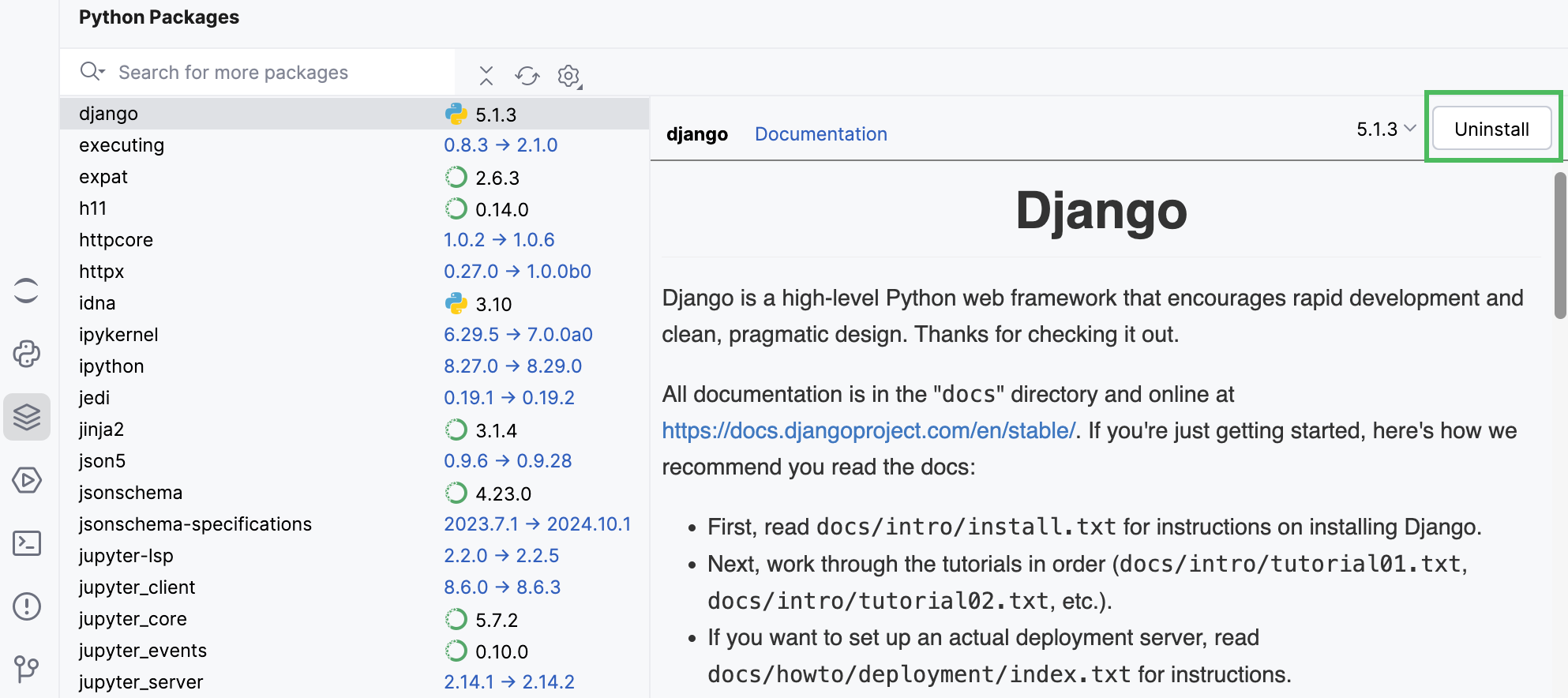
Python 软件包 工具窗口为当前选定的 Python 解释器提供了最快捷、最简洁的预览和安装软件包的方式。 此工具窗口默认启用,您可以点击左侧的  Python 软件包 打开它。 您也可以随时通过主菜单打开它: 。
Python 软件包 工具窗口显示已安装的软件包,以及 PyPI 和 conda 软件包存储库中可用的软件包。 使用搜索字段筛选可用软件包列表。
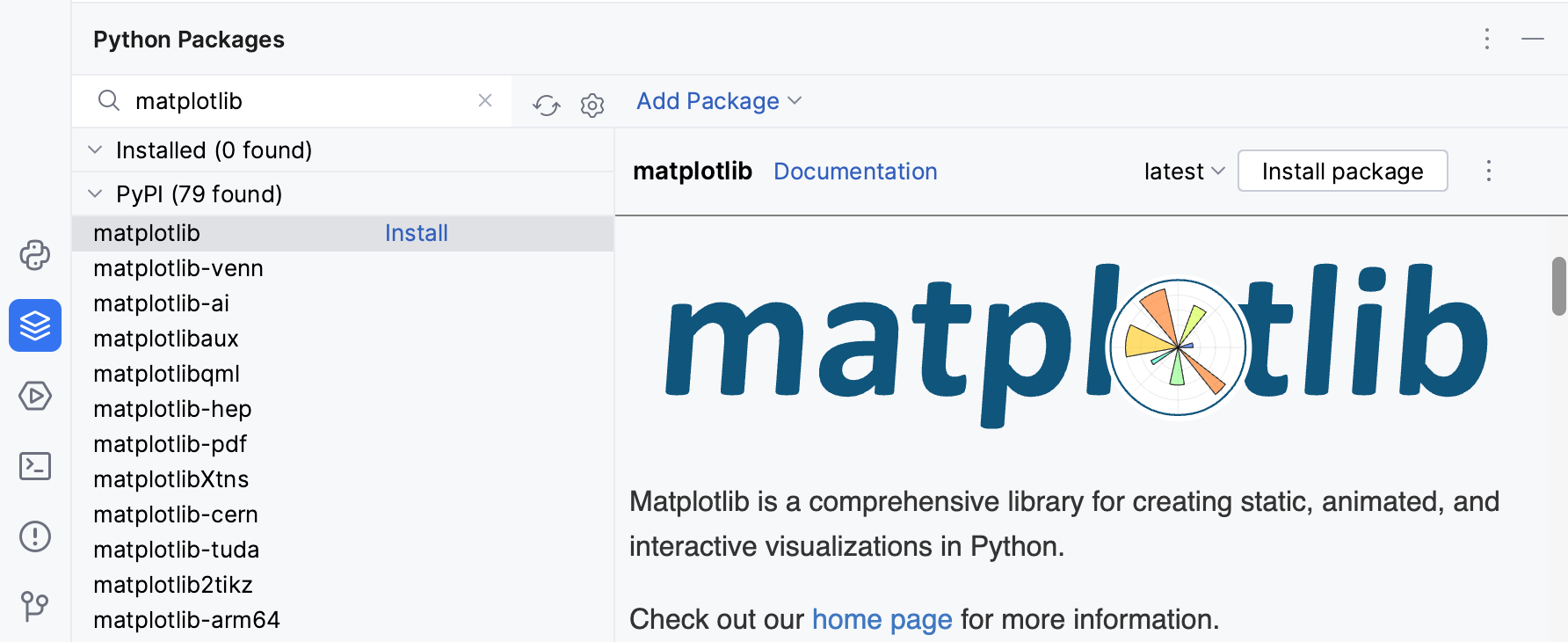
您可以在文档区域预览软件包文档,或点击 文档注释 链接在浏览器中打开。
安装软件包
在 Python 软件包 工具窗口的搜索字段中开始键入软件包名称。 将显示匹配的软件包。
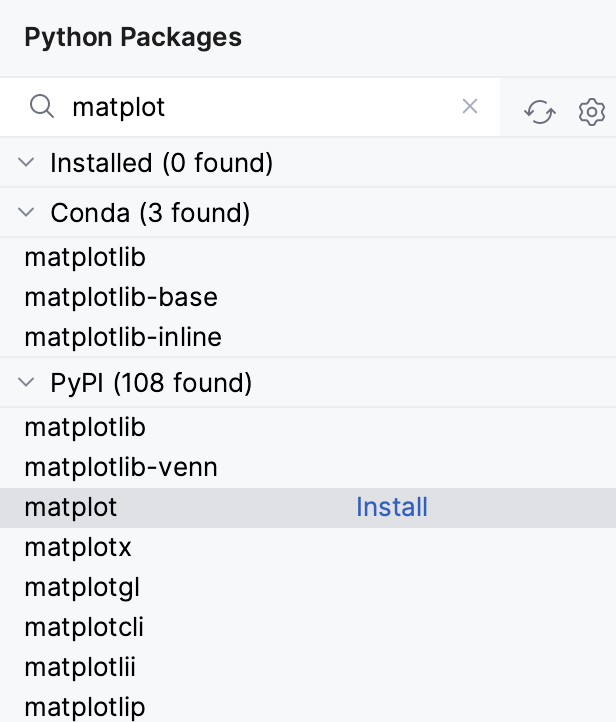
如果当前 Python 解释器是 conda 虚拟环境 ,还会显示 conda 软件包存储库中可用的软件包。
选择该软件包,然后执行以下操作:
点击 安装 在软件包名称旁,自动安装该软件包的最新版本。
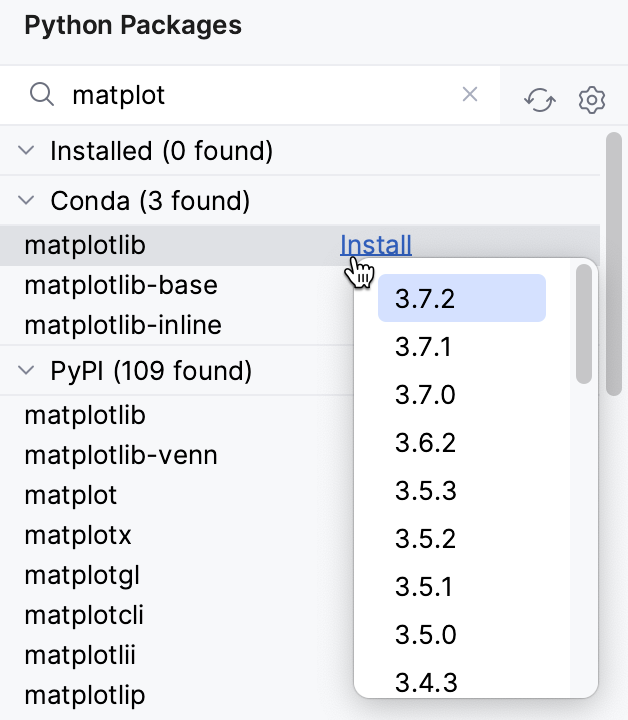
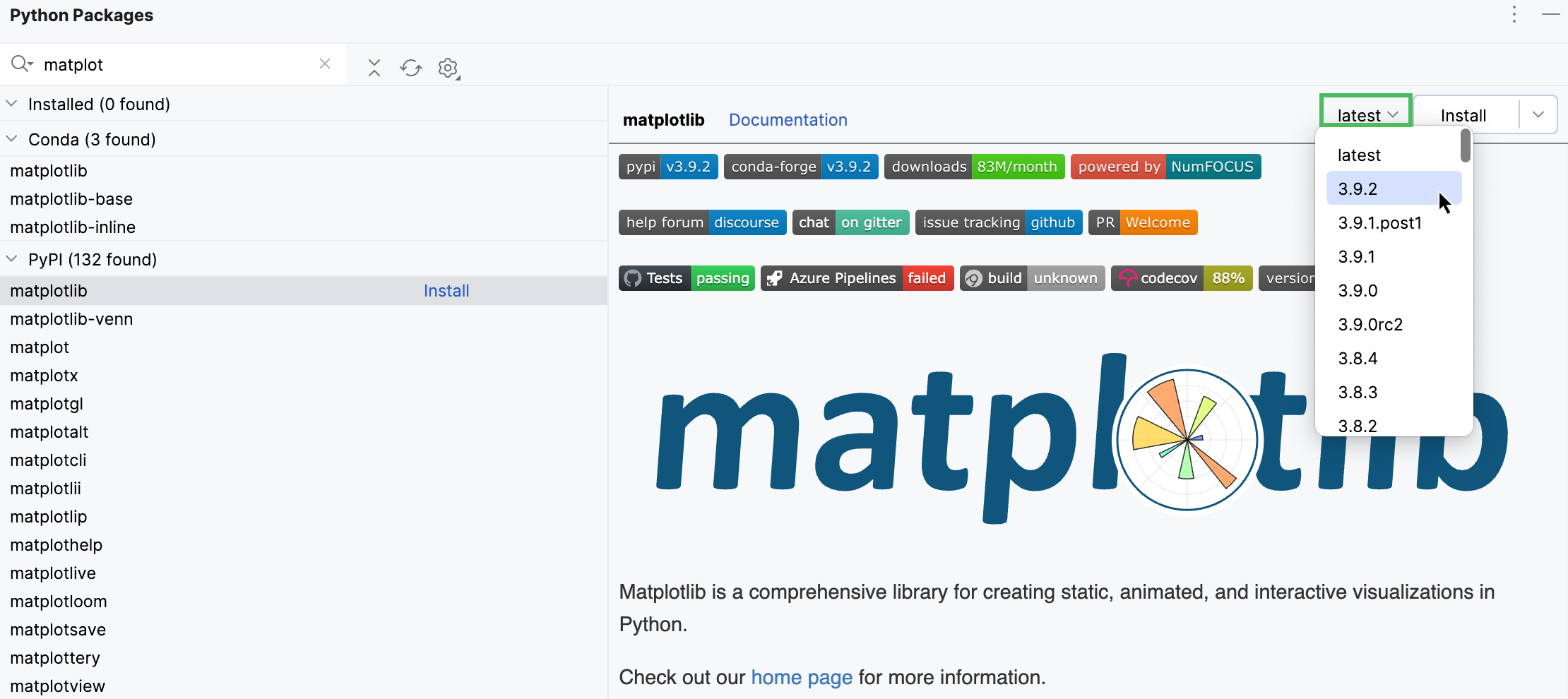
从可用版本列表中选择版本,然后点击 安装。
在安装过程中,您可以使用
pip install命令行选项:在软件包名称旁边右键点击,并选择 使用选项安装。
在打开的对话框中,输入所需的选项,然后点击 确定。
通过
conda或pip安装的软件包会标注相应的图标。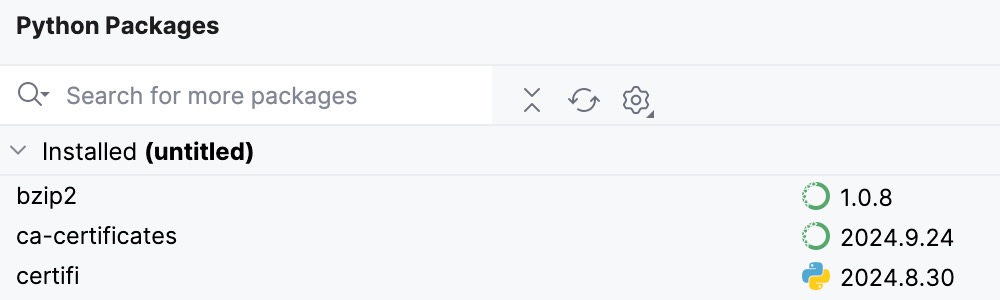
如果弹出带有错误消息的窗口,请参阅 故障排除指南 以获取解决方案。
管理软件包存储库
可以指定自定义仓库,例如 devpi 或私有 PyPi 服务器。
点击
 选项 在 Python 软件包 工具窗口的右上角。
或者,转到 。
点击
 添加 并输入仓库 URL。
如果要从需要 HTTP 授权的仓库安装 Python 软件包,请在 Authorization 字段中选择 基本 HTTP。 输入登录凭据。
点击 确定 完成该任务。
从版本控制系统安装软件包。
点击搜索栏右侧的 高级软件包安装 按钮。

在打开的对话框中,指定目标 Git 仓库的路径。
有关支持的路径格式的更多信息,请参阅 pip 文档。
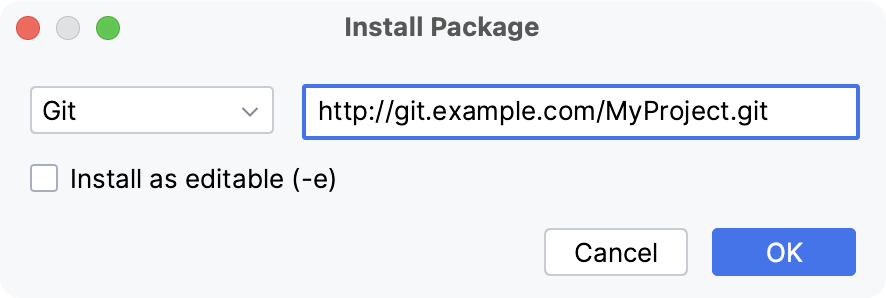
如果要以可编辑模式安装软件包,请选择 可编辑(-e) (例如, setuptools develop mode)。
从磁盘安装软件包
点击搜索栏右侧的 高级软件包安装 按钮。
在打开的对话框中,指定软件包目录或归档( zip 或 whl )的路径。
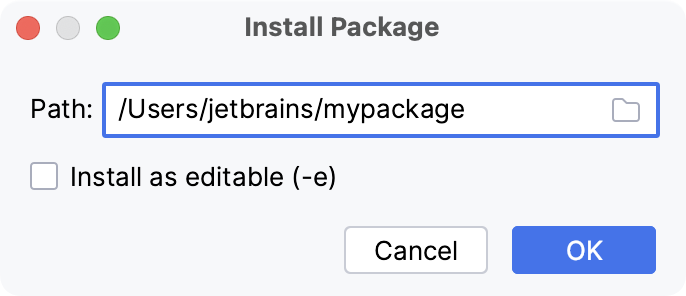
如果要以可编辑模式安装软件包,请选择 可编辑(-e) (例如, setuptools develop mode)。
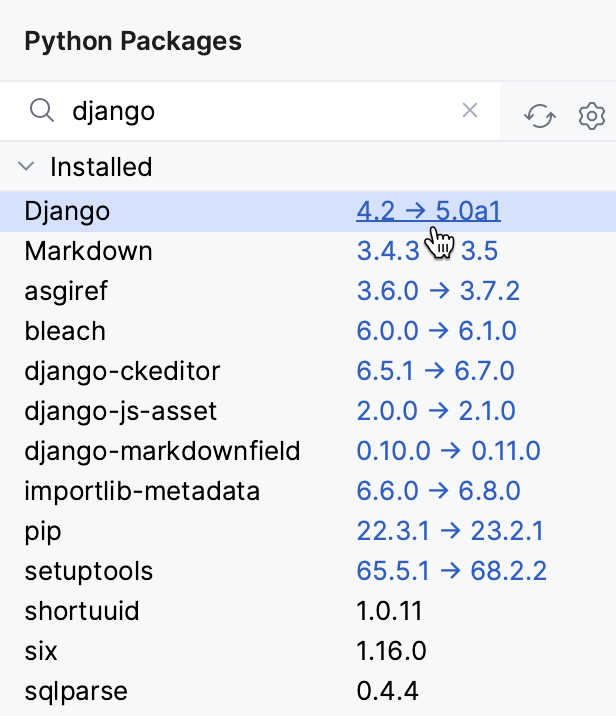
升级软件包
如果可用有较新版本的软件包,会在软件包名称旁显示  更新 按钮。 点击该按钮将软件包升级到最新版本。
如果弹出带有错误消息的窗口,请参阅 故障排除指南 以获取解决方案。
卸载软件包
要删除已安装的软件包,请点击软件包名称旁的 卸载软件包 按钮。
在 Python 解释器设置中管理软件包
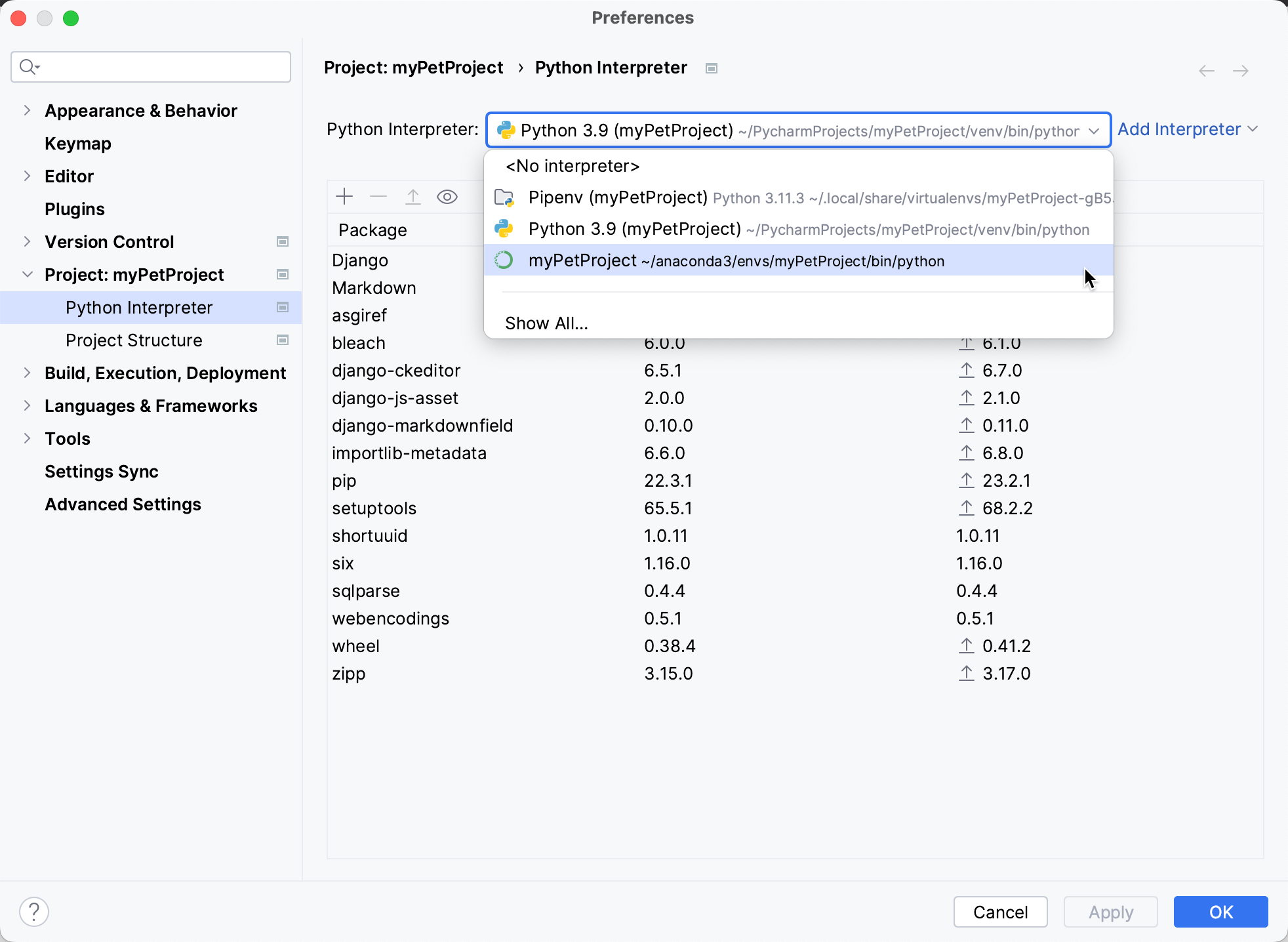
要为项目的 Python 解释器管理 Python 软件包,请前往 ,或在 Python Interpreter 选择器 中选择 解释器设置。 然后在 Python 解释器 字段中选择解释器。
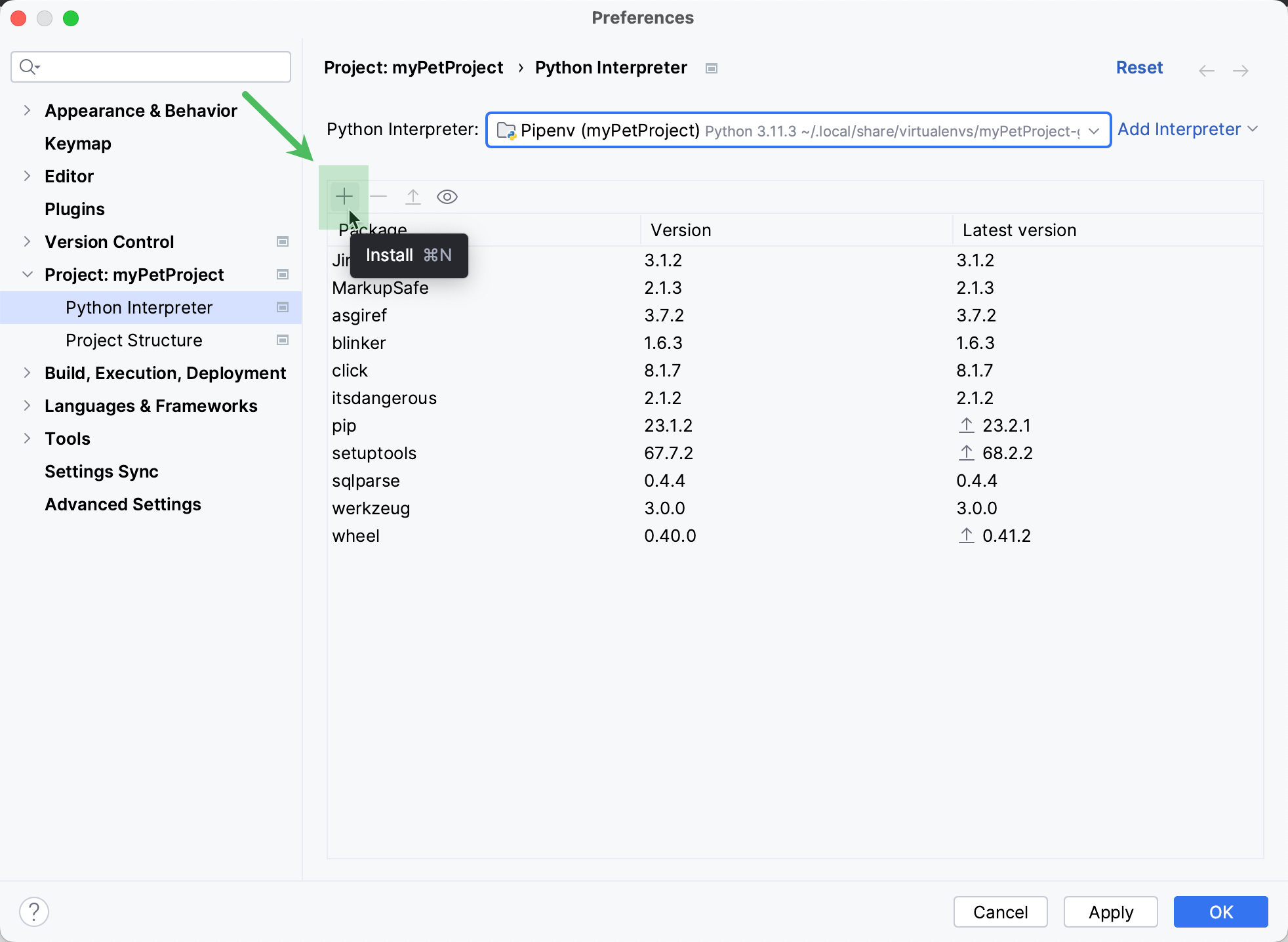
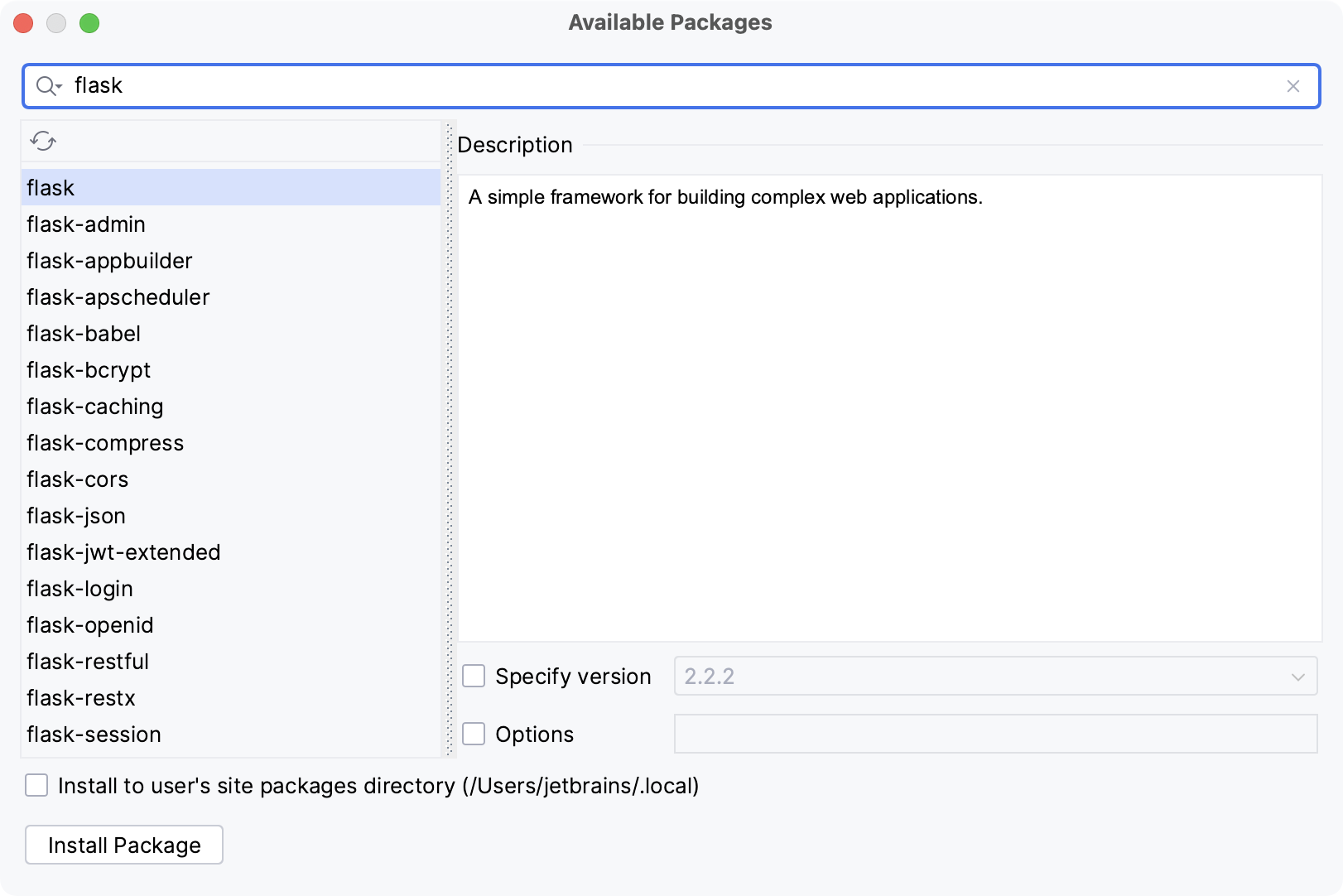
安装软件包

从 conda 软件包存储库安装软件包
如果您选择了已配置 conda 环境的 Python 解释器,软件包区域的工具栏中会显示 使用 Conda 包管理器 切换开关。
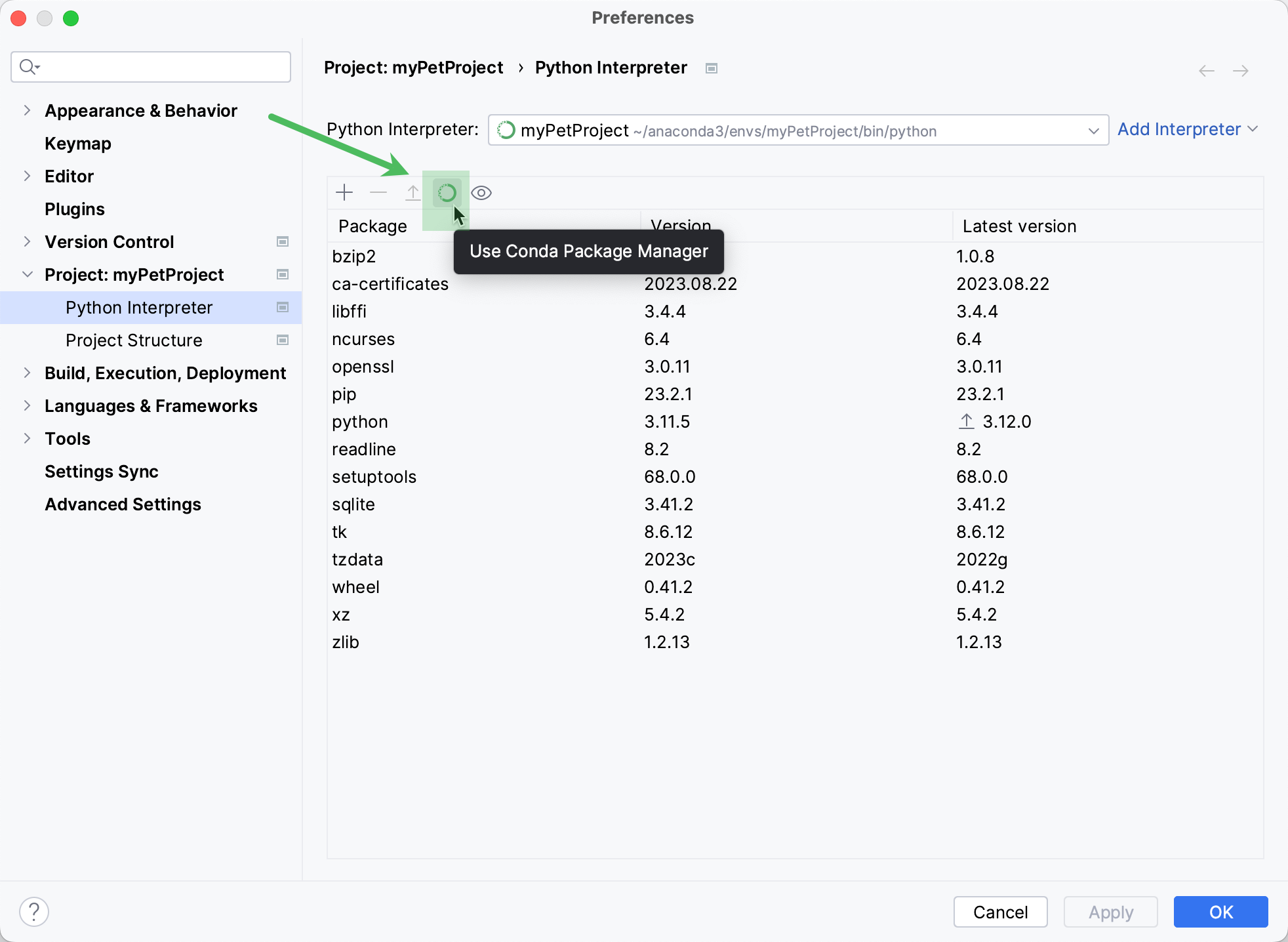
使用此切换开关从 conda 软件包存储库安装和升级软件包。 对于 conda 环境,此切换开关默认启用。
卸载软件包
在软件包列表中,选择要卸载的软件包。
在工具栏上,点击
 卸载。
卸载。 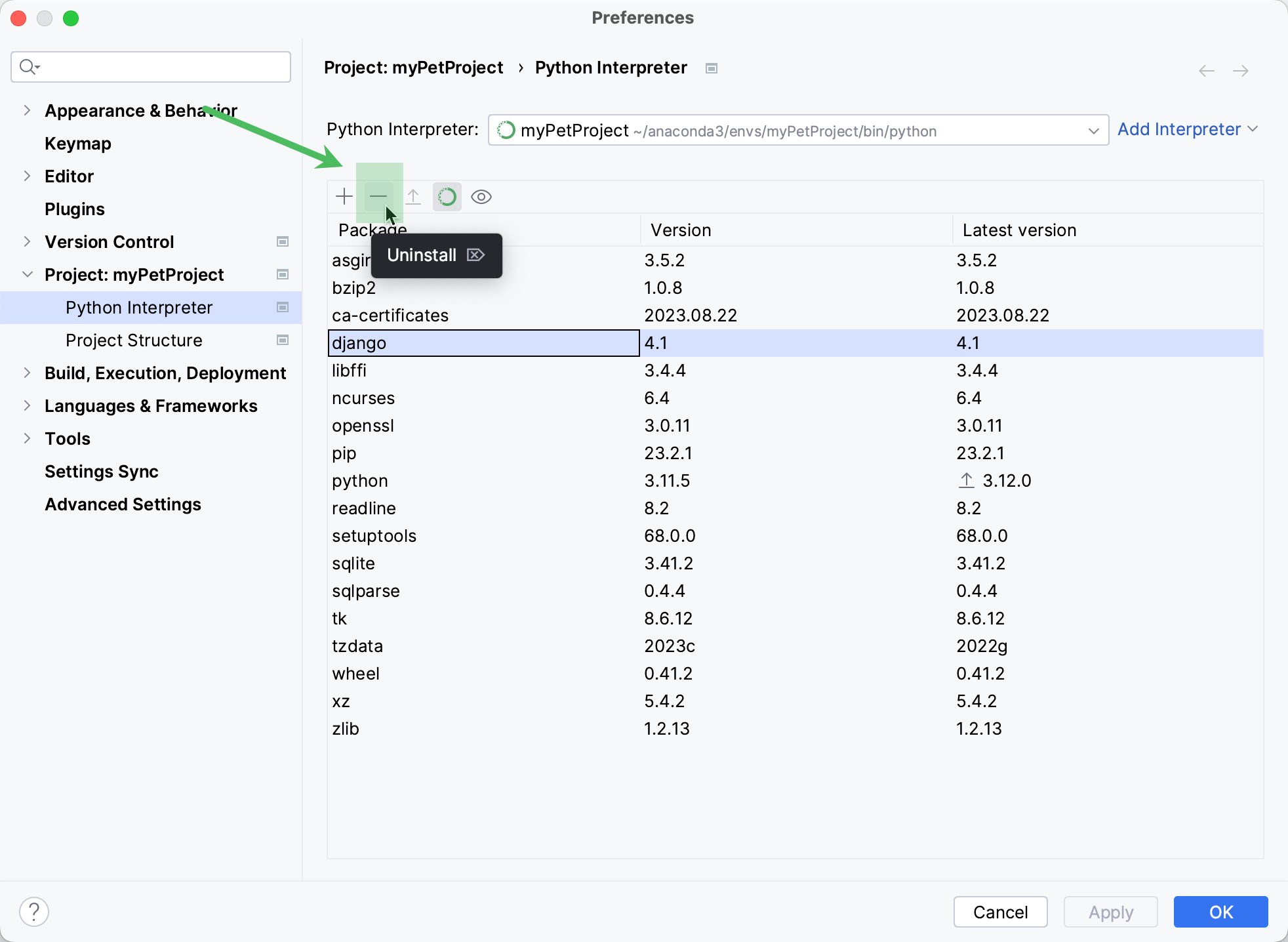
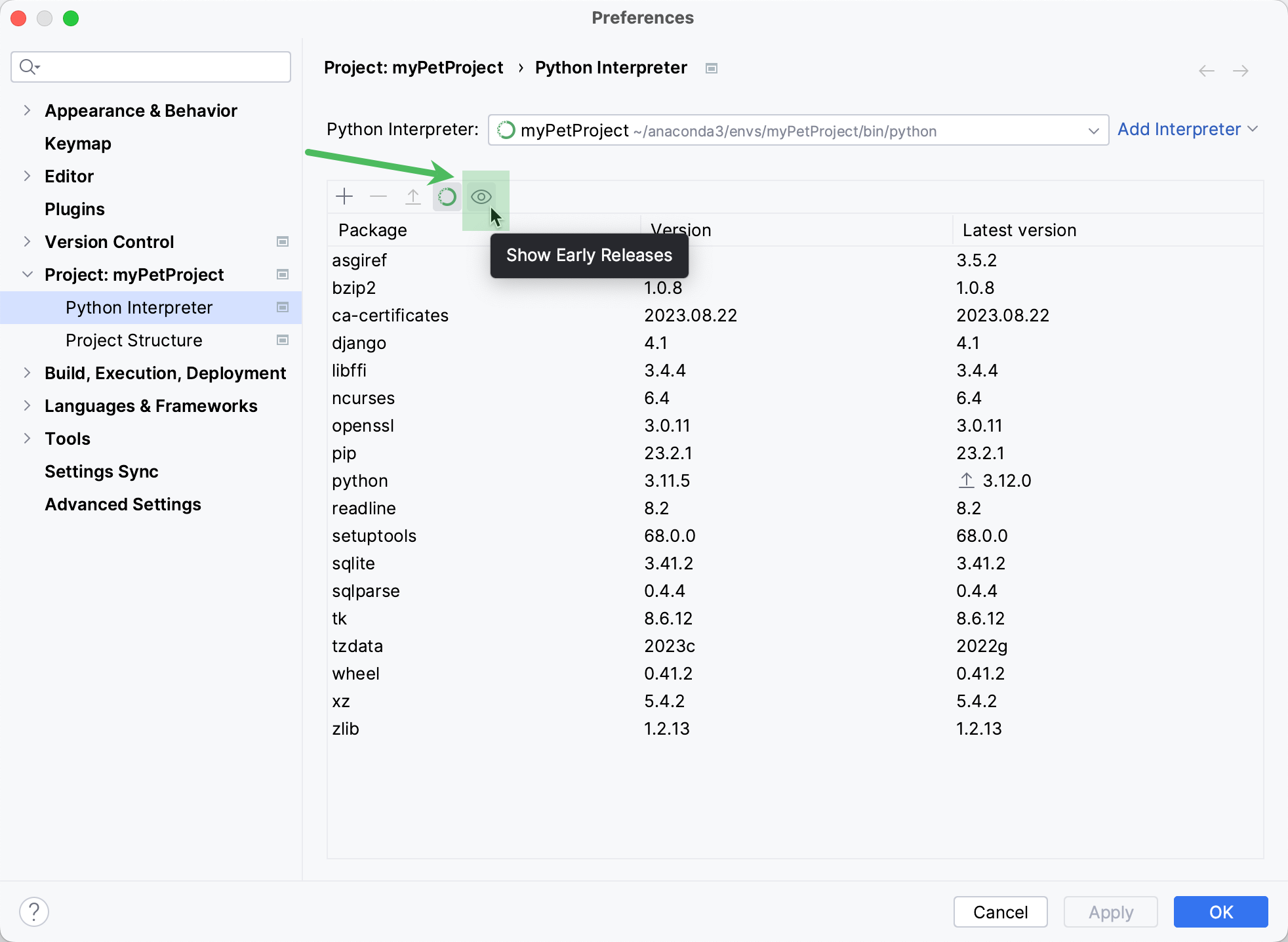
PyCharm 通过显示当前已安装的软件包版本(列 版本 )和最新可用版本(列 最新版本 )来跟踪软件包状态并识别过时的版本。 检测到软件包有较新版本时,PyCharm 会用  升级 图标标记它。
默认情况下, 最新版本 列仅显示包的稳定版本。 如果您想将最新可用版本的范围扩展到任何预发布版本(例如 beta 或 候选版本 ),请点击 显示预发布版本。
升级软件包
在软件包列表中,选择要升级的软件包。
在工具栏上,点击
升级。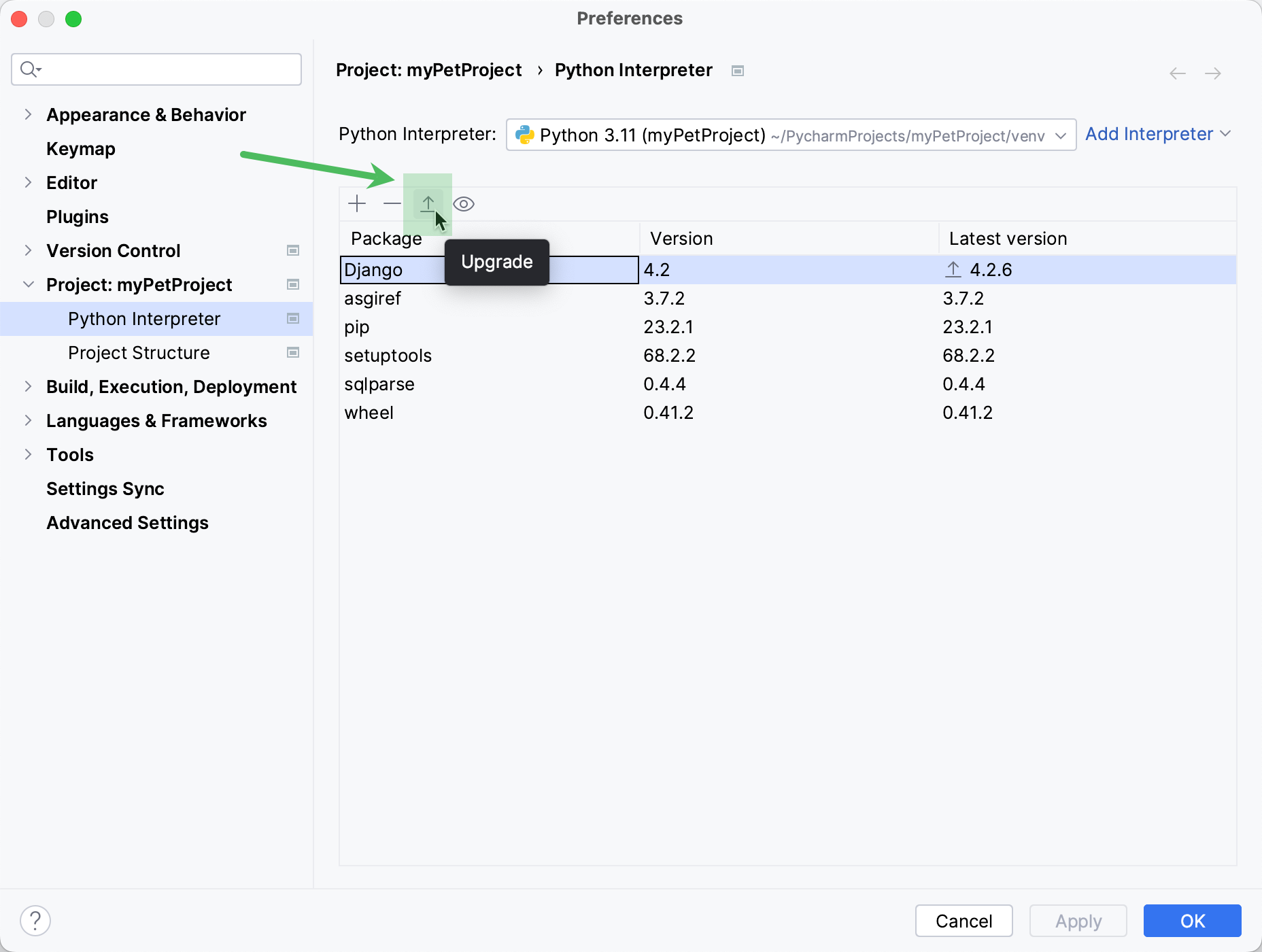
所选软件包将升级到最新可用版本。
点击 确定 完成升级。
如果您习惯于 从命令行安装软件包 ,您可以继续使用 Terminal 开展工作流程。
复用已安装的软件包
创建新的虚拟环境 ,并安装您希望在其他项目中使用的软件包。 然后,您可以 指定此虚拟环境 为目标项目的 Python 解释器,所有所需的软件包都将可用。
在 终端窗口 中执行以下命令:
pip freeze > requirements.txt然后将创建的
requirements.txt文件添加到目标项目中,PyCharm 会提示您 安装文件中列出的软件包。