将更改集成到 Subversion 分支
安装 Subversion 插件
此功能依赖于 Subversion 插件,您需要安装并启用该插件。
按下 Ctrl+Alt+S 以打开设置,然后选择 。
打开 插件市场 选项卡,找到 Subversion 插件,然后点击 安装 (如果提示,请重启 IDE)。
PyCharm 允许您将更改集成到所选分支,并将此类集成的结果提交到存储库。 执行以下操作:
在 版本控制 工具窗口 Alt+9 中,切换到 存储库选项卡。
右键点击要集成的变更列表,然后在上下文菜单中选择 Subversion | 集成到分支:
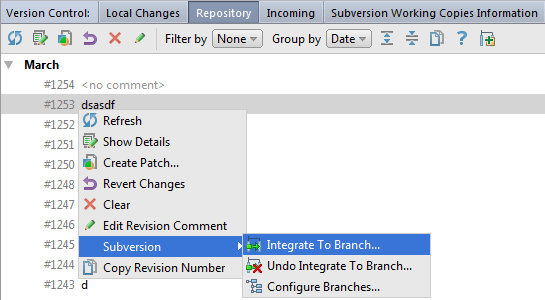
如果您想要集成单个文件而不是整个变更列表,请在 更改的文件 窗格中选择它们,并从上下文菜单中选择 Subversion | 集成到分支。
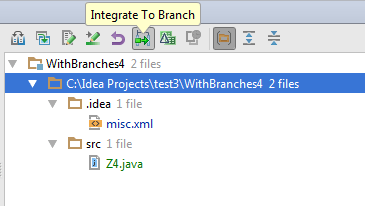
如果服务器和本地工作副本均使用 SVN 1.5 或更高版本,请在 更改列表 或 更改的文件 窗格中选择相关的变更列表或文件,然后在工具栏上点击
 。
。
将打开 集成到分支 对话框,显示源分支和目标分支的 URL 地址以及可用的本地工作副本列表。
从 集成到工作副本 列表中,选择要将所选变更列表集成到的本地工作副本路径。
要将路径添加到列表中,请点击
 按钮。
按钮。要从列表中移除路径,请点击
 按钮。
按钮。要通过启用
svn命令的--dry-run开关来预览合并结果,请选中 尝试合并,但不进行更改 复选框。如果未选中此复选框,将静默合并源文件。
单击 确定。 提交更改 对话框打开。
查看摘要,指定必要的选项,然后执行提交。
2026年 7月 14日