JavaScript 代码检查器
PyCharm 与 ESLint 及其他最流行的 JavaScript 代码检查器集成,这些工具可在不执行代码的情况下检测您的代码中的问题。
安装并启用后,每次打开 JavaScript 文件时,代码检查器都会自动激活,报告检测到的错误和警告,并在可能的情况下建议快速修复。
可以在编辑器以及 问题 工具窗口的 文件 选项卡中查看当前文件中检测到的错误的说明及其快速修复。
此前打开的所有文件中的错误及其快速修复会显示在 问题 工具窗口的 项目错误 选项卡中。 要打开该工具窗口,请点击编辑器右上角的 检查 小部件:
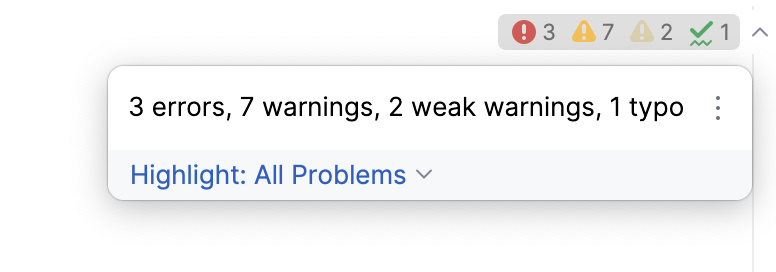
如需了解详情,请参阅 在编辑器中查看问题并应用快速修复 和 问题 工具窗口。
在编辑器中查看问题并应用快速修复
在编辑器中,将鼠标悬停在高亮问题上。 PyCharm 会显示包含问题描述的工具提示。
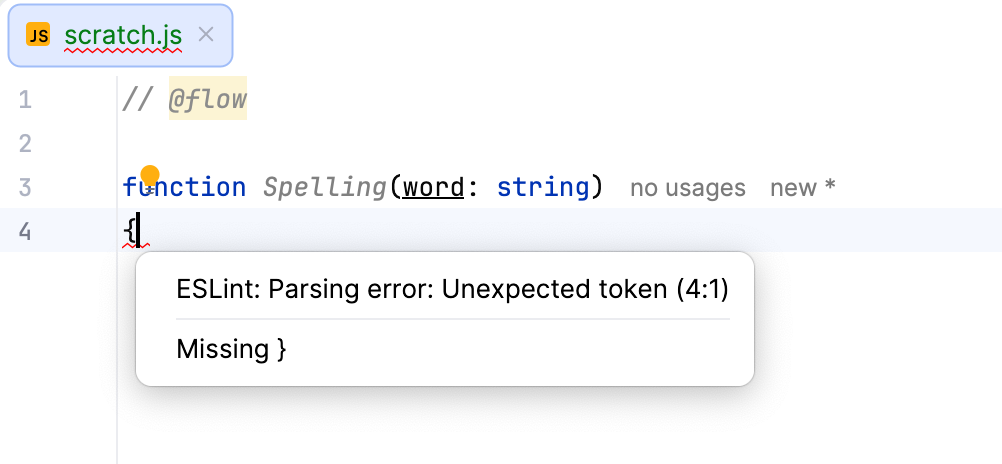
要解决此问题,请点击 <Linter name>:修复 '<rule name>' 或按 Alt+Shift+Enter。
要解决当前文件中检测到的所有问题,请点击 更多操作… (Alt+Enter ),然后从列表中选择 。
或者,按 Alt+Enter 并从列表中选择相关建议。
问题工具窗口
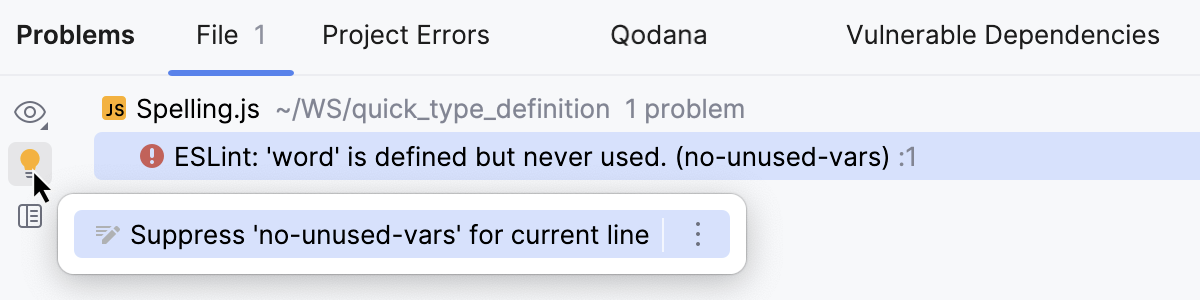
对于每个错误,PyCharm 会显示简要说明以及发生错误的行号。 在错误消息中,您可以导航到发生问题的代码,或应用快速修复,或在 编辑器预览 窗格 ( ) 中手动修复该问题。
要打开 问题 工具窗口,请点击编辑器右上角的 检查 小部件。
或者,在主菜单中选择 ,或按 Alt+6。
在 文件 选项卡中,查看活动编辑器选项卡中该文件检测到的错误。
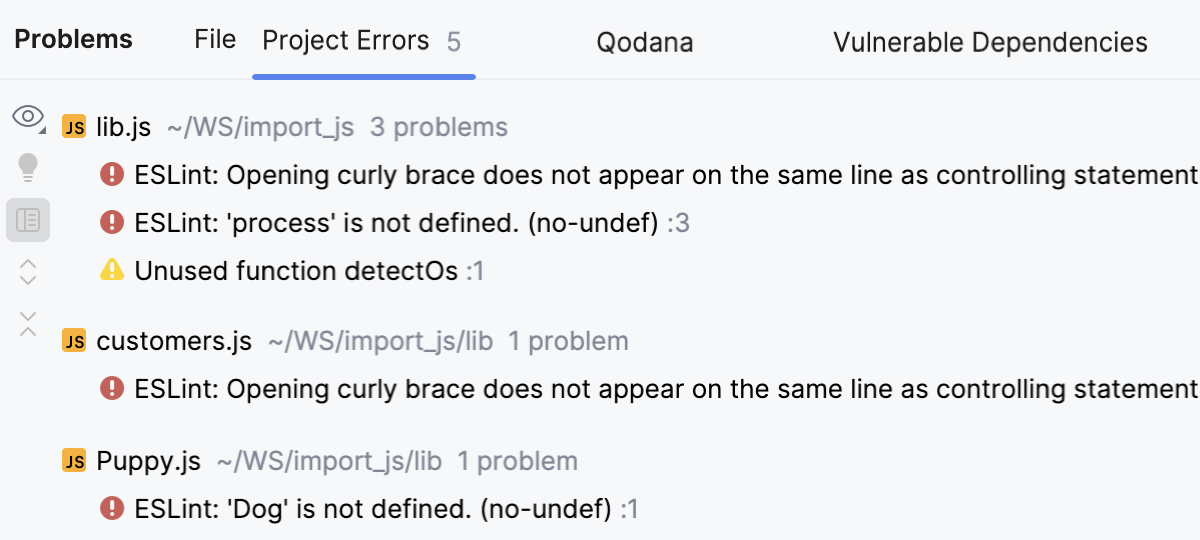
在 项目错误 选项卡中,查看所有先前打开文件中的错误,错误消息按检测到它们的文件进行分组。
若要查看针对某个问题的建议快速修复,选择相应的错误消息,然后在其上下文菜单中选择 显示快速修复 ,或在工具栏上点击
 ,或直接按 Alt+Enter。
要修复问题,请从列表中选择相应的快速修复。
或者,点击
以打开 编辑器预览 窗格,并在其中手动修复该问题,而无需离开工具窗口。要解决整个文件中检测到的问题,请从上下文菜单中选择 <Linter name >:修复当前文件。
要导航到发生错误的位置,请双击相应的错误消息,或在其上下文菜单中选择 跳转到源代码 ,或直接按 F4。
您还可以编辑代码检查器的设置,在出现问题的语句或整个文件中抑制某条规则,并将当前文件从分析中排除。 有关详细信息,请参阅 禁用与抑制检查。
要按严重性筛选错误消息并自定义其排序,请点击
 ,并在列表中选中或清除相关项。
要复制错误消息,请在其上下文菜单中选择 复制问题描述 ,或按 Ctrl+C。