Django 模板的实时预览
启用 Django 插件
此功能依赖 Django 插件,该插件在 PyCharm 中已捆绑并默认启用。 如果相关功能不可用,请确保没有禁用该插件。
按下 Ctrl+Alt+S 以打开设置,然后选择 。
打开 已安装 选项卡,找到 Django 插件,并选中其名称旁的复选框。
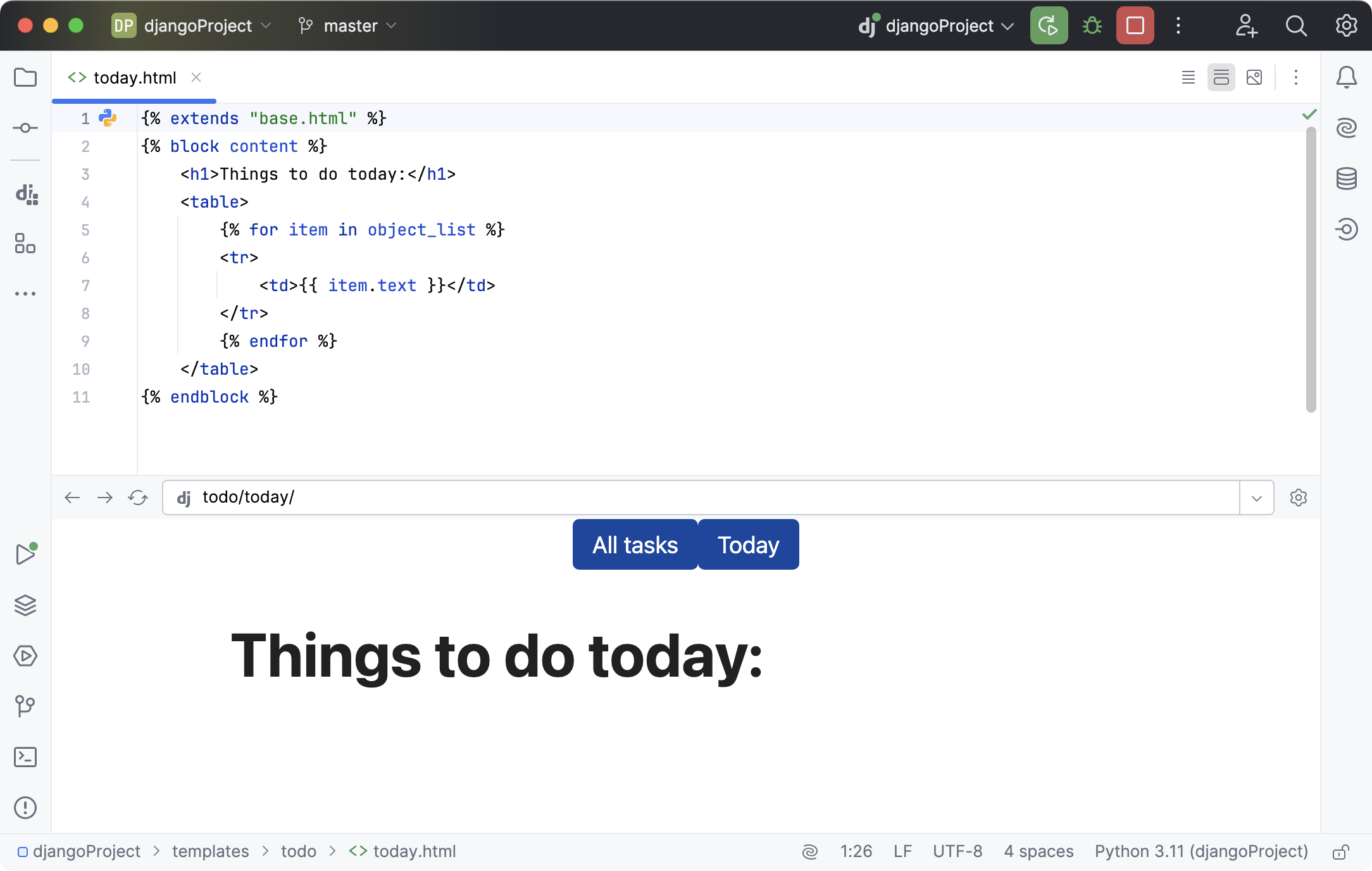
PyCharm 允许您在编辑 Django 模板时进行预览。 当您在编辑器中打开模板时,将自动显示预览。
预览 Django 模板
在编辑器中打开该模板。 如果模板与 URL 模式关联,将自动显示预览。
您可以使用编辑器右上角的选择器切换预览模式。
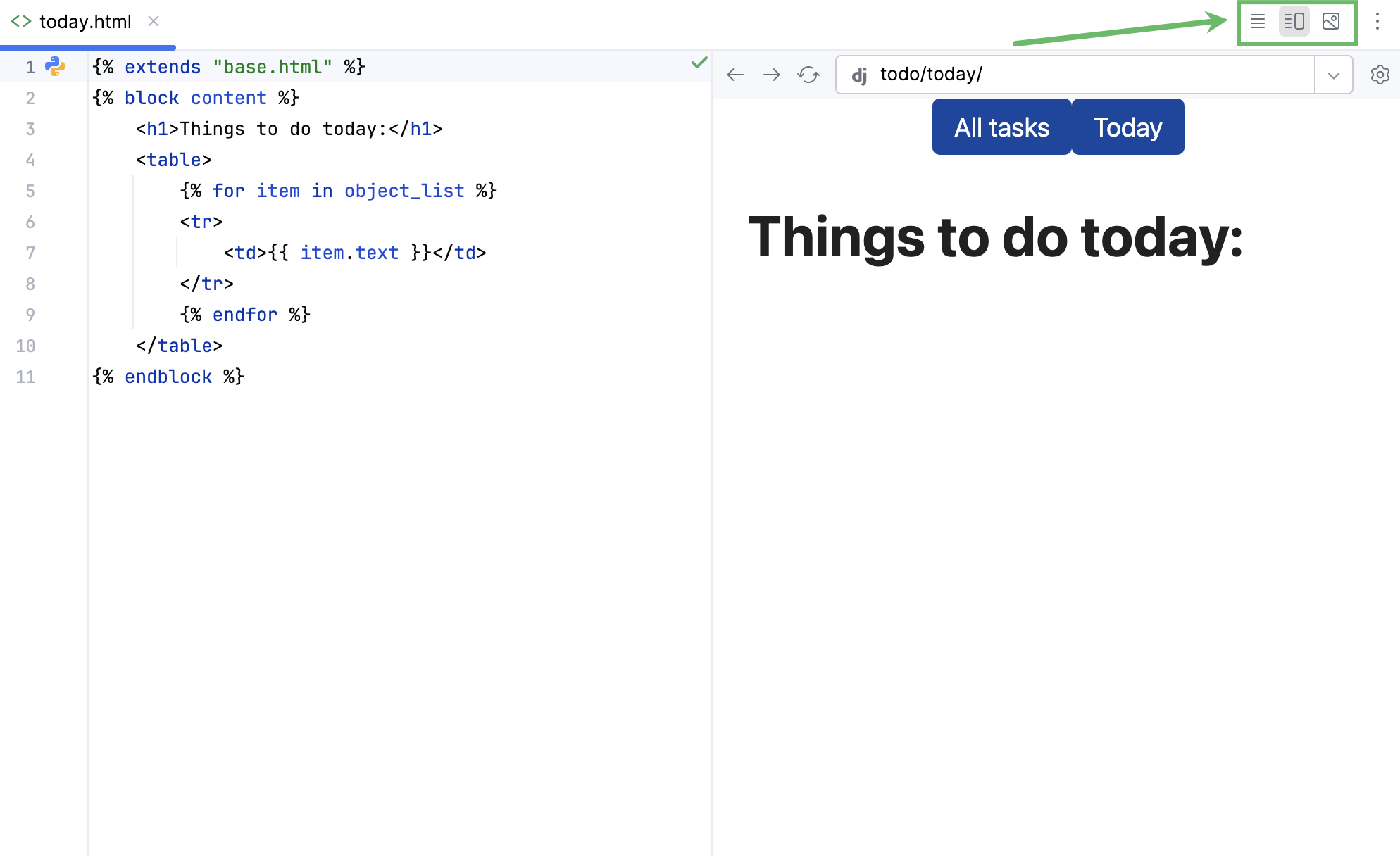
选择以下模式之一:
 编辑器 - 仅显示编辑器
 编辑器和预览 - 同时显示编辑器与预览
 预览 - 仅显示预览
您可以使用
 前进 和
前进 和  后退 操作在最近预览的模板之间导航。
要重新加载当前打开的模板预览,请点击
 刷新。
刷新。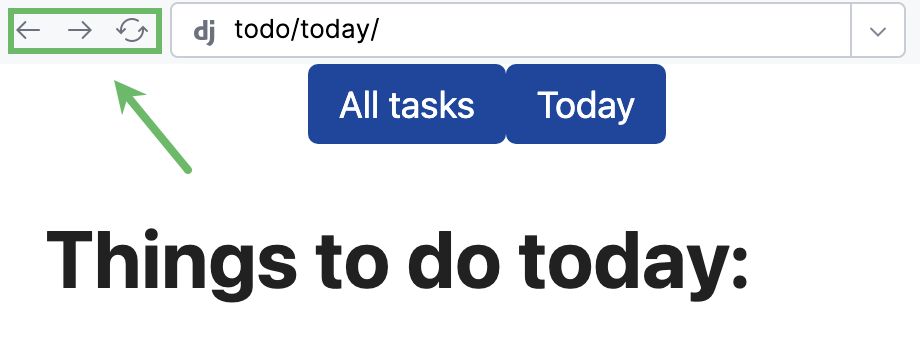
根据在
urlpatterns中定义的 URL,您可能需要指定 URL 参数才能预览该模板。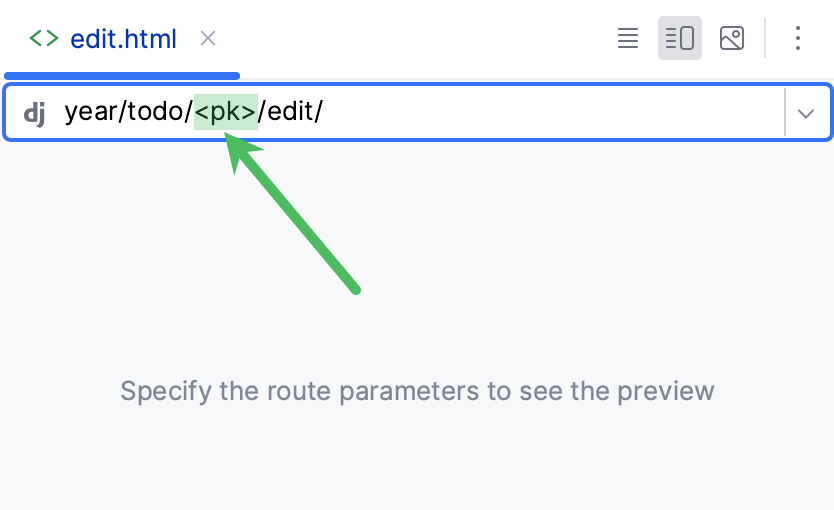
您可以在地址栏中指定任意 URL。 如果其与任一 URL 模式匹配,将显示相应模板的预览。
执行此操作时,请提供不含
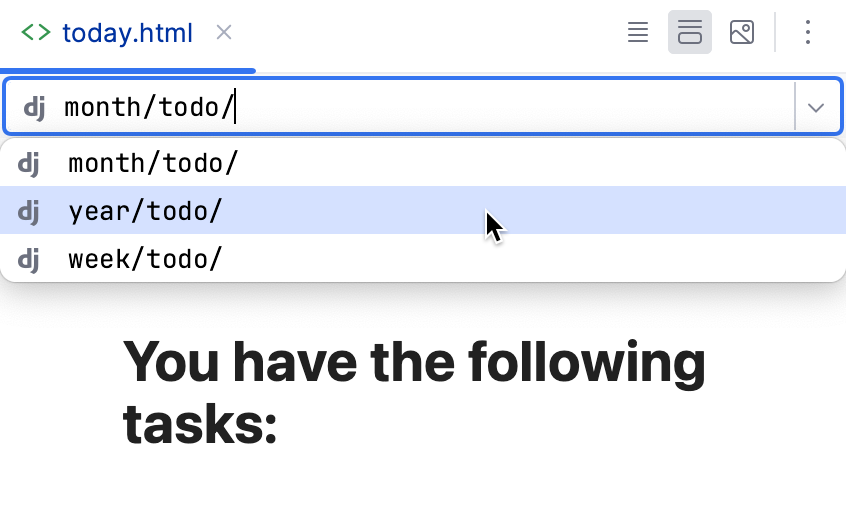
address:port部分的 URL(例如,不要包含http://localhost:8000/)。一个模板可能关联多个 URL 模式。 要按特定 URL 查看模板的渲染结果,请展开地址栏并选择所需的模式。
要打开 JCEF 开发者工具 对话框,请点击
 打开开发者工具。
水平拆分编辑器和预览
默认情况下,编辑器与预览垂直分割(并排),这对于宽屏显示器更为方便。 您也可以将其水平分割,使预览显示在编辑器的下部,这对于纵向显示器更为方便。
在编辑器的右上角,点击
打开 编辑器预览 窗格。点击
 以水平拆分编辑器和预览。
2026年 7月 14日