第 2 部分。 导航到声明、实现和测试
导航到声明
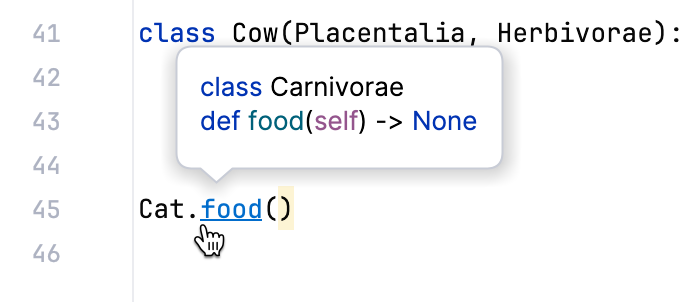
将插入符号放在类 Cat 的实例的方法 feeds 上,然后按 Ctrl+B。 PyCharm 会跳转到方法 feeds 的声明,该方法在类 Mammalia 中声明:
导航到实现
现在,将插入符号放在类 Mammalia 的声明处,并尝试找出还有哪些类实现了它。 为此,请按 Ctrl+Alt+B。 您会看到一个相当长的实现 Mammalia 的类列表:
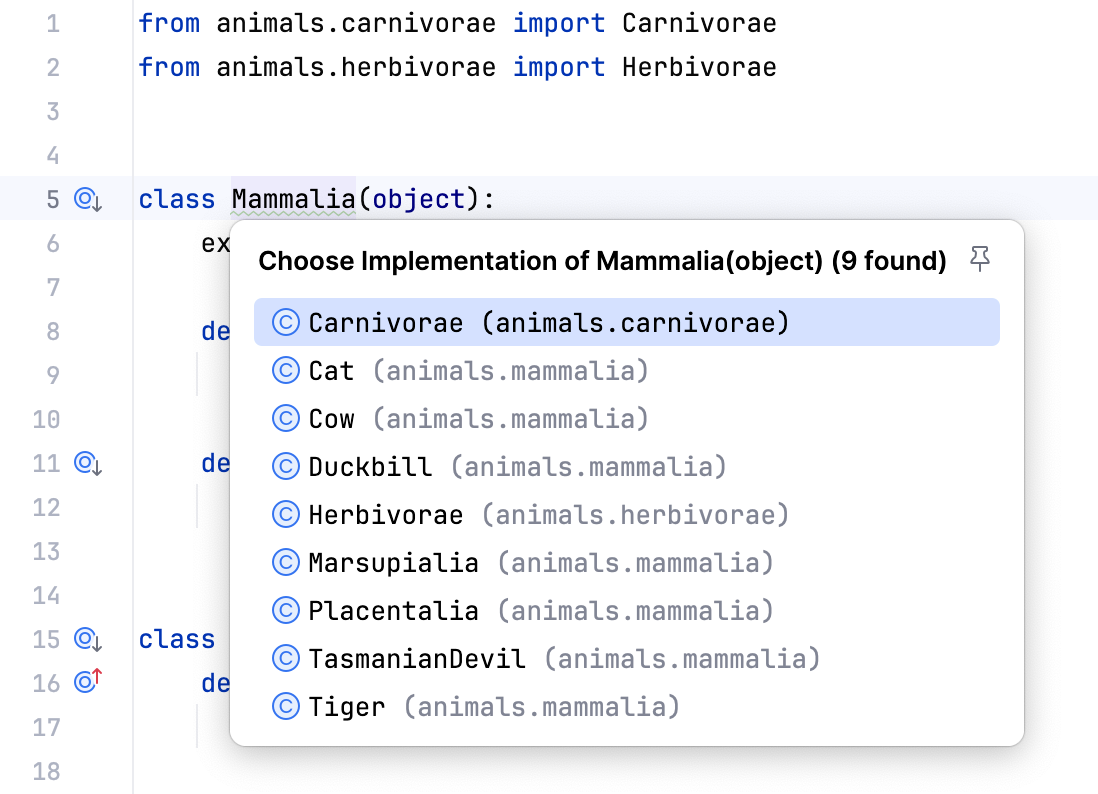
请选择您需要的实现(例如 Cow ),然后按 Enter。 PyCharm 会导航到所选实现,并将插入符号放在类 Cow 的声明处。
例如,如果您选择位于单独文件中的 Carnivorae ,该文件将会在单独的编辑器选项卡中打开。
关于固定的补充说明
您可能已经注意到弹出窗口右上角的固定图标  。 同样的图标也会出现在例如“快速文档” Ctrl+Q 中。 如果您点击此固定按钮,整个弹出窗口将被 "固定",在导航和搜索的情况下,这意味着所有找到的结果都会显示在 查找 工具窗口中。
使用装订线图标进行导航
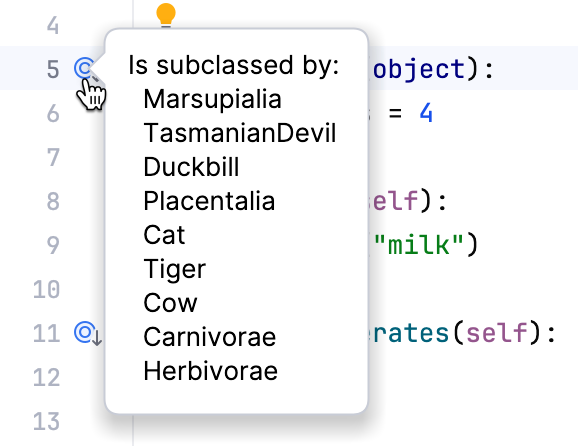
现在,让我们看一下装订线。 您会看到一些带有向上或向下箭头的图标。 这意味着什么?
如果将鼠标悬停在图标上,PyCharm 会显示子类或重写的方法(向下箭头时),或父类(向上箭头时)的列表:
如果点击图标,会发生什么? 如果某个类有多个子类,或某个方法在多个类中被重写,PyCharm 将建议您从列表中选择所需的目标:
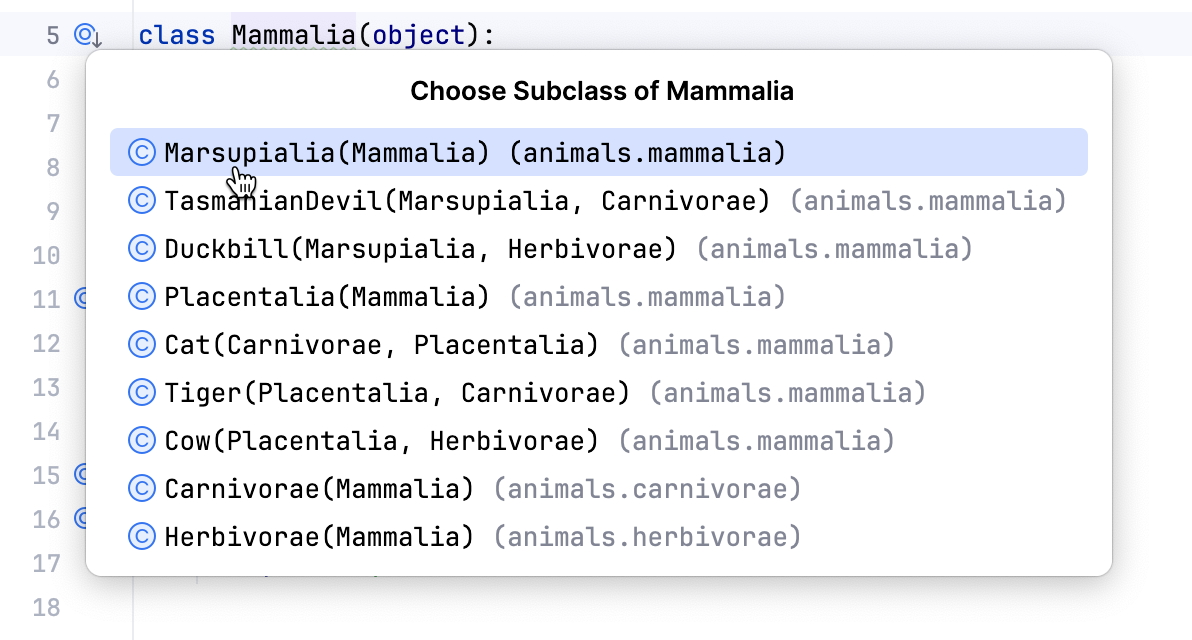
之后,PyCharm 会跳转到所选目标,并将插入符号放在类(方法)声明处。 如果只有一个超类/子类,或只有一个方法,则将以静默方式完成此类导航。
跳转到测试
请注意,测试功能和设置测试运行器超出了本教程的范围。 详细信息请参阅 运行测试 和 测试框架。
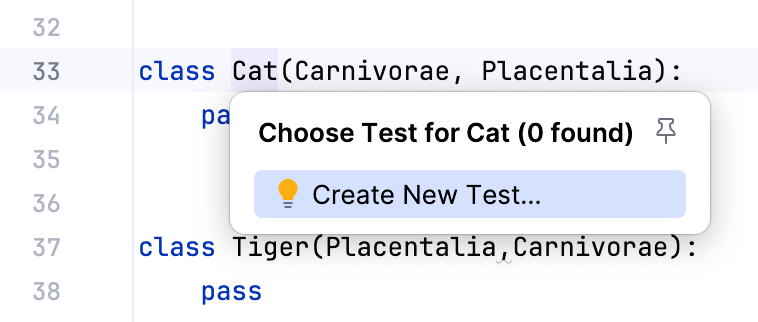
将插入符号放在文件 Mammalia.py 中的类 Cat 处。 然后按 Ctrl+Shift+T。 您会看到创建测试的建议:
总结
本简短教程到此结束。 您已经掌握了以下功能:
 或
或  跳转到实现或声明。
下一步是什么?
继续学习 第 3 部分 ,了解如何查找类或符号的用法。