填充项目
创建项目后,您可以开始添加新项:创建新目录、包和文件,或添加现有文件和文件夹。
创建新项
创建新文件
请执行下列任一操作:
在 项目 工具窗口(Alt+1 )中,选择要在其中创建新文件的 目录 或包,然后在主菜单中选择 。
右键点击 目录 或包,并在上下文菜单中选择 新建。
选择 目录,然后按 Alt+Insert。
选择所需的文件类型。 通常,除 文件、 软件包 和 目录 外的所有选项都对应于使用文件模板。
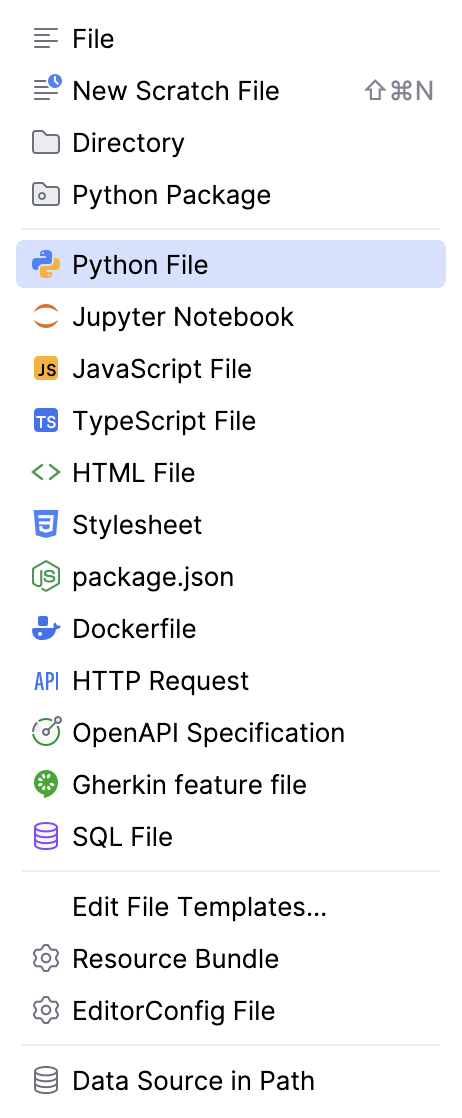
如果某个现有文件模板是自定义模板,且其文件扩展名(模板扩展名)与任何已识别的文件类型的已注册模式不匹配,则该模板可能不会出现在列表中。 在这种情况下,您可以为某个现有的已识别文件类型注册相应模式,或添加一种新的文件类型并为该新类型注册相应模式。 有关更多信息,请参见 文件类型关联。
在打开的对话框中,在相应的字段中输入文件名。 请注意,您不应输入文件扩展名。
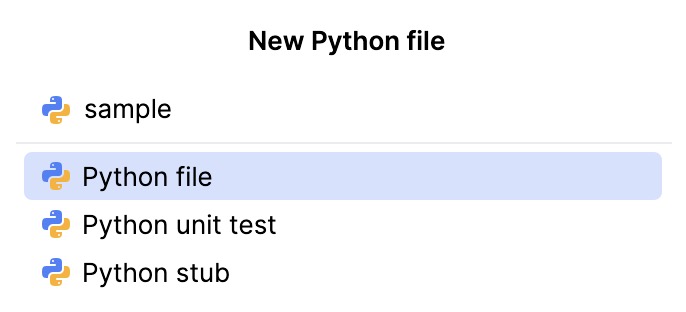
您可以在新文件名前指定整个目录结构。 如果嵌套目录尚不存在,将会创建它们。
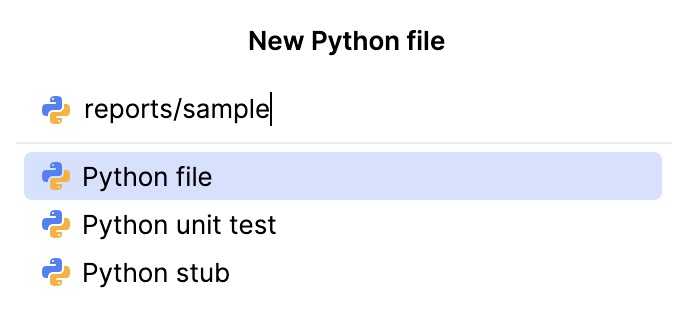
如有需要,指定新建的基于模板的文件的类型、其扩展名及其他参数。 例如,如果您选择创建 HTML 文件,您将能够创建 HTML、HTML4 或 XHTML 文件。 换言之,请使用相应的相关文件模板之一。
按需指定其他信息。 例如,如果相应的文件模板包含此类自定义变量且当前未设置其值,系统可能会要求您定义这些变量的值。
单击 确定。 将会在目标位置下创建与所选文件模板对应的新文件。
如果在新文件名前指定了不存在的子目录名称,则将在目标目录下创建整个结构:
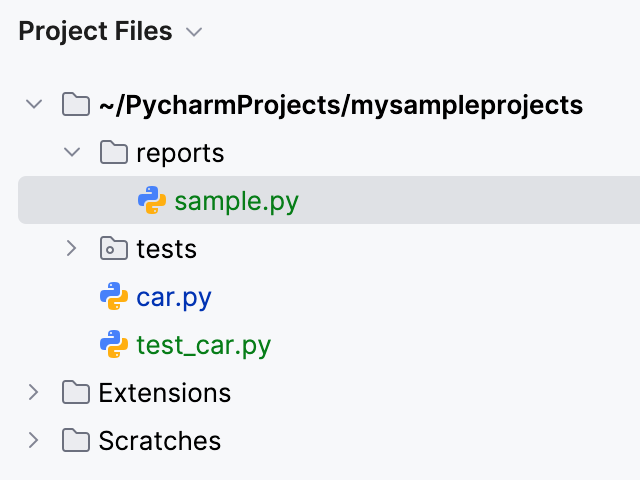
有时,您可能希望更改自动生成的文件扩展名。 为此,请使用 重命名重构 ()。
创建目录
打开 项目 工具窗口(例如, )。
选择目标目录。
请执行下列任一操作:
请选择 。
从上下文菜单中选择 。
选择该节点,然后在工具栏上点击
 ,或按 Alt+Insert。 然后选择 目录。
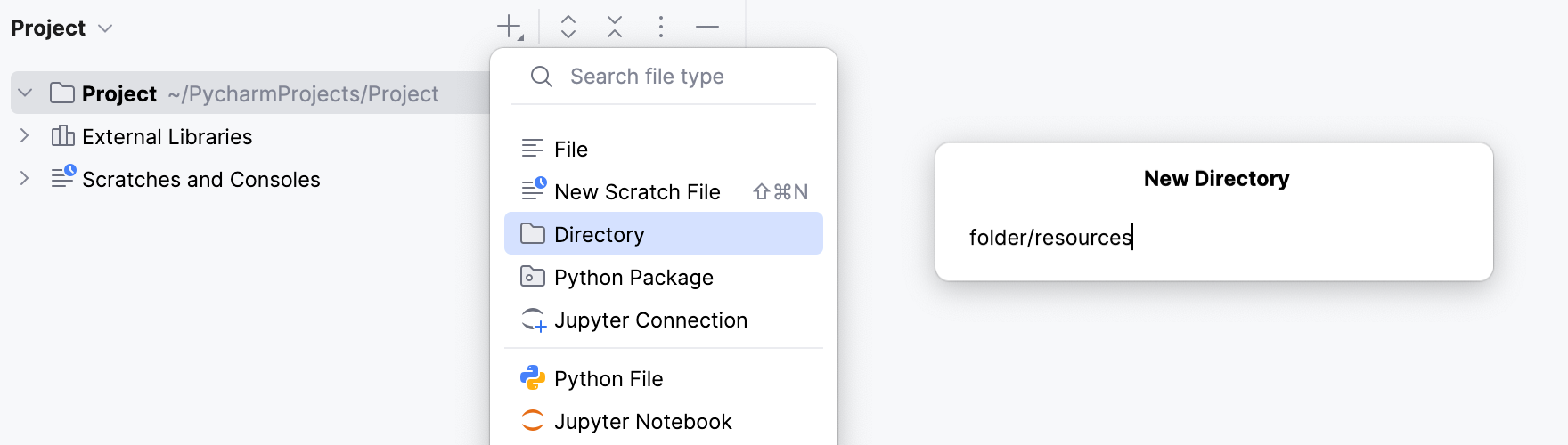
在打开的对话框中,指定目录名称。 如果您想创建多个嵌套目录,请以斜杠分隔目录名称。
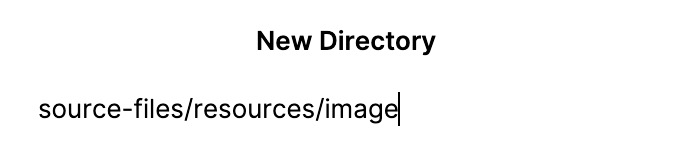
按 Enter 以完成操作。
PyCharm 支持递归创建 Python 包,从而创建整个包结构。
Python 包节点使用  图标标记。
图标标记。
创建 Python 包
在 项目 工具窗口中,选择目标目录。
在所选内容的上下文菜单中,选择 ,或按 Alt+Insert 调用上下文菜单:

在打开的 新建包 对话框中,指定包名。
您也可以指定嵌套包;在这种情况下,名称应以点分隔:
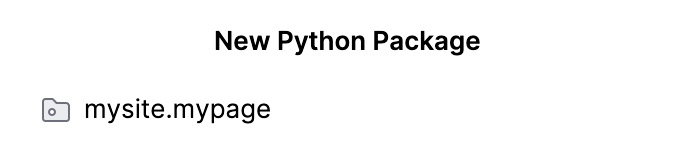
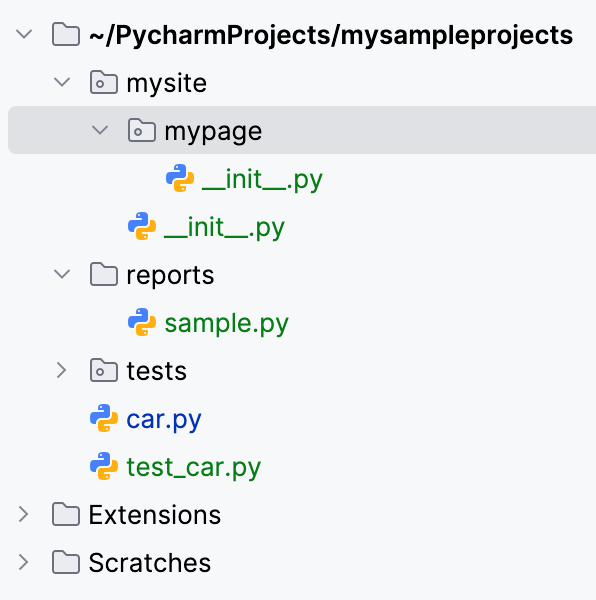
单击 确定。 PyCharm 将创建新的包或包结构:
现在,您已创建包,可以执行以下操作:
如果您希望确保来自同一目录的导入可以解析,请将该目录标记为 命名空间包。
将目录标记为命名空间包
设有两个包, lib1 和 lib2 ,位于同一目录中。 尝试在
lib2.py中加入 lib1 导入语句。 PyCharm 会报告包之外的相对导入。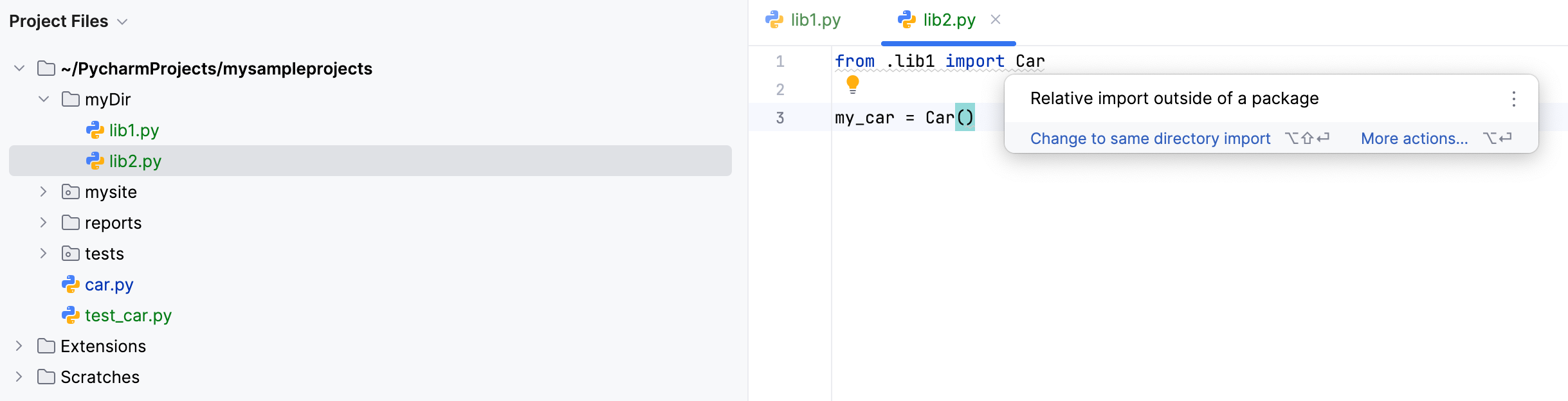
要解析该导入并避免警告,请将 mydir 目录标记为命名空间包。 您有以下选项:
将插入符号置于该导入语句处,按 Alt+Enter (或点击黄色灯泡),并应用相应的快速修复。
在 项目 工具窗口中右键点击该目录,然后选择 。
添加现有项
您可以使用以下任一方法将现有文件和文件夹添加到项目中:
将该项从系统文件管理器拖动到 项目 工具窗口中的节点(Alt+1)。
在系统文件管理器中复制该项,然后将其粘贴到 IDE 项目 工具窗口中的节点。
在系统文件管理器中手动将该项移动到项目文件夹。