后缀补全
使用后缀模板,您可以根据点号后的后缀、表达式的类型及其上下文,将已输入的表达式转换为另一种形式。 PyCharm 包含一组预定义的后缀补全模板,您也可以在其他编程语言中使用。 您可以复制、启用和禁用这些模板。
启用并配置后缀补全
在 设置 对话框(Ctrl+Alt+S )中,打开 ,并选中 启用后缀补全 复选框。
为所选语言启用或禁用后缀模板。
将 Tab、 Space 或 Enter 键设置为展开后缀模板。
使用后缀转换语句
输入一个表达式,然后在点号后输入后缀。 例如,输入
.if。按 Tab。
def f(a): a.ifdef f(a): if a:初始表达式会被包裹在
if语句中。
后缀补全选项将作为基本补全建议列表的一部分显示。 要查看当前上下文中适用的后缀补全的完整列表,请按 Ctrl+J。
编辑后缀模板名称
您可以编辑预定义的后缀模板,例如将较长的关键字替换为较短的关键字,或扩展适用的表达式类型列表。
按下 Ctrl+Alt+S 以打开设置,然后选择 。
在树中双击模板名称,或点击模板列表上方的
 图标,并按需进行编辑。
创建自定义后缀模板
按下 Ctrl+Alt+S 以打开设置,然后选择 。
点击工具栏上的 添加 按钮(
 )。
)。在打开的弹出菜单中,选择您需要为其创建后缀模板的语言。
在打开的 创建新模板 对话框中,指定 键 ,即点号后调用该模板的符号组合。
选择新模板适用的表达式类型,并按以下格式输入目标表达式:
$EXPR$ <target_expression>,例如[x for x in $EXPR$]。在应用模板后希望放置插入符号的位置添加
$END$,例如:[x$END$ for x in $EXPR$]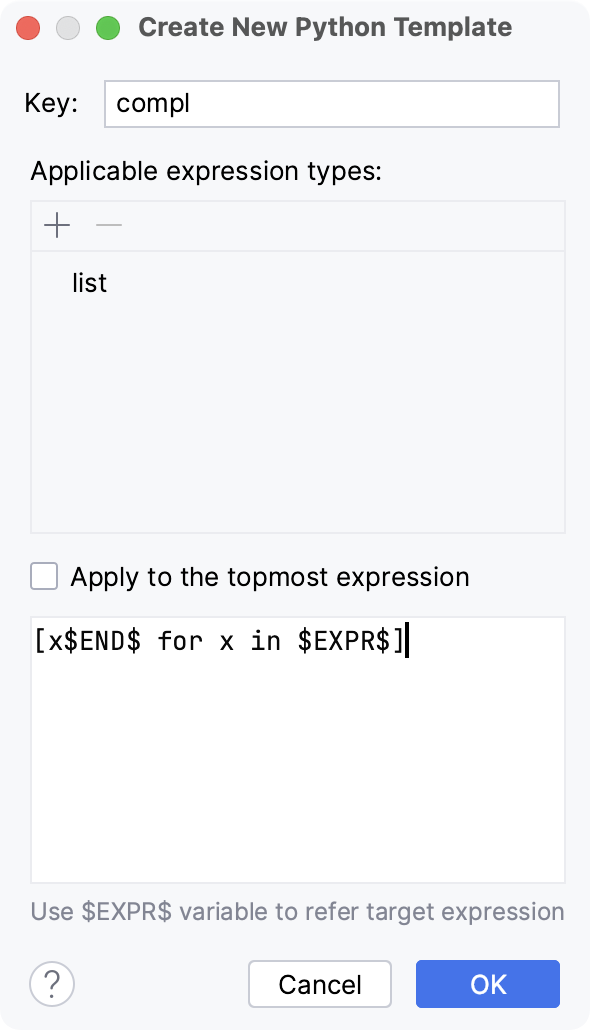
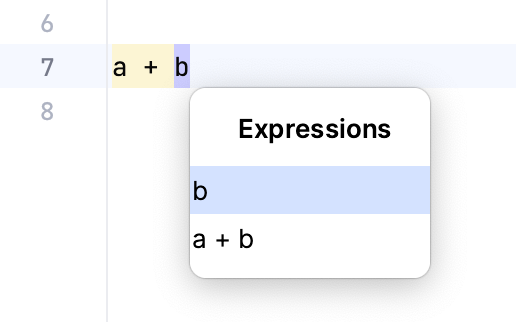
要在调用模板时让 PyCharm 自动转换最上层的适用表达式,请选中 应用于最外层表达式 复选框。
否则,如果清除此复选框,则在调用模板时,PyCharm 会提示您选择表达式。
共享后缀模板
您可以通过以下方式共享后缀模板:
后缀补全与动态模板
后缀代码补全类似于 动态模板 ,后者允许您创建可在代码任意位置使用的自定义结构。
不同之处在于,动态模板会插入预定义的代码片段,而后缀补全则会包裹或修改现有表达式。