项目安全
为防止潜在的安全风险,如果您不确定其来源,PyCharm 允许您决定如何打开项目。 PyCharm 会就打开过程中将要执行的任务或配置向您发出警告,并允许您配置可信任的来源。
从未知来源打开项目
当您打开任意项目时,PyCharm 会立即让您决定如何处理包含不熟悉源代码的项目。
每次首次打开项目时, IDE 会显示 信任项目 对话框。 这有助于确保项目在执行以下操作时是安全的:
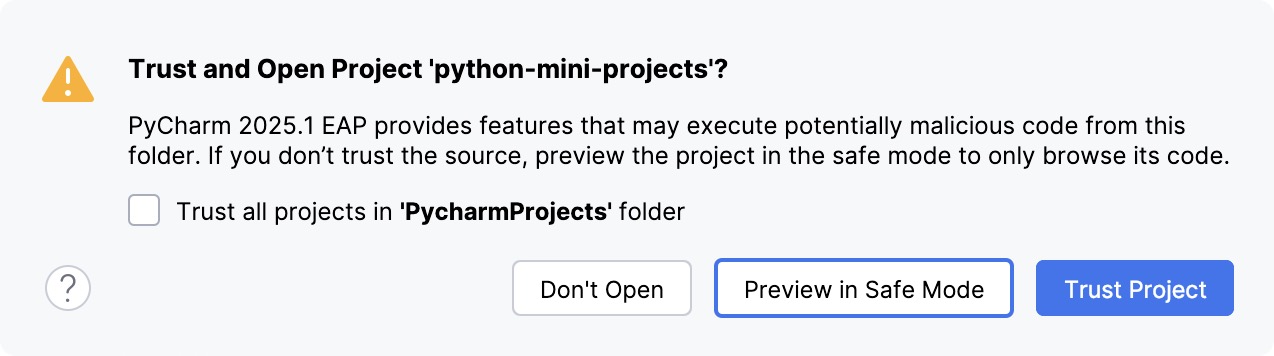
您可以选择以下任一操作:
在安全模式中预览 :在这种情况下,PyCharm 会在 安全模式 中打开该项目,这意味着您可以浏览项目的源代码,但运行任何脚本或项目都会受到限制。
有关安全模式预览限制的详细信息,请参阅 安全模式预览限制。
PyCharm 会在编辑器区域顶部显示有关 安全模式 的通知。
如果此时您想信任某个项目,请点击 信任项目… 链接并加载您的项目。
或者,在主菜单中转到 ,或连续按两次 Shift 打开搜索窗口并输入 信任项目。
信任项目 :在这种情况下,PyCharm 会打开并初始化项目,解析项目插件,添加依赖项,并启用所有 PyCharm 功能。
不打开 :在这种情况下,PyCharm 会取消该操作。
启动任务
当您打开在其他机器上创建的项目时,其中可能包含在打开过程中执行的某些脚本或任务。 如果发现此类任务,PyCharm 会显示通知,提示您即将执行的代码可能有害。
您可以查看将要执行的任务并修改设置。
查看启动任务
在 设置 对话框(Ctrl+Alt+S )中,转到 。
在 启动任务 设置页面,您可以查看并修改 启动任务。
安全模式预览限制
如果您在 安全模式 中打开项目,将会受到以下限制:
受信任位置
您可以配置 PyCharm 应视为安全的来源,并在打开过程中自动加载此类项目。
您可以将主目录添加到受信任位置,以禁用 PyCharm 针对不受信任项目的警告。
配置受信任位置
在 设置 对话框(Ctrl+Alt+S ),转到 。
在 受信任位置 设置页面,指定 IDE 应信任的本地目录。 点击 确定 以保存更改。
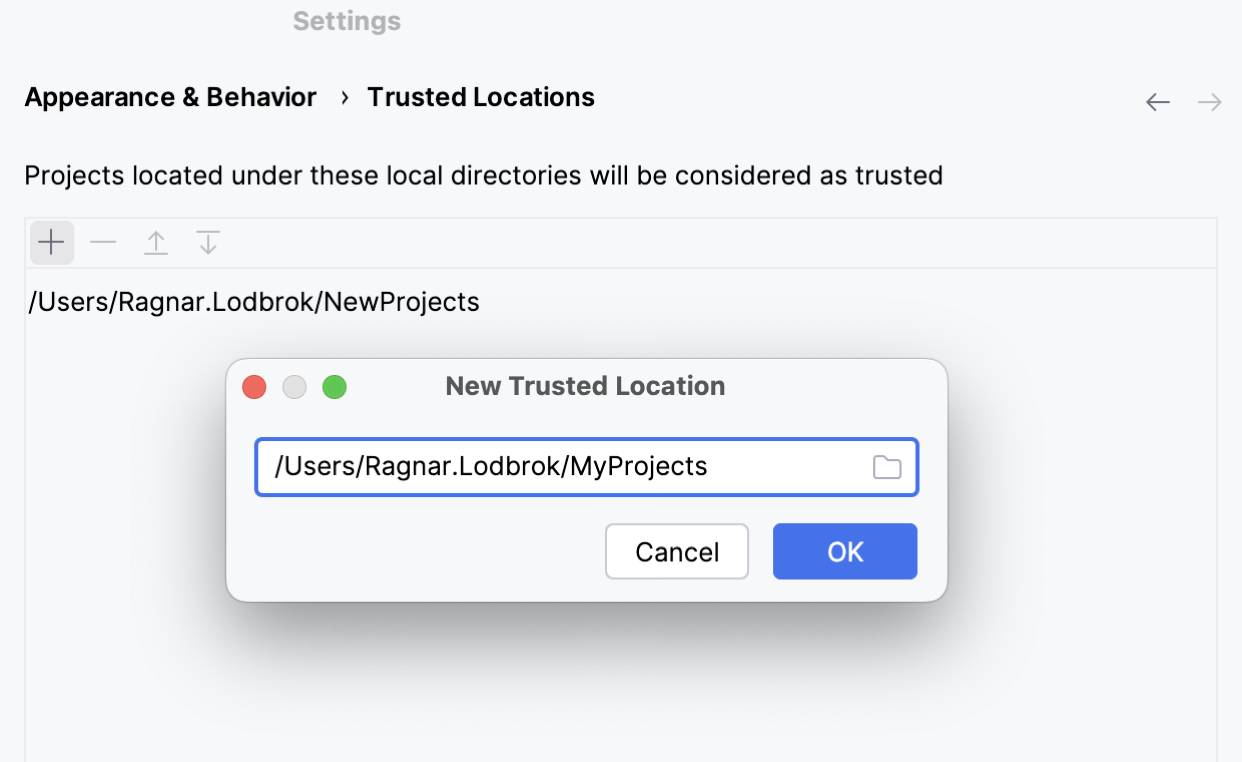
下次您从这些位置之一打开 项目 时,PyCharm 将隐式信任它。