自然语言
PyCharm 有助于确保您的代码库不仅在正确的编程语言语法方面无错误且保持一致,还在语法、拼写和风格方面准确规范。 除了常见的文本文件(例如项目的 README.md )之外,它还会检查源文件中的 自然语言 一致性和正确性,包括标识符与变量的名称、字符串字面量的内容、注释,甚至您的提交消息。
启用 Natural Languages 插件
此功能依赖于 Natural Languages 插件,默认情况下在 PyCharm 中已捆绑并启用。 如果相关功能不可用,请确保没有禁用该插件。
按下 Ctrl+Alt+S 以打开设置,然后选择 。
打开 已安装 选项卡,找到 Natural Languages 插件,然后选中插件名称旁的复选框。
默认情况下,PyCharm 支持英语。 如果您打开一个包含多段文本的其他受支持语言的文件,PyCharm 会检测到并建议下载并启用该语言的检查。 您可以在设置中查看受支持语言的列表并将其启用。
为某种语言添加拼写和语法检查
按下 Ctrl+Alt+S 以打开设置,然后选择 。
在语言列表中点击
 ,然后选择您的语言。
PyCharm 将下载该语言模型,并为其启用拼写和语法检查。
本地和云处理模式
PyCharm 支持两种模式:
默认启用用于语法、风格和拼写检查的本地处理。 这些检查会在您的设备上本地执行,无需互联网连接。
云处理由基于云的模型提供支持,可提供高级检查和辅助功能。
连接到 Writing Assistance Cloud
按下 Ctrl+Alt+S 以打开设置,然后选择 。
在 语言处理 旁边点击 启用云端。
在打开的对话框中,点击 登录。
应用更改后,您可以在 规则 选项卡的 中, 按域配置规则。
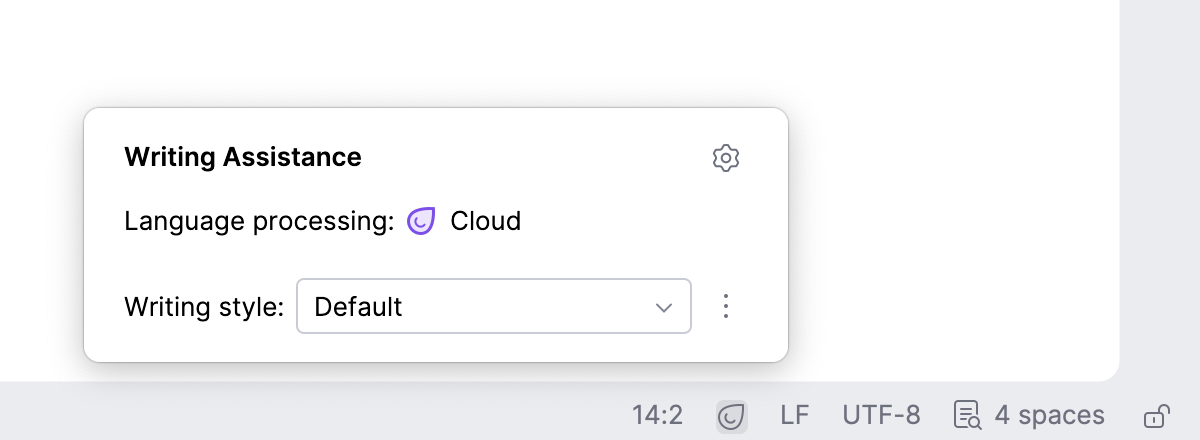
连接到云时,状态栏会出现一个小部件。 使用它可在写作风格之间快速切换,并访问写作风格设置。
断开与云的连接
如果您决定停止使用 Writing Assistance Cloud 并切换为在本地处理您的数据,您可以将 PyCharm 切换回本地模式。
按下 Ctrl+Alt+S 以打开设置,然后选择 。
在 语言处理 旁边点击 禁用云端。