构建 R 包
使用适用于 PyCharm 的 R 插件,您可以构建自己的 R 包。 该插件为您提供了专用的项目类型和便捷的 UI 工具,用于构建、检查和测试您的源代码。
要创建项目,请执行以下操作之一:
转到
在 欢迎屏幕 上,点击 创建新项目
在 新项目 对话框中,从可用的项目类型中选择 R 软件包。
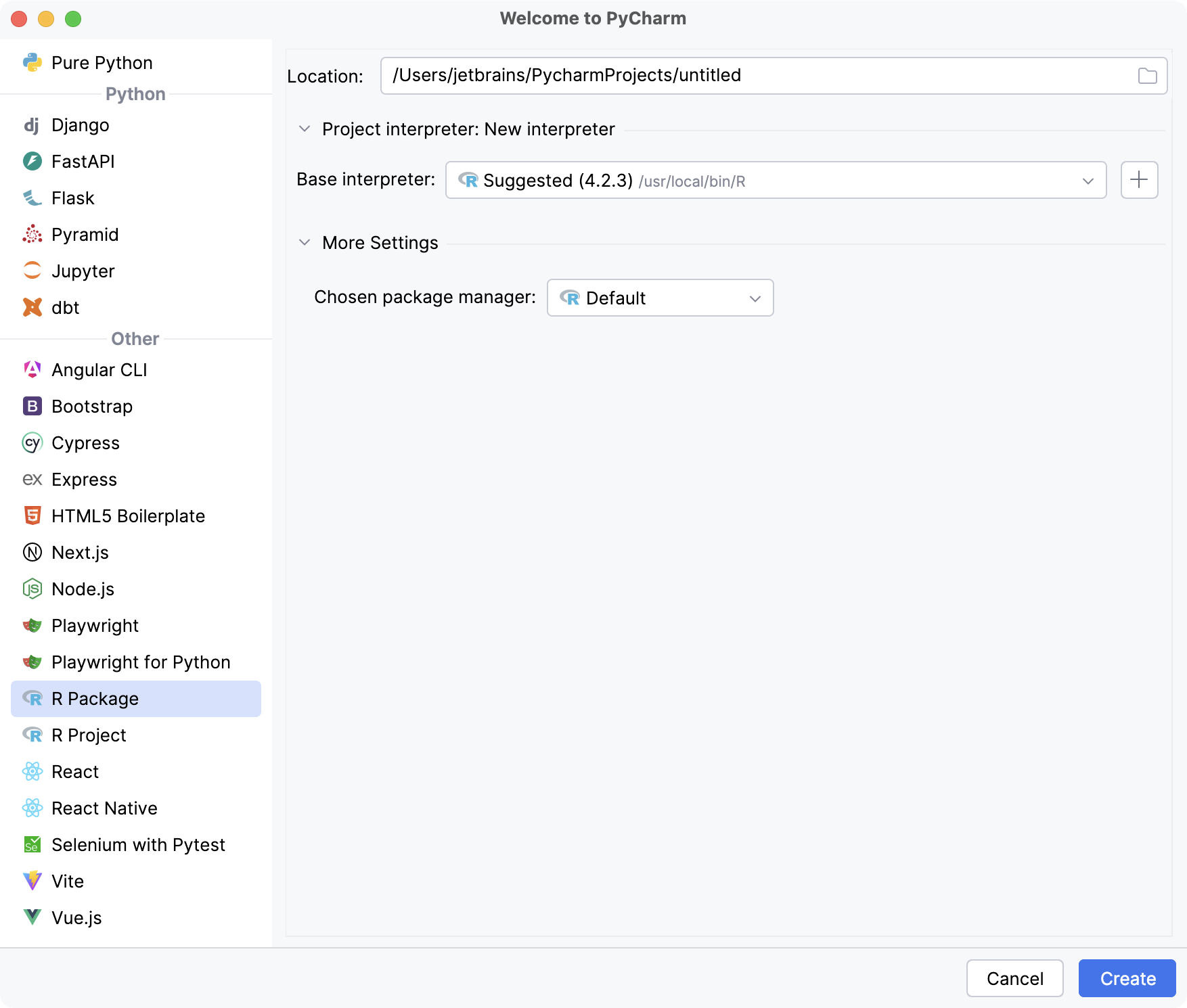
指定以下参数:
位置 :项目目录名称。 此名称用于创建包标题并为包中的所有源文件构建文件名。
项目解释器。 展开 项目解释器 区域,然后点击
 ,位于 基础解释器 字段旁边。 在文件系统中,选择 R 可执行文件。 R 可执行文件的示例路径可以是 macOS 上的 /usr/local/bin/R 或 Windows 上的 C:\Program Files\R\R-3.6.1\bin\R.exe 。
选择的包管理器 :项目中用于构建 R 包的主要工具。 展开 更多设置 并从列表中选择一个包管理器: Packrat、 Rcpp、 RcppArmadillo、 RcppEigen 或 Devtools。 如果您保持此设置不变,将使用默认的包管理器。
点击 确定 完成任务。
在 项目 工具窗口中展开项目内容根目录。 插件已创建所有必需的目录和模板文件。
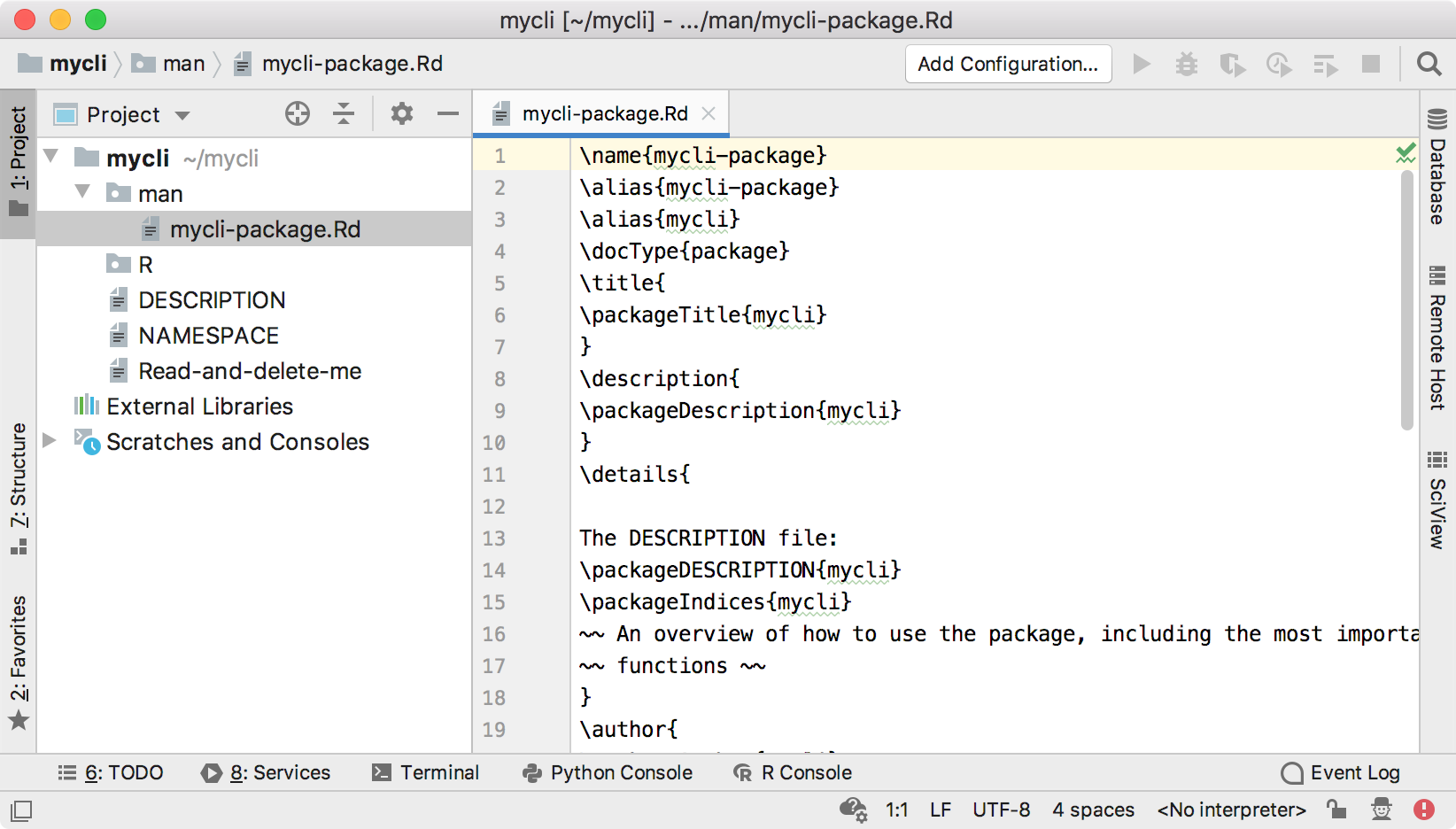
根据 编写 R 扩展 的建议,修改源文件并添加所有必需的详细信息。
手册 :应包含包中对象的文档文件的目录,格式为 R 文档( *.Rd )。
R :仅包含 R 代码文件的目录。
DESCRIPTION :包含有关包的基本信息的文件,格式为特定的 格式。
命名空间 :可以包含一个或多个 useDynLib 指令的文件,这些指令允许加载需要的共享对象。
阅读并删除我 :包构建指令。
如果您有任何 C、C++ 或 Fortran 源文件,可以选择性地创建 源代码 目录。
当所有源文件都添加完成后,您就可以安装并重新加载您的包了。 在 构建 选项卡的 R 工具 窗口中,点击
 。
。
完成后,将创建 tarball 文件,包可供您自己使用。
要检查您的包是否通过了
R CMD check并可以上传到 cran ,请点击 。
。您可以调整构建选项。 点击
 并取消选择或保持选中以下复选框: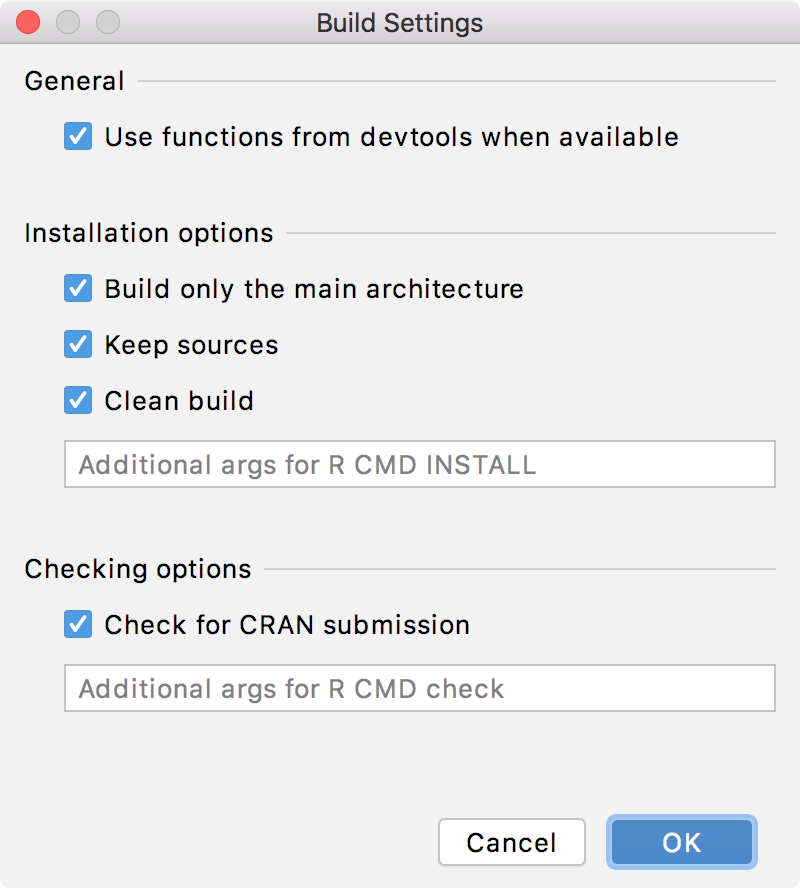
每个选项默认被选中,并表示一个特定的命令行选项。
如果在包构建过程中报告了任何错误或警告,请点击  并测试该包。
测试一个包
通过以下方式之一为 R 文件创建测试:
点击 R 文件工具栏上的
 。
。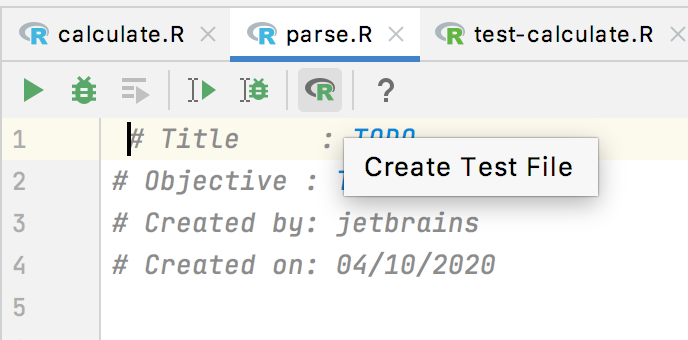
在 项目 工具窗口中选择一个目标 R 文件,右键点击它,然后从上下文菜单中选择 创建测试文件。
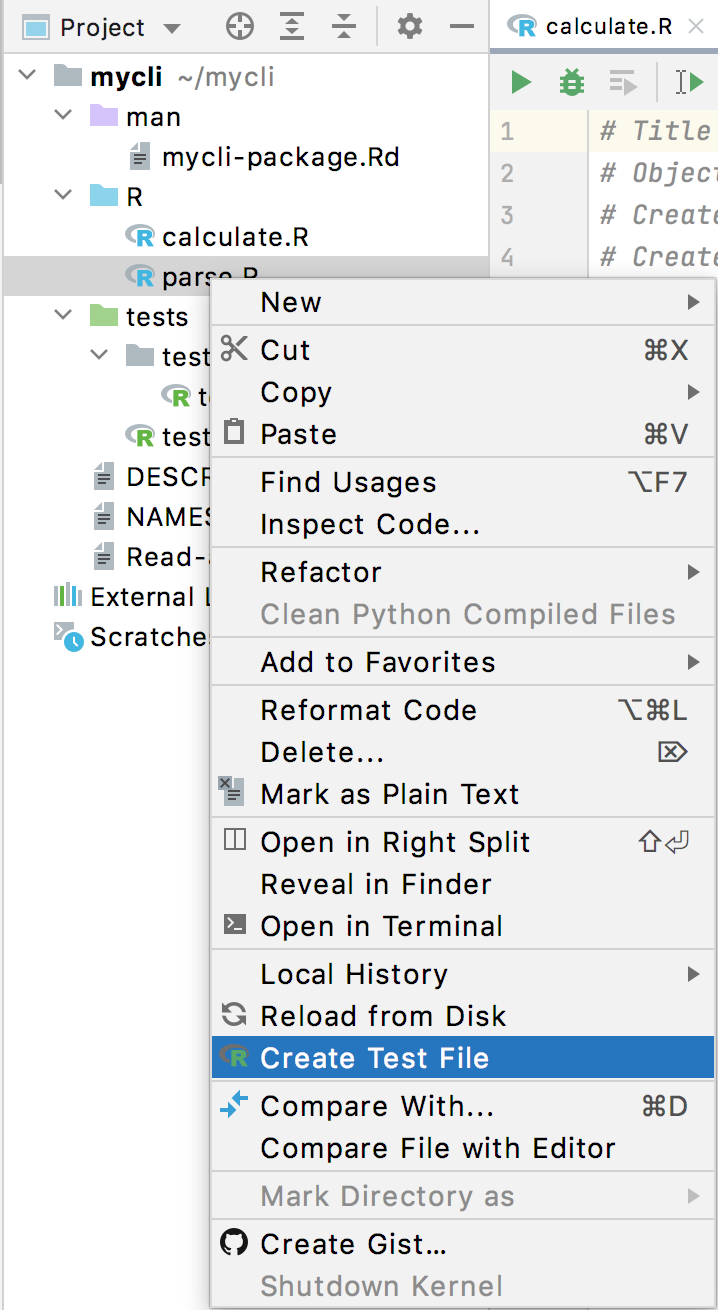
新添加的测试文件将被放置在项目根目录下的 test 目录中。 您可以使用相同的编辑器图标和上下文菜单从 R 文件导航到其测试。
向新创建的测试文件中添加一些测试代码。
您可以通过在目标测试文件中调用 运行 操作(R 文件工具栏上的
图标)单独运行每个测试,或者使用 构建 选项卡的 R 工具 窗口中的相应图标运行包的所有测试。
预览测试运行结果,并在适当时修复 R 代码。